Оглавление
С помощью автоматики вам больше не придется выполнять операции по обработке данных вручную, а можно сделать это автоматически. Разнообразие доступных операций обработки данных - от математических расчетов до создания связей между значениями в различных таблицах - открывает новые возможности для автоматизации рабочих процессов.
Выполнить операцию обработки данных с помощью автоматизации
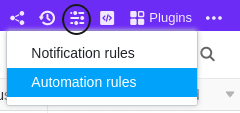
- Нажмите на в заголовке Base, а затем на Automation Rules.
- Нажмите кнопку Добавить правило.
- Дайте автоматике имя и определите таблицу и представление, в которых она должна срабатывать.
- Определите триггерное событие, которое запускает автоматизацию.
- Нажмите Добавить действие и выберите Запустить операцию обработки данных в качестве автоматического действия.
- Выберите любую операцию обработки данных.
- Выполните необходимые настройки (например, таблица, колонка источника, колонка результата) на операции обработки данных.
- Подтвердите с помощью кнопки Отправить.
Создание автоматизации
После того как вы определили, в какой таблице и представлении должна срабатывать автоматизация, определите событие срабатывания . В настоящее время только периодический триггер может привести к операции обработки данных. Поэтому необходимо определить время, когда автоматизация должна срабатывать ежедневно, еженедельно или ежемесячно.
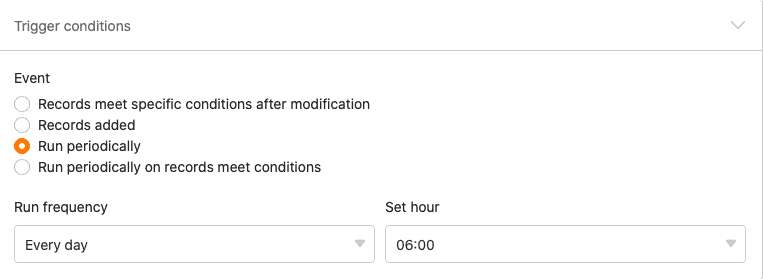
Затем в качестве автоматического действия выберите Выполнить операцию обработки данных и выберите нужную операцию обработки данных .
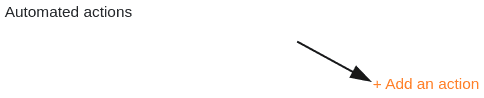
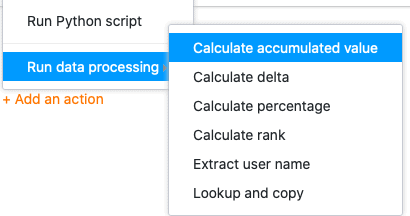
На выбор вам предоставляются следующие операции обработки данных:
- Расчёт накопленных значений
- Расчёт изменений
- Расчёт процентной доли
- Расчёт рейтинга
- Перенос имён пользователей
- Сравнить и скопировать
На следующем шаге задайте конкретные настройки для операции обработки данных, которая должна запускаться автоматизацией. В зависимости от выбранной операции вам будет предложено определить таблицы и/или столбцы (например, столбец-источник и столбец-результат), которые вы хотите использовать для математических вычислений или для установления отношений между значениями в разных таблицах.
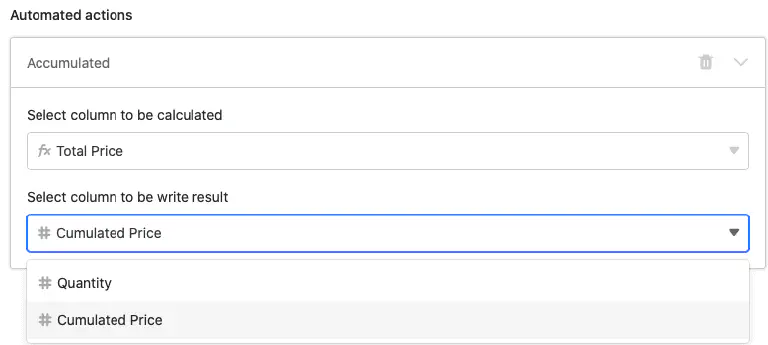
В завершение подтвердите автоматизацию нажатием Отправить, чтобы сохранить её и запустить в заданное время триггера, или нажмите Выполнить сейчас, чтобы автоматизация была запущена немедленно.

Пример использования
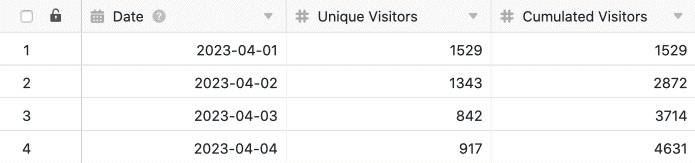
Конкретный случай использования для такого типа автоматизации может возникнуть, например, если вы хотите фиксировать в вашей таблице количество ежедневных посещений веб-сайта. Для этого вы хотите суммировать из строки в строку, в новом столбце, числа посещений за каждый отдельный день, которые фиксируются в существующем числовом столбце .
До сих пор расчёт накопленных чисел посещений с помощью операции обработки данных был возможен только вручную. С помощью соответствующей автоматизации теперь стало возможно автоматически каждый день в фиксированное время рассчитывать накопленные числа посещений.
Для реализации вам сначала нужна таблица, в которой различные дни фиксируются в столбце даты , а числа посещений веб-сайта — в числовом столбце .
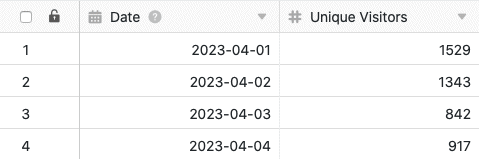
Затем добавьте в таблицу второй числовой столбец, в котором после каждого выполнения автоматизации будут рассчитываться накопленные значения. Новый, изначально пустой столбец Cumulated Visitors выступает в операции обработки данных в роли столбца-результата, тогда как столбец Unique Visitors является столбцом-источником.
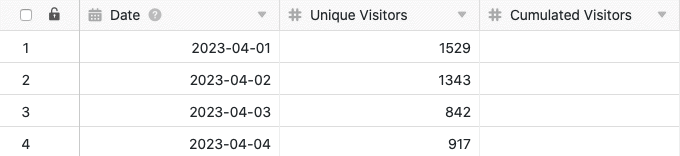
Чтобы создать автоматизацию, выполните шаги, описанные в разделе Создание автоматизации . Кроме того, выберите столбец Unique Visitors в качестве столбца-источника, а вновь добавленный столбец Cumulated Visitors — в качестве столбца-результата.
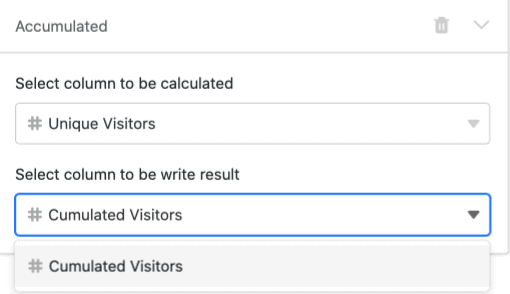
После подтверждения автоматизации SeaTable ежедневно, в выбранное время, рассчитывает накопленное число посетителей веб-сайта и автоматически записывает его в столбец-результат. Автоматический расчёт накопленных значений, естественно, предполагает, что число посетителей веб-сайта за предыдущий день ежедневно, до выполнения автоматизации, записывается в столбец Unique Visitors.
Таблица до срабатывания автоматизации:
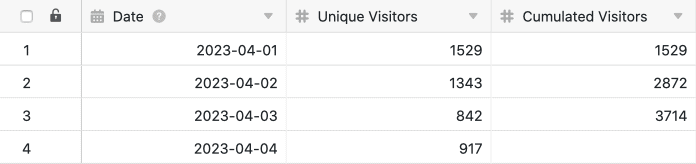
Таблица после срабатывания автоматизации: