Índice
Com a ajuda da automatização, já não é necessário executar uma operação de processamento de dados manualmente, mas sim automaticamente. A variedade de operações de processamento de dados disponíveis - desde cálculos matemáticos até à criação de ligações entre valores em diferentes tabelas - abre novas possibilidades para automatizar os seus processos de trabalho.
Efectuar uma operação de tratamento de dados por automatização
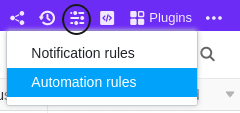
- Clique em no cabeçalho da Base e depois nas Regras de Automatização.
- Clique em Add Rule (Adicionar regra).
- Dê um nome à automatização e defina a tabela e a vista em que esta deve ser accionada.
- Definir um evento de disparo que desencadeia a automatização.
- Clique em Adicionar acção e seleccione Executar operação de processamento de dados como a acção automatizada.
- Seleccionar qualquer operação de processamento de dados.
- Efectuar as opções necessárias (por exemplo, tabela, coluna de origem, coluna de resultados) na operação de processamento de dados.
- Confirmar com Submeter.
Criar a automatização
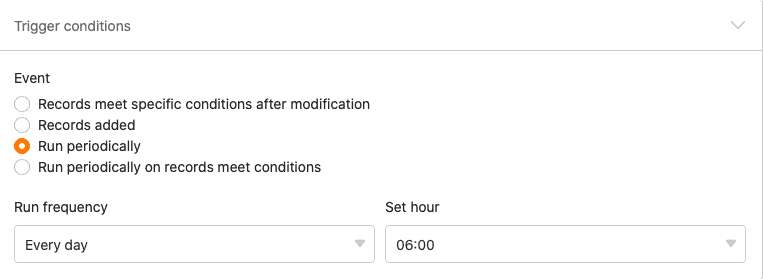
Depois de determinar em que tabela e visão a automatização deve ser accionada, definir o evento de accionamento . Atualmente, apenas um acionador periódico pode resultar em uma operação de processamento de dados. Portanto, é necessário definir um momento em que a automação deve ser acionada diariamente, semanalmente ou mensalmente.
Em seguida, seleccione Executar operação de tratamento de dados como acção automatizada e escolha a operação de tratamento de dados pretendida.
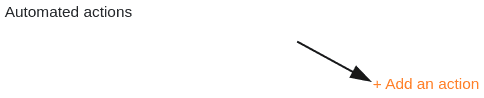
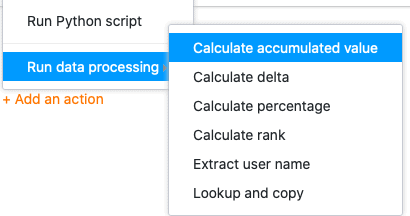
As seguintes operações de tratamento de dados estão à sua disposição:
- Calcular valores acumulados
- Calcular variações
- Calcular percentagem
- Calcular ranking
- Transferir nomes de utilizador
- Comparar e copiar
No passo seguinte, efectue definições específicas na operação de tratamento de dados que deve ser desencadeada pela automatização. Dependendo da operação seleccionada, ser-lhe-á pedido que defina tabelas e/ou colunas (por exemplo, coluna de origem e de resultados) que pretende utilizar para os cálculos matemáticos ou para estabelecer relações entre valores em diferentes tabelas.
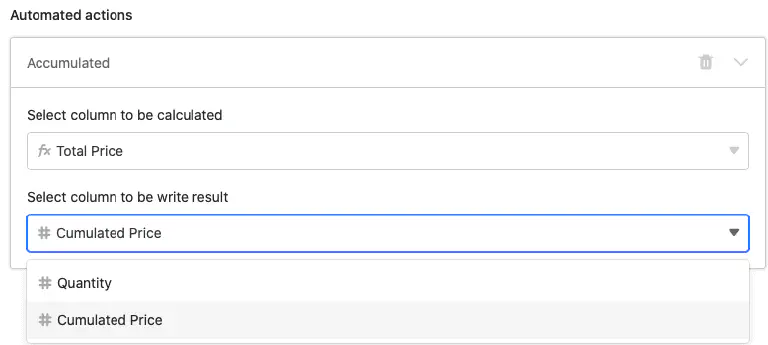
Por fim, confirme a automatização com Submeter para a guardar e a fazer executar no momento definido pelo acionador, ou clique em Executar agora para que a automatização seja executada imediatamente.

Exemplo de aplicação
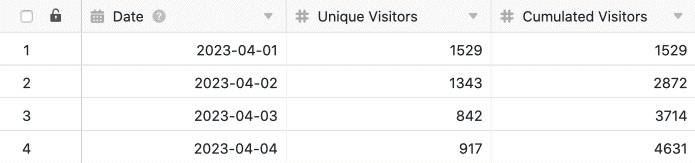
Um caso de utilização concreto deste tipo de automatização poderia surgir, por exemplo, se pretendesse registar na sua tabela o número de acessos diários a um sítio Web. Para o efeito, pretende somar linha a linha, numa nova coluna, os números de acessos de cada dia, registados numa coluna numérica existente.
Até agora, o cálculo dos números de acessos acumulados com uma operação de tratamento de dados só era possível manualmente. Com uma automatização correspondente, é agora possível ter os números de acessos acumulados calculados automaticamente, todos os dias, a uma hora fixa.
Para a implementação, necessita primeiro de uma tabela na qual os vários dias estão registados numa coluna de data e os números de acessos ao sítio Web numa coluna numérica .
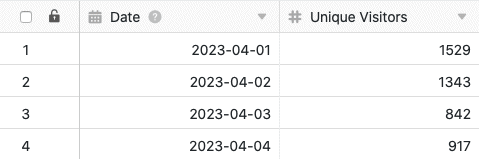
Em seguida, adicione à tabela uma segunda coluna numérica na qual, após cada execução da automatização, os valores acumulados serão calculados. A nova coluna Cumulated Visitors, inicialmente vazia, actua na operação de tratamento de dados como coluna de resultados, enquanto a coluna Unique Visitors constitui a coluna de origem.
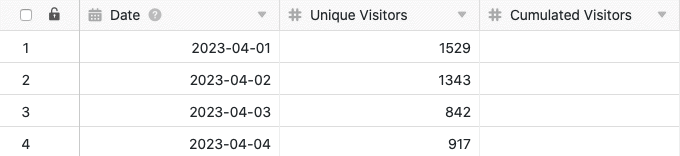
Para criar a automatização, siga os passos descritos na secção Criar a automatização . Seleccione igualmente a coluna Unique Visitors como coluna de origem e a coluna recém-adicionada Cumulated Visitors como coluna de resultados.
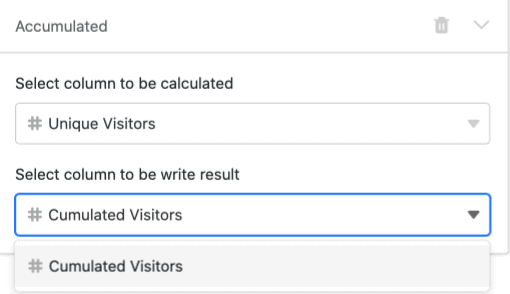
Após a confirmação da automatização, o SeaTable calcula diariamente, à hora seleccionada, o número acumulado de visitantes do sítio Web e escreve-o automaticamente na coluna de resultados. O cálculo automático dos valores acumulados pressupõe naturalmente que o número de visitantes do sítio Web do dia anterior seja escrito diariamente, antes da execução da automatização, na coluna Unique Visitors.
Tabela antes do disparo da automatização:
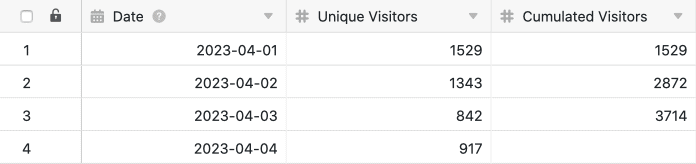
Tabela depois do disparo da automatização: