Table des matières
Grâce à l’automatisation, vous ne devez plus effectuer une opération de traitement des données manuellement, mais vous pouvez la faire exécuter automatiquement. La diversité des opérations de traitement des données disponibles - des calculs mathématiques à l’établissement de liens entre les valeurs de différents tableaux - vous ouvre de nouvelles possibilités d’automatisation de vos processus de travail.
Exécuter une opération de traitement de données par automatisation
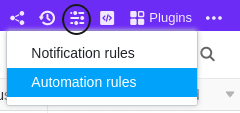
- Cliquez sur dans l’en-tête de base, puis sur Règles d’automatisation.
- Cliquez sur Ajouter une règle.
- Donnez un nom à l’automation et définissez le tableau et la vue dans laquelle elle doit être déclenchée.
- Définir un événement déclencheur qui déclenchera l’automatisation.
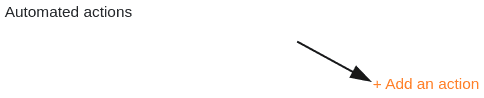
- Cliquez sur Ajouter une action et sélectionnez Exécuter une opération de traitement des données comme action automatisée.
- Sélectionnez n’importe quelle opération de traitement des données.
- Effectuez les réglages nécessaires (par exemple, tableau, colonne source, colonne résultat) sur l’opération de traitement des données.
- Confirmez en cliquant sur Envoyer.
Création de l’automation
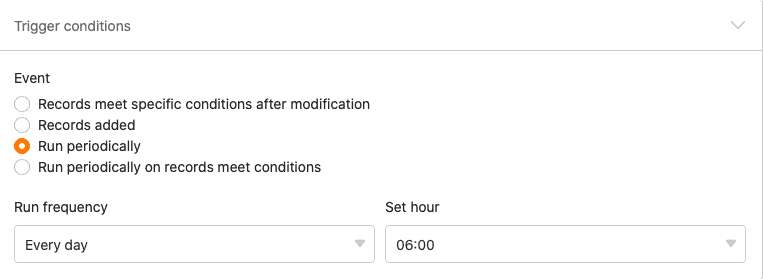
Après avoir déterminé dans quel tableau et quelle vue l’automatisation doit être déclenchée, vous définissez l’événement déclencheur . Actuellement, seul un déclencheur périodique peut entraîner une opération de traitement des données. C’est pourquoi vous devez définir un moment où l’automation doit être déclenchée quotidiennement, hebdomadairement ou mensuellement.
Sélectionnez ensuite Exécuter une opération de traitement des données comme action automatisée et choisissez l’opération de traitement des données souhaitée.
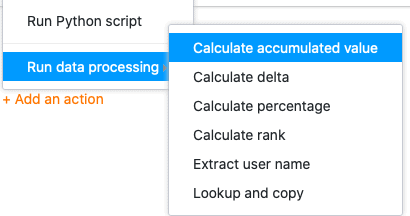
Les opérations de traitement des données suivantes sont à votre disposition :
- Calculer des valeurs cumulées
- Calculer des variations
- Calculer un pourcentage
- Calculer un classement
- Transférer des noms d’utilisateur
- Comparer et copier
Dans l’étape suivante, effectuez des réglages spécifiques sur l’opération de traitement des données qui doit être déclenchée par l’automatisation. Selon l’opération sélectionnée, vous serez invité à définir les tableaux et/ou colonnes (par exemple colonne source et colonne résultat) que vous souhaitez utiliser pour les calculs mathématiques ou pour établir des relations entre les valeurs de différents tableaux.
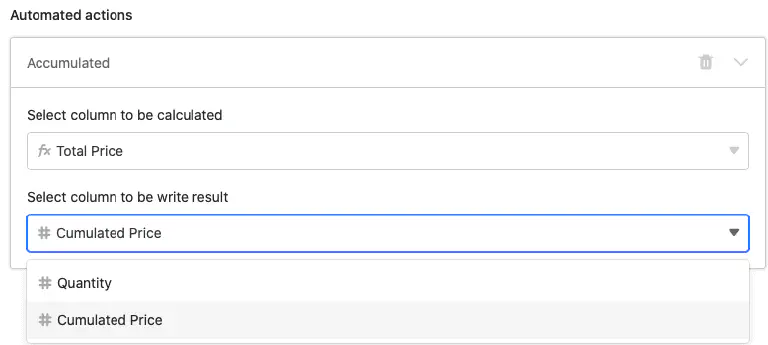
Confirmez enfin l’automatisation avec Envoyer pour l’enregistrer et la faire exécuter au moment défini du déclencheur, ou cliquez sur Exécuter maintenant pour faire exécuter l’automatisation directement.

Exemple d’application
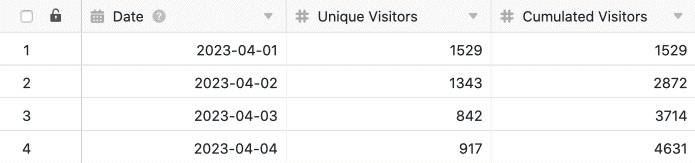
Un cas d’utilisation concret de ce type d’automatisation pourrait par exemple se présenter si vous souhaitez enregistrer dans votre tableau le nombre de visites quotidiennes à un site web. Pour cela, vous souhaitez cumuler ligne par ligne, dans une nouvelle colonne, les chiffres de visites de chaque jour, saisis dans une colonne numérique existante.
Jusqu’à présent, le calcul des chiffres de visites cumulés à l’aide d’une opération de traitement des données n’était possible que manuellement. Grâce à une automatisation correspondante, il est désormais possible de faire calculer les chiffres de visites cumulés automatiquement chaque jour à une heure fixe.
Pour la mise en œuvre, vous avez d’abord besoin d’un tableau dans lequel les différents jours sont enregistrés dans une colonne de date et les chiffres de visites du site web dans une colonne numérique .
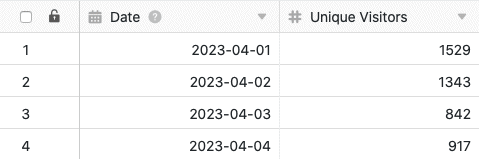
Ajoutez ensuite au tableau une deuxième colonne numérique, dans laquelle les valeurs cumulées seront calculées après chaque exécution de l’automatisation. La nouvelle colonne Cumulated Visitors, initialement vide, fait office de colonne résultat dans l’opération de traitement des données, tandis que la colonne Unique Visitors constitue la colonne source.
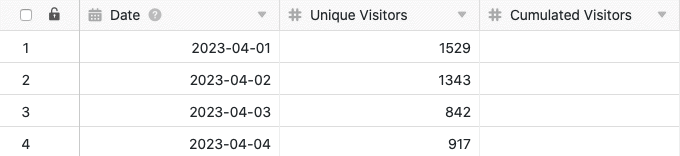
Pour créer l’automatisation, suivez les étapes décrites dans la section Création de l’automatisation . Sélectionnez également la colonne Unique Visitors comme colonne source et la colonne nouvellement ajoutée Cumulated Visitors comme colonne résultat.
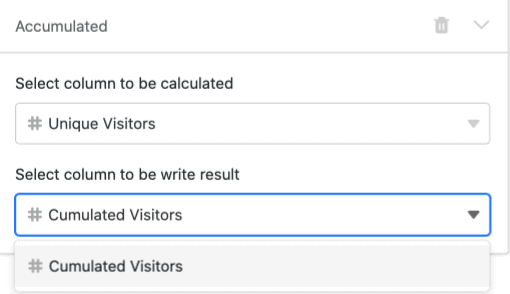
Après confirmation de l’automatisation, SeaTable calcule quotidiennement, au moment sélectionné, le nombre cumulé de visiteurs du site web et l’inscrit automatiquement dans la colonne résultat. Le calcul automatique des valeurs cumulées suppose bien entendu que le nombre de visiteurs du site web de la veille soit inscrit chaque jour, avant l’exécution de l’automatisation, dans la colonne Unique Visitors.
Tableau avant le déclenchement de l’automatisation :
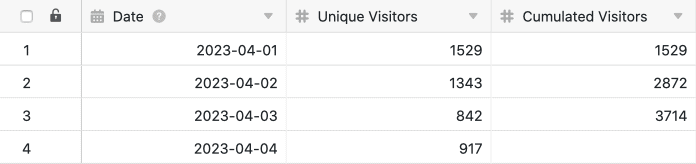
Tableau après le déclenchement de l’automatisation :