Оглавление
С помощью автоматизаций вам больше не придется вносить записи в другие таблицы вручную, эти действия могут выполняться автоматически. Большим преимуществом этого является то, что триггер не обязательно должен находиться в той же таблице, что и запускаемое действие.
Добавление записей в другие таблицы с помощью автоматизации
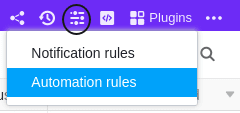
- Нажмите на в заголовке Base, а затем на Automation Rules.
- Нажмите кнопку Добавить правило.
- Назовите автоматизацию и определите таблицу и представление, в которых она должна срабатывать.
- Определите триггерное событие, которое запускает автоматизацию.
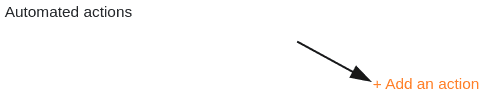
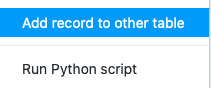
- Нажмите Добавить действие и выберите Добавить новую запись в другую таблицу в качестве автоматического действия.
- Определите таблицу, в которую будет вставлена запись, и предварительно заполненные поля.
- Подтвердите с помощью кнопки Отправить.
Создание автоматизации
Определите триггерное событие для автоматизации, предварительно определив, в какой таблице и представлении оно будет происходить.

Затем в качестве автоматического действия выберите Добавить новую запись в другую таблицу.
На следующем шаге выберите таблицу, в которую должна добавляться запись после срабатывания триггера.
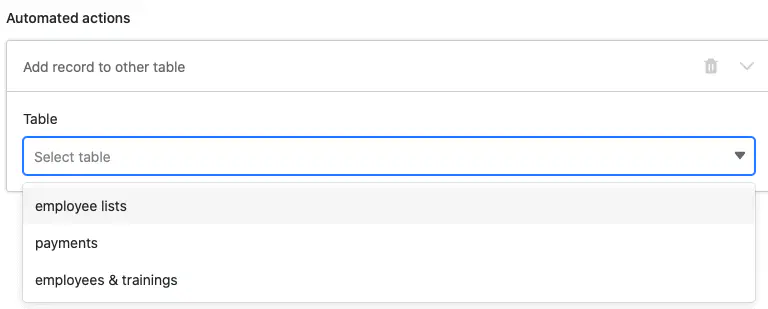
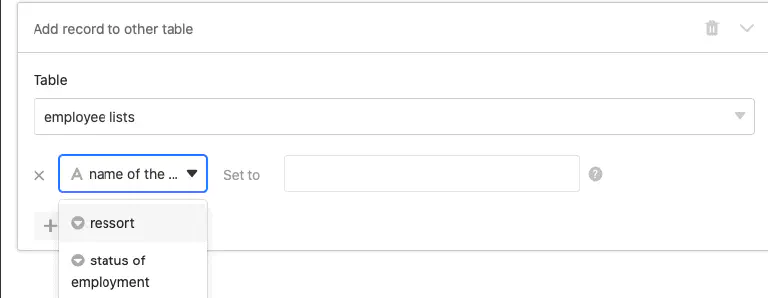
Затем нажмите на Добавить поле, чтобы выбрать столбцы, для которых вы хотите задать предустановленные значения в новой записи.

В раскрывающемся меню теперь выберите соответствующий столбец и задайте предварительно заполняемое значение в поле ввода. В зависимости от выбранного типа столбца вам доступны различные параметры.
В завершение подтвердите автоматизацию нажатием кнопки Отправить.
Пример использования
Конкретный случай использования для такого типа автоматизации может возникнуть, например, если вы как руководитель компании отвечаете за новых сотрудников, присоединяющихся к вашей команде. В процессе онбординга могло бы быть определено, что в первый рабочий день вы должны подать заявку на выплату заработной платы сотруднику и задокументировать выдачу служебного автомобиля.
При этом вы хотите, чтобы при добавлении нового сотрудника в вашу таблицу отдел кадров автоматически получал информацию о том, что вы передали служебный автомобиль и что отдел кадров может подготовить расчёт заработной платы за первый месяц. Для этого SeaTable должен добавить новую запись в таблицу отдела кадров.
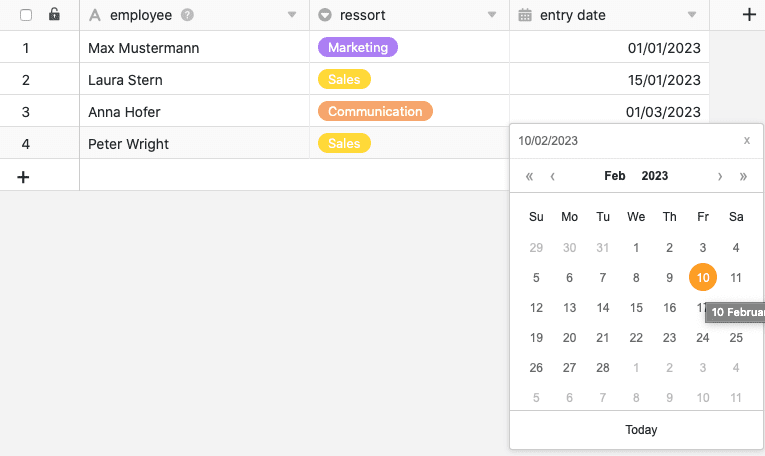
С вашей стороны это можно реализовать с помощью таблицы, в которой ведутся различные данные сотрудников. В этом контексте вы могли бы фиксировать, среди прочего, имена сотрудников или новых сотрудников, их отдел и дату приёма на работу.

С помощью автоматизации при добавлении нового сотрудника в вашу таблицу теперь должна автоматически добавляться новая запись в другую таблицу, которую использует отдел кадров для управления выплатами зарплат и служебными автомобилями.
Создание автоматизации
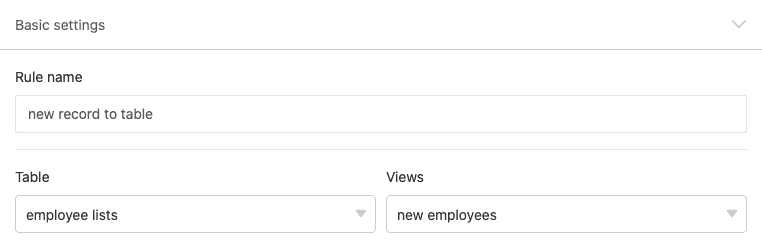
Сначала задайте автоматизации имя и выберите как таблицу (employee lists), так и представление (new employees), в которых должна срабатывать автоматизация.
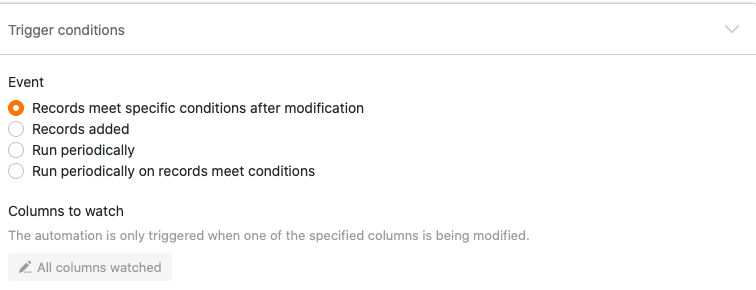
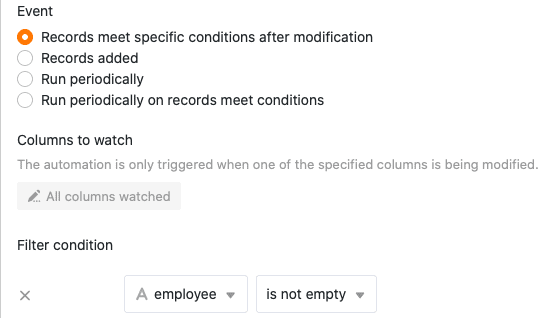
В качестве триггерного события автоматизации выберите вариант Записи удовлетворяют определённым условиям после обработки.
Чтобы новые записи добавлялись в таблицу отдела кадров только тогда, когда вы ввели имя нового сотрудника в вашу таблицу, выберите в качестве условия фильтра, что столбец “employee” после обработки не должен быть пустым.
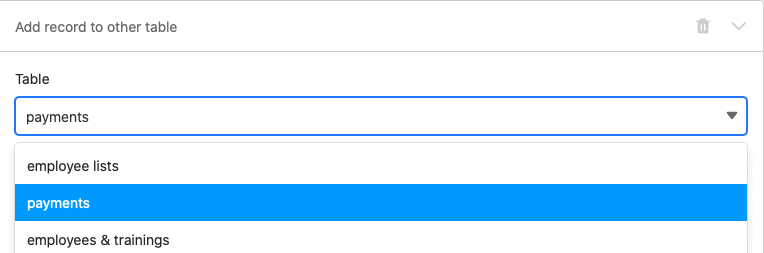
В качестве автоматического действия определите действие Добавить новую запись в другую таблицу.
На следующем шаге выберите в качестве таблицы, в которую после срабатывания автоматизации будет добавлена запись, таблицу “Payments”.
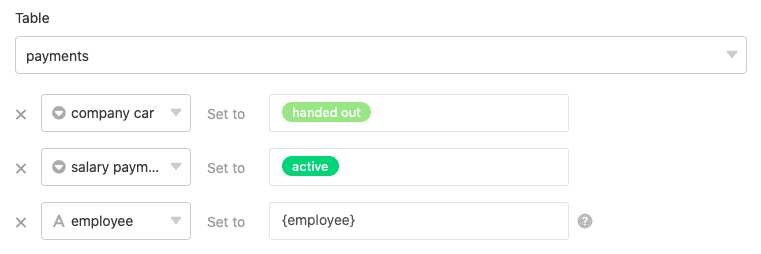
Затем определите значения, которыми должны предварительно заполняться определённые поля. Чтобы в новой записи в таблице отдела кадров цитировалось имя нового сотрудника, напишите имя того столбца вашей таблицы, в котором оно находится, в фигурных скобках в текстовом поле: {employee}
Тестирование автоматизации
Если после подтверждения автоматизации вы введёте в вашу таблицу имя нового сотрудника, …
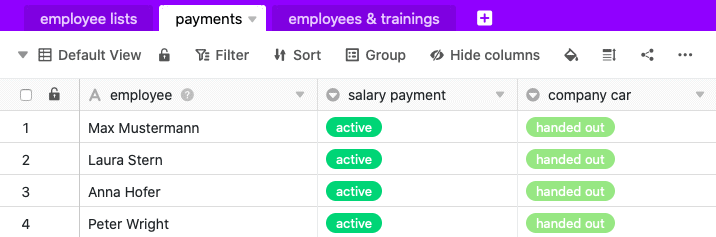
… заданные записи будут автоматически добавлены в таблицу отдела кадров.