Оглавление
С помощью автоматизаций вам больше не придется связывать записи в таблицах вручную, эти действия могут выполняться автоматически. Просто определите соответствующую автоматизацию для любого табличного представления.
Связывание записей с помощью автоматизации
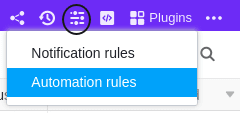
- Нажмите на в заголовке Base, а затем на Automation Rules.
- Нажмите кнопку Добавить правило.
- Назовите автоматизацию и определите таблицу и представление, в которых она должна работать.
- Определите триггерное событие, которое запускает автоматизацию.
- Нажмите Добавить действие и выберите Добавить ссылки в качестве автоматического действия.
- Подтвердите с помощью кнопки Отправить.
Создание автоматизации
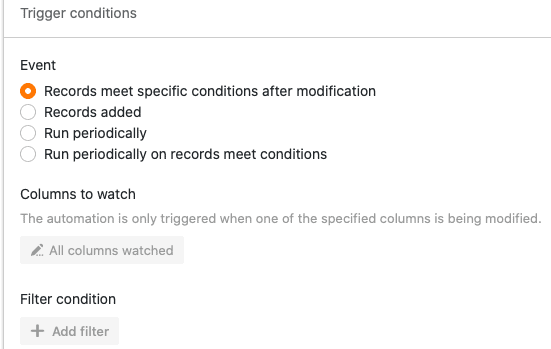
Сначала определите триггерное событие для автоматизации.
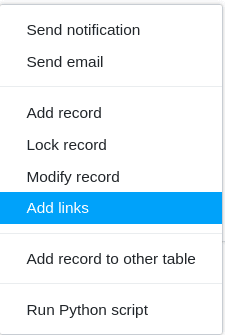
Затем в качестве автоматического действия выберите “Добавить ссылки”.
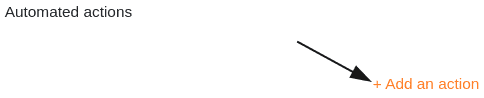
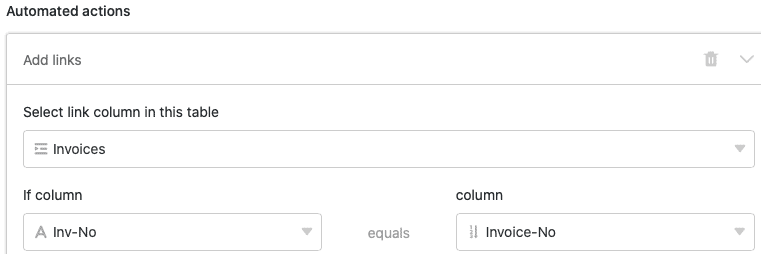
Наконец, выберите столбец, который должен быть связан с выбранной таблицей, и определите конкретное условие, которое должно быть выполнено для запуска автоматизации.
В завершение подтвердите автоматизацию нажатием кнопки Отправить.
Пример использования
Конкретный случай использования для такого типа автоматизации может возникнуть, например, если вы работаете в бухгалтерии компании. Вы хотите вести как таблицу со всеми платежами, поступающими на счёт компании (Payments), так и таблицу со всеми счетами, которые должны быть оплачены в адрес компании (Invoices).
В таблице Payments, наряду с номерами транзакций платежей (P-0001 и т. д.), вы уже фиксируете суммы различных платежей (столбец “Value”).

Ваша таблица Invoices, в свою очередь, содержит номера счетов (столбец “Invoice-No”) и соответствующие суммы счетов (столбец “Price Total”).
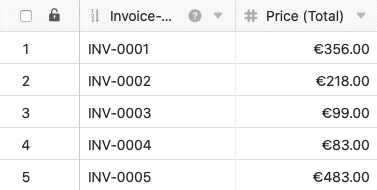
С помощью автоматизации вы теперь хотите связать две таблицы Payments и Invoices, чтобы автоматически сопоставлять поступающие платежи со счетами на основании их номеров.
Подготовка автоматизации
Прежде чем создавать автоматизацию, необходимо добавить ещё два столбца в таблицу Payments. В столбец “Inv-No” вы вручную вводите номера счетов, которые относятся к соответствующим платежам, — именно это впоследствии будет запускать автоматизацию. В столбце “Invoices” после создания автоматизации будут автоматически добавляться связанные записи из таблицы Invoices.

В таблице Invoices вам также потребуется ещё один столбец (“Collected Payments”), в который в ходе автоматизации будут добавляться связанные записи из таблицы Payments.
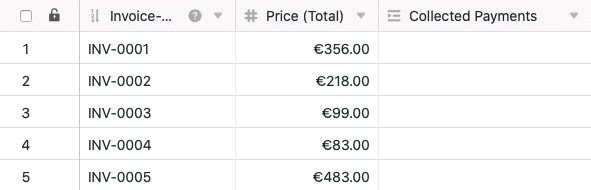
После этого вы можете создать автоматизацию для таблицы Payments.
Создание автоматизации
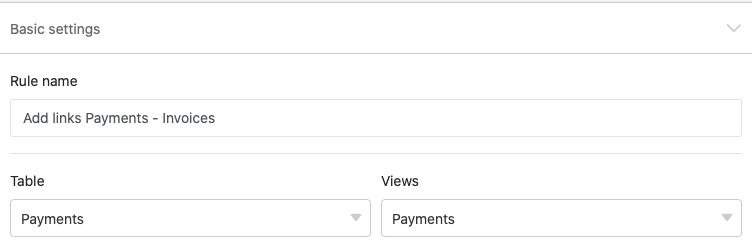
Сначала задайте имя автоматизации и выберите таблицу Payments вместе с одноимённым представлением, в котором должна действовать автоматизация.
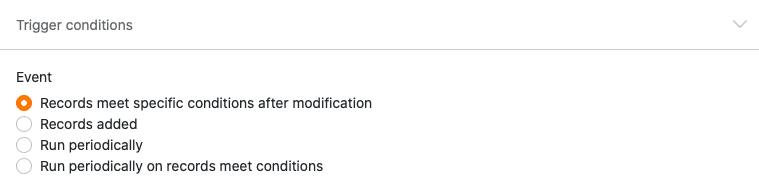
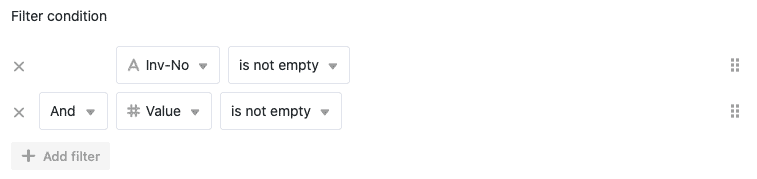
В качестве триггерного события автоматизации выберите вариант “Записи удовлетворяют определённым условиям после обработки”. В качестве условия фильтра укажите, что оба столбца “Inv-No” и “Value” таблицы “Payments” не пусты. Это условие целесообразно, поскольку автоматизация должна запускаться, как только в этих столбцах появятся записи.
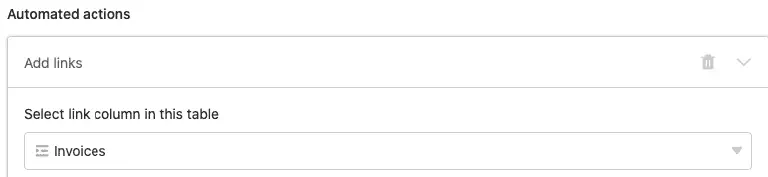
В качестве автоматического действия автоматизации в завершение определите действие “Добавить связанный столбец в таблицу”.
Столбец “Invoices” — это столбец, в который в ходе автоматизации будут добавляться связанные записи.
На последнем шаге определения автоматизации следует задать ещё одно условие, которое должно выполняться для добавления связанной записи в столбец. В данном примере определяется, что каждая запись, добавляемая в столбец “Inv-No”, также должна присутствовать в столбце “Invoice-No” таблицы Invoices.
Конкретно это означает, что каждый номер счёта, который вы вручную присваиваете платежу в таблице Payments, уже должен присутствовать в таблице Invoices, чтобы соответствующие записи обеих таблиц могли быть связаны между собой.

Тестирование автоматизации
Если затем вы введёте в столбец “Inv-No” таблицы Payments номер счёта, который уже присутствует в таблице Invoices, соответствующая связанная запись будет автоматически добавлена в таблицу в столбце “Invoices”.

При нажатии на связанную запись открывается окно, в котором вы можете просмотреть содержимое связанной записи из таблицы Invoices.
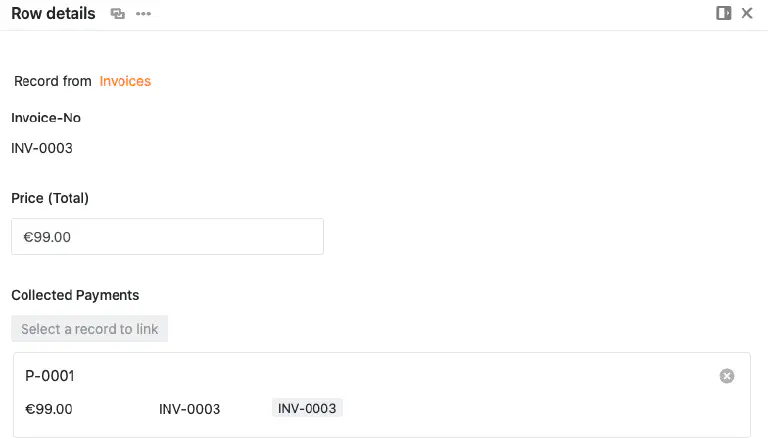
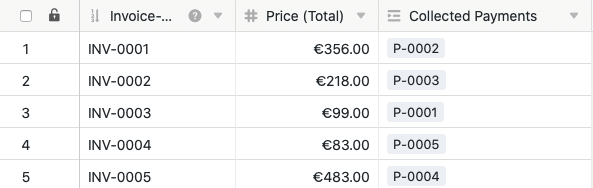
Кроме того, при запуске автоматизации связанные записи из таблицы Payments также добавляются и в таблицу Invoices. В столбце “Collected Payments” каждому номеру счёта автоматически сопоставляется соответствующий номер платежа (P-000X). Благодаря автоматизации вы можете, таким образом, для каждого счёта видеть соответствующий платёж и быстро определять, какие счета оплачены, а какие ещё открыты.
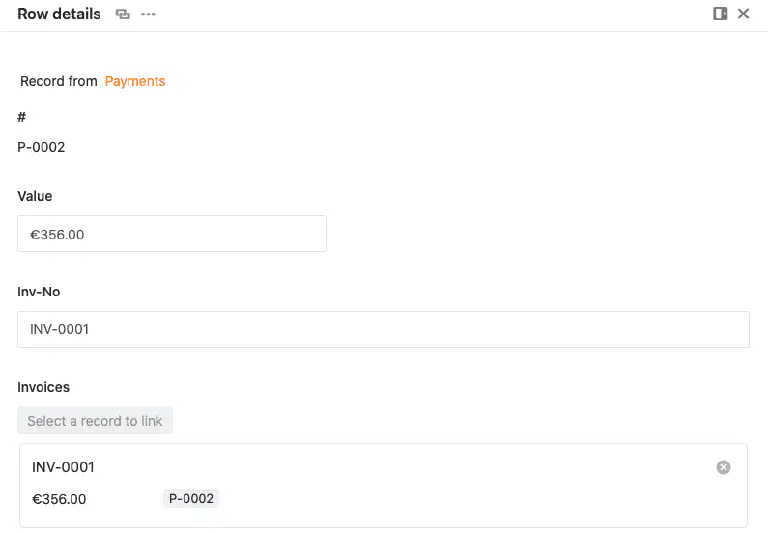
Также в этой таблице нажатием на связанную запись можно открыть окно, в котором можно просмотреть содержимое связанной записи из таблицы Payments.
Другие полезные статьи в разделе «Автоматизации»:
- Обзор автоматизаций
- Принцип работы автоматизаций
- Создание автоматизации
- Управление автоматизациями и их группировка
- Остановка автоматизаций
- Удаление автоматизаций
- Просмотр журнала выполнения автоматизации
- Триггеры автоматизаций
- Действия автоматизаций
- Блокировка строк с помощью автоматизации