Оглавление
С помощью автоматизаций вам больше не придется вручную отправлять электронные письма выбранным пользователям, а можно сделать так, чтобы они отправлялись автоматически. Просто определите соответствующую автоматизацию для любого табличного представления.
Отправка электронных писем с помощью автоматизации
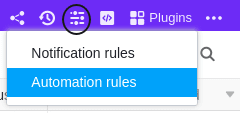
- Нажмите на в заголовке Base, а затем на Automation Rules.
- Нажмите кнопку Добавить правило.
- Назовите автоматизацию и определите таблицу и представление, в которых она должна работать.
- Определите триггерное событие, которое запускает автоматизацию.
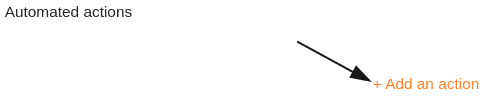
- Нажмите Добавить действие и выберите Отправить электронное письмо в качестве автоматического действия.
- Подтвердите с помощью кнопки Отправить.
Создание автоматизации
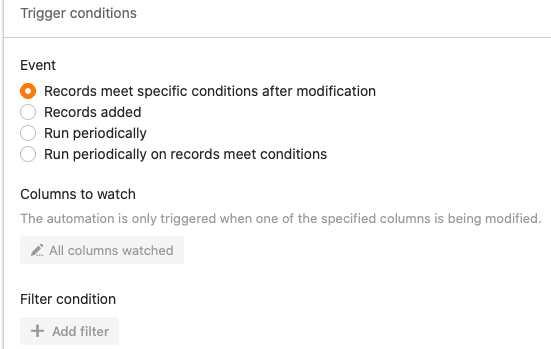
Сначала определите триггерное событие для автоматизации.
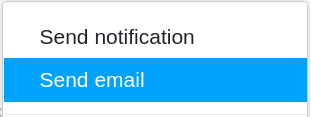
Затем в качестве автоматического действия выберите Отправить электронное письмо.
На следующем шаге сначала выберите учётную запись электронной почты, с которой вы хотите отправлять письма. Чтобы иметь возможность использовать вашу учётную запись электронной почты для отправки, вы должны сначала добавить её как стороннего провайдера в вашу базу SeaTable. Подробную инструкцию по этому шагу вы найдёте здесь.
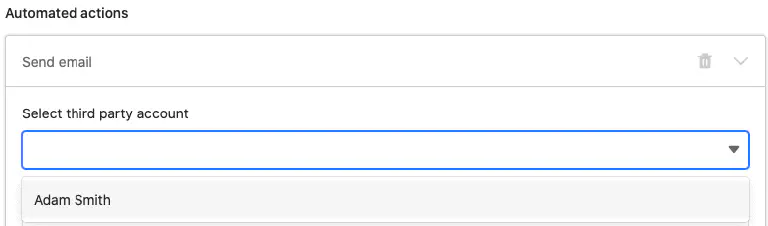
После выбора учётной записи электронной почты задайте тему, получателя и содержание письма. Вы можете ввести несколько адресов электронной почты, разделив их запятыми, а также в CC. Кроме того, у вас есть возможность добавить вложения из столбца файлов.

В завершение подтвердите автоматизацию нажатием кнопки Отправить.
Пример использования
Конкретный случай использования для такого типа автоматизации может возникнуть, например, если вы работаете в совете трудового коллектива компании. Вы хотите автоматически уведомлять отдел кадров о том, что вы одобрили увольнение сотрудника.
С вашей стороны это можно реализовать с помощью таблицы, в которой ведутся различные данные всех сотрудников вашей компании. В этом контексте вы могли бы фиксировать, среди прочего, имена сотрудников, их статус занятости и статус их выплат заработной платы.

С помощью автоматизации SeaTable должен теперь автоматически отправлять электронное письмо в отдел кадров, как только вы одобрите увольнение сотрудника в совете трудового коллектива.
Создание автоматизации
Сначала задайте автоматизации имя и выберите как таблицу (employee list), так и представление (employees ressort marketing), в которых должна действовать автоматизация.

В качестве триггерного события автоматизации выберите вариант Записи удовлетворяют определённым условиям после обработки. Чтобы письма отправлялись исключительно в случае увольнения сотрудника, добавьте в качестве условия фильтра, что запись в столбце status of employment должна быть изменена на terminated.

В качестве автоматического действия определите действие Отправить электронное письмо.
На следующем шаге выберите учётную запись электронной почты, с которой вы хотите отправлять письма в отдел кадров. Чтобы иметь возможность использовать вашу учётную запись электронной почты для отправки, вы должны сначала добавить её как стороннего провайдера в вашу базу SeaTable. Подробную инструкцию по этому шагу вы найдёте здесь.
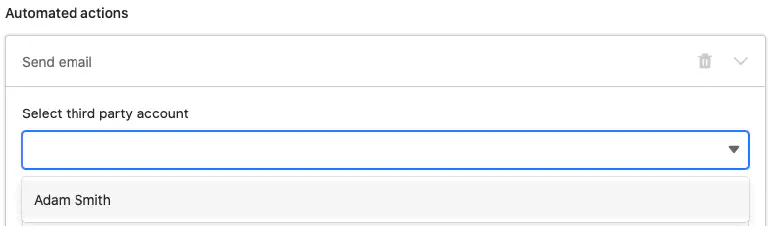
После выбора вашей учётной записи электронной почты задайте тему, получателя и содержание писем. Вы можете ввести несколько адресов электронной почты, разделив их запятыми, а также в CC. В завершение у вас также есть возможность добавить вложения из столбца файлов.
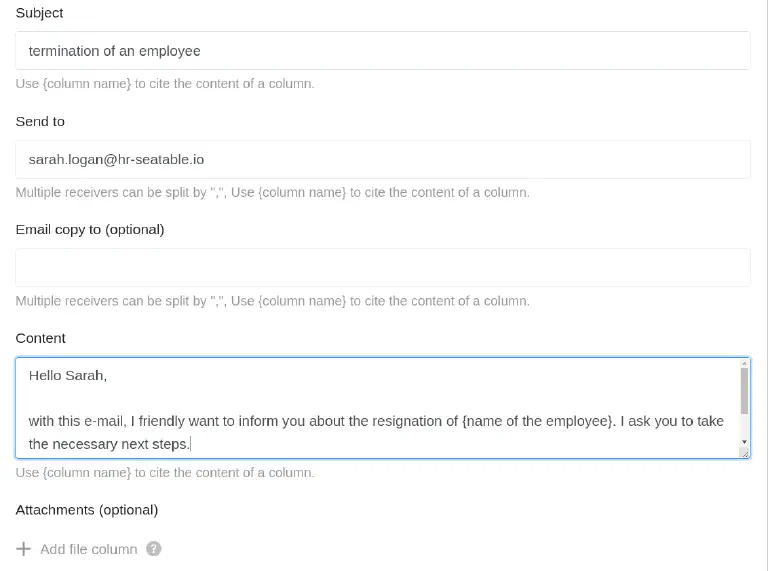
Когда вы закончите подготовку отправляемого письма, подтвердите автоматизацию нажатием Отправить.
Тестирование автоматизации
Если после этого в выбранной таблице вы измените статус занятости сотрудника на terminated, заранее подготовленное электронное письмо будет автоматически отправлено в отдел кадров, чтобы уведомить их об увольнении.
