Оглавление
С помощью автоматизаций вам больше не придется вручную добавлять строки с определенными записями в таблицы, эти действия будут выполняться автоматически. Просто определите соответствующую автоматизацию для любого вида таблицы.
Как добавить линии с помощью автоматизации
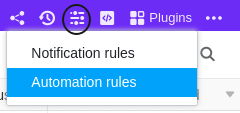
- Нажмите на в заголовке Base, а затем на Automation Rules.
- Нажмите кнопку Добавить правило.
- Назовите автоматизацию и определите таблицу и представление, в которых она должна работать.
- Определите триггерное событие, которое запускает автоматизацию.
- Нажмите Добавить действие и выберите Добавить строку в качестве автоматического действия.
- Подтвердите с помощью кнопки Отправить.
Создание автоматизации
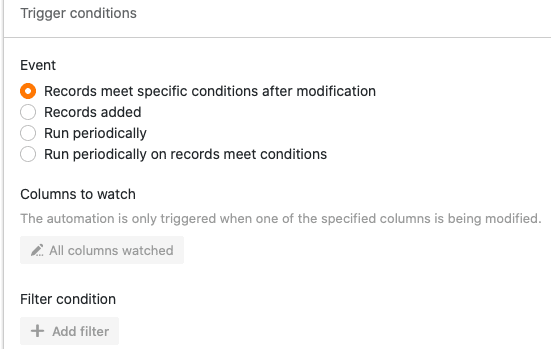
Сначала определите триггерное событие для автоматизации.
Затем в качестве автоматического действия выберите Добавить строку.
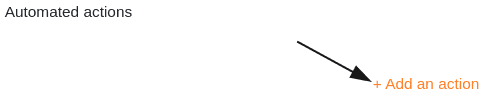
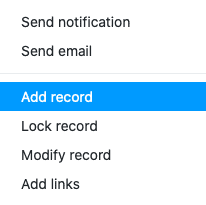
На следующем шаге определите записи, которые должны появиться в строке после запуска автоматизации. Нажатием на Добавить поле вы можете определить любую запись.

Сначала выберите столбец, в который должна быть вставлена запись.
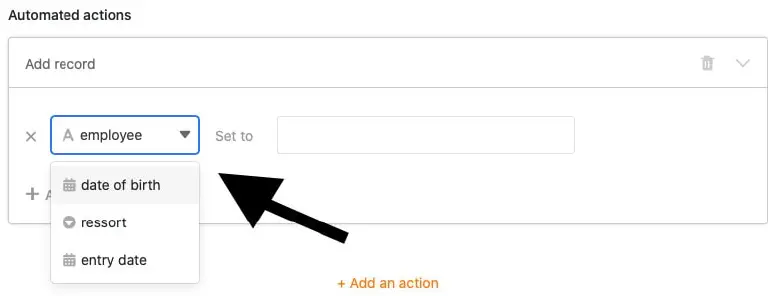
Затем вы можете определить запись. В зависимости от выбранного типа столбца вам доступны различные параметры.

В завершение активируйте автоматизацию нажатием кнопки Отправить.
Пример использования
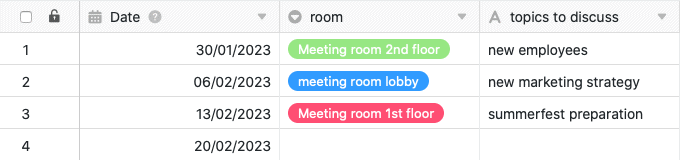
Конкретный случай использования для такого типа автоматизации может возникнуть, например, если вы фиксируете ваши еженедельные командные совещания в таблице. Вы хотите, чтобы каждую неделю перед началом совещания автоматически создавалась строка с определёнными записями, и вам оставалось лишь вручную ввести остальную информацию.
В этом контексте вы могли бы заранее определить, среди прочего, дату совещания, переговорную комнату и постоянные темы.

Создание автоматизации
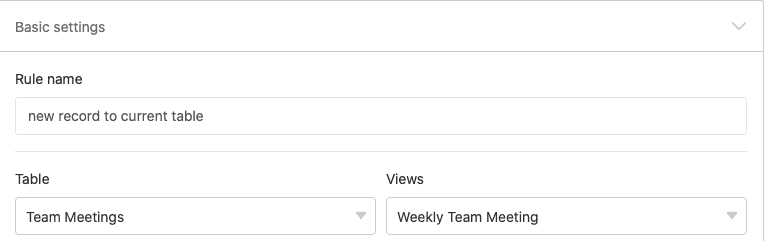
Сначала задайте автоматизации имя и выберите как таблицу (здесь: Team Meetings), так и представление (здесь: Weekly Team Meeting), в которых должна действовать автоматизация.
В качестве триггерного события автоматизации выберите вариант Периодический триггер.
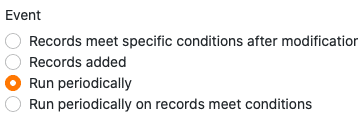
Затем задайте интервалы, с которыми должна выполняться автоматизация. Чтобы строка с соответствующими записями добавлялась в таблицу каждую неделю, выберите еженедельно.

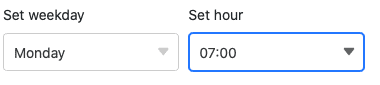
Кроме того, вы можете выбрать конкретный день недели и конкретное время, в которое будет запускаться автоматизация. В нашем случае целесообразно выбрать момент за час до еженедельного совещания в понедельник утром.
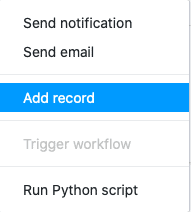
В качестве автоматического действия на следующем шаге определите действие Добавить строку.
Нажатием на Добавить поле вы можете определить любое количество записей, которые будут автоматически появляться в строке.
Чтобы в строке автоматически фиксировалась соответствующая дата командного совещания, запланированного на тот же день, выберите столбец даты и значение День выполнения.
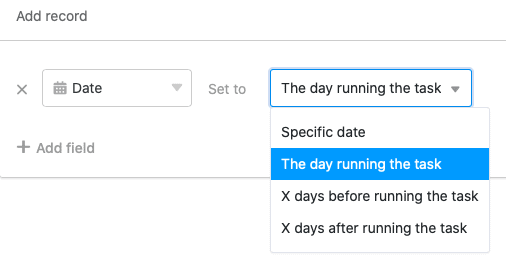
Нажатием на Добавить поле вы можете определить любое количество дополнительных записей, которыми будет заполняться строка после запуска автоматизации. Просто выберите соответствующий столбец вашей таблицы из раскрывающегося меню и задайте значение в расположенном рядом поле ввода.
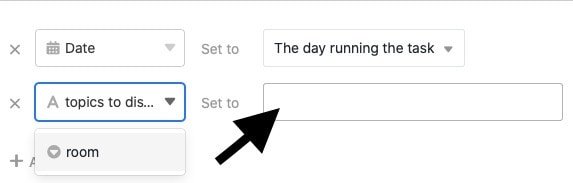
Если, например, командное совещание обычно проходит в определённой комнате, вы можете задать эту комнату как фиксированное значение. И если определённые темы (например, новые сотрудники/уходы/юбилеи) стоят в повестке каждого командного совещания, вы можете сделать так, чтобы они также всегда вносились в строку.
Тестирование автоматизации
Если автоматизация работает так, как задумано, SeaTable после срабатывания периодического триггера (здесь: каждый понедельник в 7 часов) автоматически добавит в вашу таблицу строку с заранее определёнными записями. Это избавит вас от нескольких нажатий клавиш, и вы сможете затем вручную внести оставшиеся данные.