Índice
Con la ayuda de las automatizaciones, ya no tiene que realizar una operación de tratamiento de datos manualmente, sino que puede hacer que se realice automáticamente. La variedad de operaciones de tratamiento de datos disponibles -desde cálculos matemáticos hasta la creación de vínculos entre valores de distintas tablas- abre nuevas posibilidades para automatizar sus procesos de trabajo.
Realizar una operación de tratamiento de datos por automatización
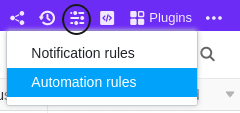
- Haga clic en en la cabecera Base y luego en Reglas de automatización.
- Haga clic en Añadir Regla.
- Asigne un nombre a la automatización y defina la tabla y la vista en las que debe activarse.
- Defina un evento desencadenante que active la automatización.
- Haga clic en Añadir Acción y seleccione Ejecutar Operación de Proceso de Datos como acción automatizada.
- Seleccione cualquier operación de tratamiento de datos.
- Realice los ajustes necesarios (por ejemplo, tabla, columna de origen, columna de resultado) en la operación de tratamiento de datos.
- Confirme con Enviar.
Creación de la automatización
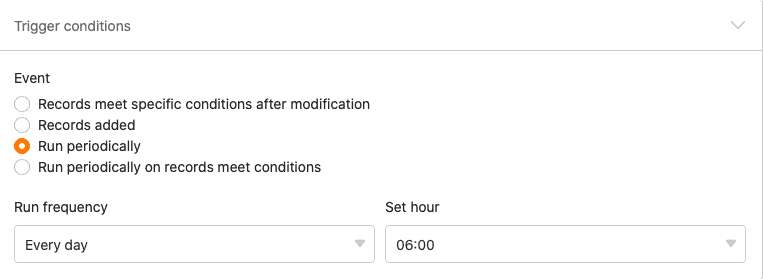
Una vez determinado en qué tabla y vista debe desencadenarse la automatización, defina el evento desencadenante . Actualmente, sólo un desencadenante periódico puede dar lugar a una operación de tratamiento de datos. Por lo tanto, debe definir un momento en el que la automatización deba activarse diaria, semanal o mensualmente.
A continuación, seleccione Ejecutar operación de tratamiento de datos como acción automatizada y elija la operación de tratamiento de datos deseada.
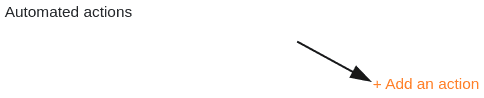
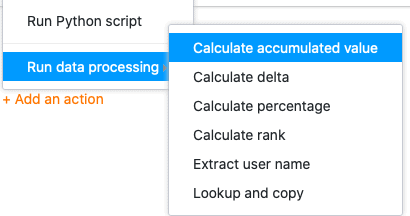
Dispone de las siguientes operaciones de tratamiento de datos:
- Calcular valores acumulados
- Calcular variaciones
- Calcular porcentaje
- Calcular ranking
- Transferir nombres de usuario
- Comparar y copiar
En el siguiente paso, realice ajustes específicos en la operación de tratamiento de datos que deba ejecutarse mediante la automatización. Dependiendo de la operación seleccionada, se le pedirá que defina tablas y/o columnas (por ejemplo, columna de origen y de resultado) que desea utilizar para los cálculos matemáticos o para establecer relaciones entre valores de distintas tablas.
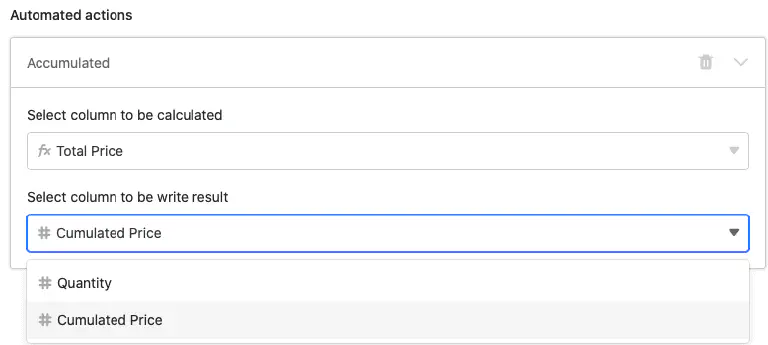
Finalmente, confirme la automatización con Enviar para guardarla y ejecutarla en el momento definido del desencadenante, o haga clic en Ejecutar ahora para que la automatización se ejecute directamente.

Ejemplo de aplicación
Un caso de uso concreto de este tipo de automatización podría darse, por ejemplo, si desea registrar en su tabla el número de visitas diarias a un sitio web. Para ello, desea sumar fila por fila, en una nueva columna, las cifras de visitas de cada día, recogidas en una columna numérica existente.
Hasta ahora, el cálculo de las cifras de visitas acumuladas mediante una operación de tratamiento de datos sólo era posible manualmente. Con una automatización correspondiente, a partir de ahora es posible calcular las cifras de visitas acumuladas todos los días a una hora fija de forma automática.
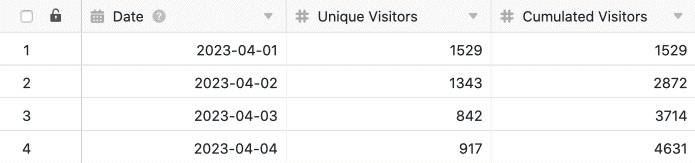
Para la implementación, necesita en primer lugar una tabla en la que los distintos días estén registrados en una columna de fecha y las cifras de visitas al sitio web en una columna numérica .
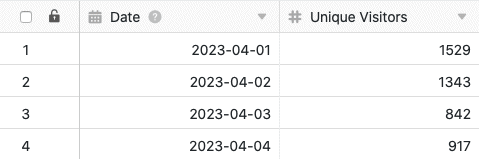
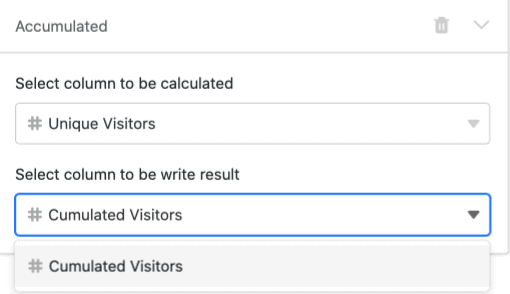
A continuación, añada a la tabla una segunda columna numérica en la que, tras cada ejecución de la automatización, se calcularán los valores acumulados. La nueva columna Cumulated Visitors, inicialmente vacía, actúa en la operación de tratamiento de datos como columna de resultado, mientras que la columna Unique Visitors es la columna de origen.
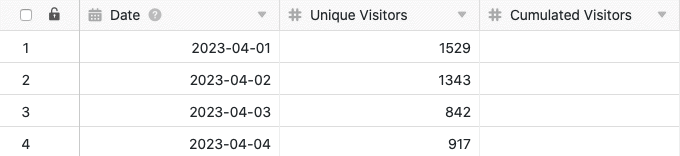
Para crear la automatización, siga los pasos descritos en la sección Creación de la automatización . Además, seleccione la columna Unique Visitors como columna de origen y la columna recién añadida Cumulated Visitors como columna de resultado.
Tras confirmar la automatización, SeaTable calcula diariamente, a la hora seleccionada, el número acumulado de visitantes del sitio web y lo escribe automáticamente en la columna de resultado. El cálculo automático de los valores acumulados requiere, naturalmente, que el número de visitantes del sitio web del día anterior se escriba diariamente, antes de la ejecución de la automatización, en la columna Unique Visitors.
Tabla antes de activarse la automatización:
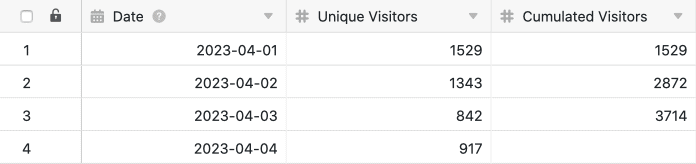
Tabla después de activarse la automatización: