Table des matières
Grâce aux automatisations, vous ne devez plus envoyer manuellement des e-mails à des utilisateurs sélectionnés, mais vous pouvez les faire envoyer automatiquement. Il suffit pour cela de définir une automatisation correspondante pour n’importe quelle vue de tableau.
Envoyer des e-mails par automatisation
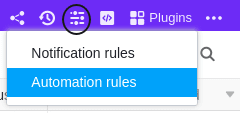
- Cliquez sur dans l’en-tête de base, puis sur Règles d’automatisation.
- Cliquez sur Ajouter une règle.
- Nommez l’automatisation et définissez le tableau et la vue dans lesquels elle doit agir.
- Définir un événement déclencheur qui déclenchera l’automatisation.
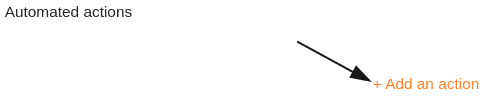
- Cliquez sur Ajouter une action et sélectionnez Envoyer un e-mail comme action automatisée.
- Confirmez en cliquant sur Envoyer.
Création de l’automation
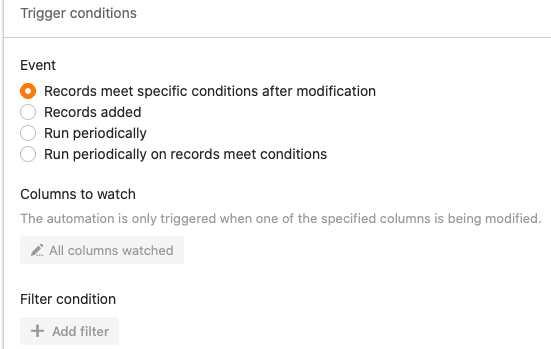
Définissez d’abord un événement déclencheur pour l’automatisation.
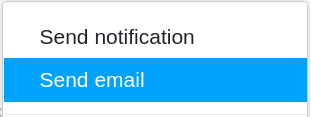
Sélectionnez ensuite Envoyer un e-mail comme action automatisée.
Dans l’étape suivante, sélectionnez d’abord un compte de messagerie depuis lequel vous souhaitez envoyer les e-mails. Pour pouvoir utiliser votre compte de messagerie pour l’envoi, vous devez d’abord ajouter celui-ci comme prestataire tiers dans votre base SeaTable. Vous trouverez des instructions détaillées pour cette étape ici.
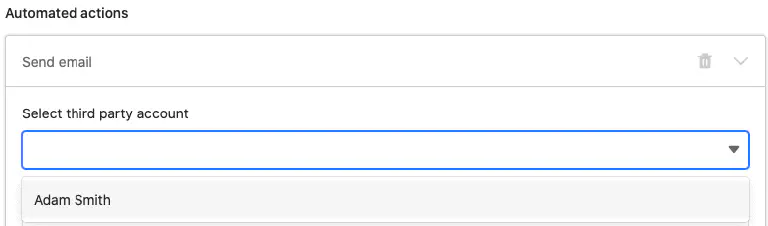
Après avoir sélectionné le compte de messagerie, définissez l’objet, le destinataire et le contenu de l’e-mail. Vous pouvez saisir plusieurs adresses e-mail séparées par des virgules et en CC. Vous avez également la possibilité d’ajouter des pièces jointes depuis une colonne de fichiers.

Confirmez finalement l’automatisation en cliquant sur Envoyer.
Exemple d’application
Un cas d’utilisation concret de ce type d’automatisation pourrait par exemple se présenter si vous travaillez au comité d’entreprise d’une société. Vous souhaitez informer automatiquement le service des ressources humaines que vous avez approuvé le licenciement d’un employé.
De votre côté, cela peut être mis en œuvre à l’aide d’un tableau dans lequel sont gérées différentes données de tous les employés de votre entreprise. Dans ce contexte, vous pourriez enregistrer, entre autres, les noms des employés, leur statut d’emploi et l’état de leurs paiements salariaux.

À l’aide d’une automatisation, SeaTable doit maintenant envoyer automatiquement un e-mail au service des ressources humaines dès que vous avez approuvé au comité d’entreprise le licenciement d’un employé.
Création de l’automatisation
Tout d’abord, donnez un nom à l’automatisation et sélectionnez à la fois le tableau (employee list) et la vue (employees ressort marketing) dans lesquels l’automatisation doit agir.

Comme événement déclencheur de l’automatisation, sélectionnez l’option Les entrées remplissent certaines conditions après traitement. Pour que les e-mails soient envoyés uniquement en cas de licenciement d’un employé, ajoutez comme condition de filtre que l’entrée dans la colonne status of employment doive être modifiée en terminated.

Comme action automatisée, définissez l’action Envoyer un e-mail.
Dans l’étape suivante, sélectionnez un compte de messagerie depuis lequel vous souhaitez envoyer les e-mails au service des ressources humaines. Pour pouvoir utiliser votre compte de messagerie pour l’envoi, vous devez d’abord ajouter celui-ci comme prestataire tiers dans votre base SeaTable. Vous trouverez des instructions détaillées pour cette étape ici.
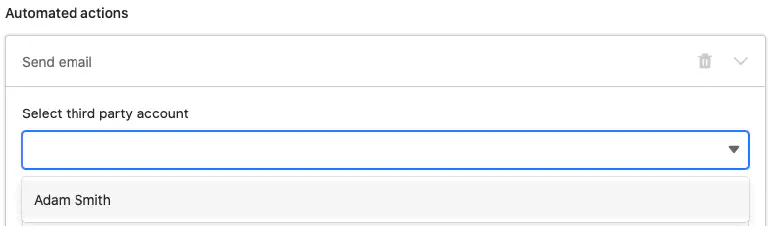
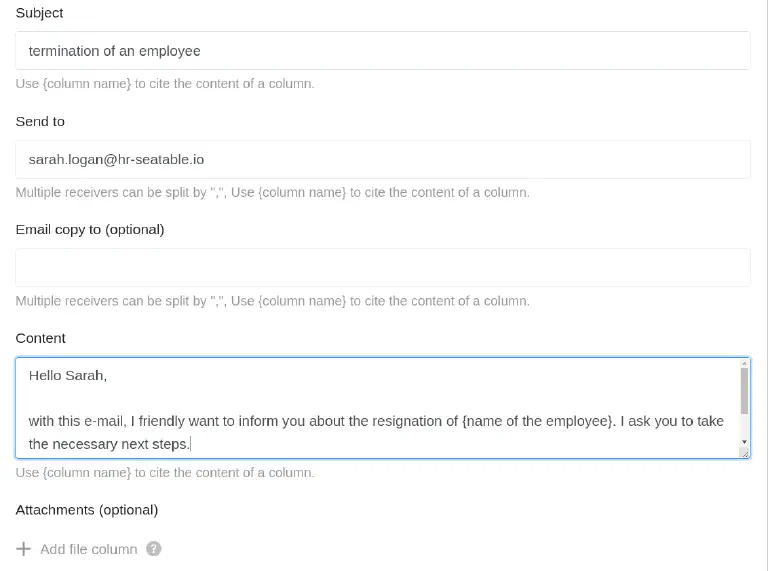
Après avoir sélectionné votre compte de messagerie, définissez l’objet, le destinataire et le contenu des e-mails. Vous pouvez saisir plusieurs adresses e-mail séparées par des virgules et en CC. Enfin, vous avez également la possibilité d’ajouter des pièces jointes depuis une colonne de fichiers.
Lorsque vous avez terminé l’e-mail à envoyer, confirmez l’automatisation avec Envoyer.
Tester l’automatisation
Si, dans le tableau sélectionné, vous modifiez ensuite le statut d’emploi d’un employé en terminated, l’e-mail préparé sera automatiquement envoyé au service des ressources humaines pour l’informer du licenciement.
