Table des matières
Grâce à l’automatisation, vous ne devez plus effectuer manuellement des entrées dans d’autres tableaux, mais vous pouvez faire en sorte que ces étapes soient exécutées automatiquement. Le grand avantage est que le déclencheur ne doit pas se trouver dans le même tableau que l’action déclenchée.
Ajouter des entrées dans d’autres tableaux par automatisation
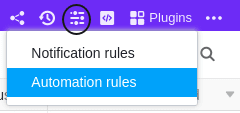
- Cliquez sur dans l’en-tête de base, puis sur Règles d’automatisation.
- Cliquez sur Ajouter une règle.
- Nommez l’automation et définissez le tableau et la vue dans laquelle elle doit être déclenchée.
- Définir un événement déclencheur qui déclenchera l’automatisation.
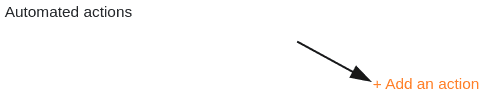
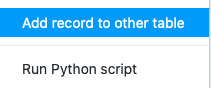
- Cliquez sur Ajouter une action et sélectionnez Ajouter une nouvelle entrée dans un autre tableau comme action automatisée.
- Définissez le tableau dans lequel l’entrée doit être insérée, ainsi que les champs pré-remplis.
- Confirmez en cliquant sur Envoyer.
Création de l’automation
Définissez un événement déclencheur pour l’automatisation, après avoir d’abord déterminé dans quel tableau et quelle vue il se produira.

Sélectionnez ensuite Ajouter une nouvelle entrée dans un autre tableau comme action automatisée.
Dans l’étape suivante, sélectionnez le tableau dans lequel l’entrée doit être ajoutée après le déclenchement du trigger.
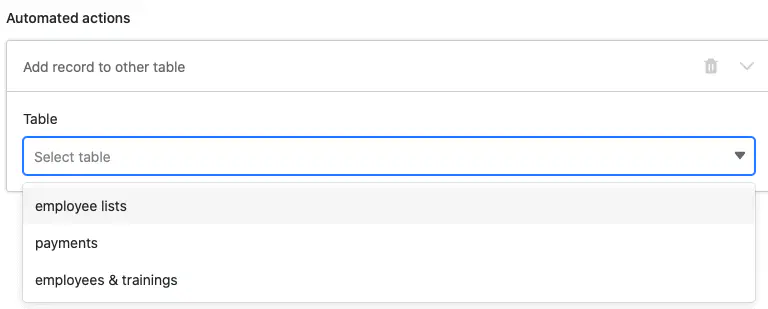
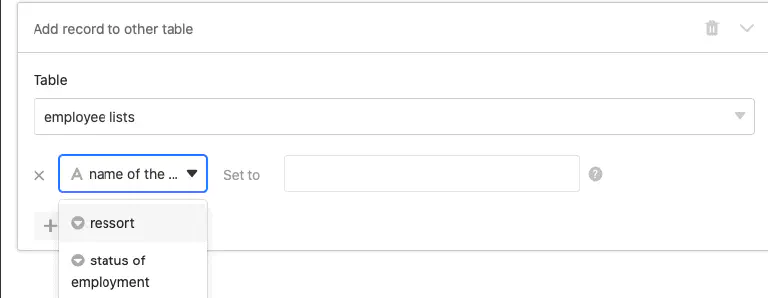
Cliquez ensuite sur Ajouter un champ pour sélectionner les colonnes pour lesquelles vous souhaitez définir des valeurs prédéfinies dans la nouvelle entrée.

Dans le menu déroulant, sélectionnez maintenant une colonne correspondante et définissez la valeur pré-remplie dans le champ de saisie. En fonction du type de colonne sélectionné, vous disposez de différentes options.
Confirmez finalement l’automatisation en cliquant sur Envoyer.
Exemple d’application
Un cas d’utilisation concret de ce type d’automatisation pourrait par exemple se présenter si, en tant que responsable d’une entreprise, vous êtes en charge des nouveaux employés qui rejoignent votre équipe. Dans le processus d’intégration, il pourrait être défini que, le premier jour de travail, vous devez demander le versement du salaire du collaborateur et documenter la remise d’une voiture de fonction.
Lorsque vous ajoutez le nouvel employé dans votre tableau, vous souhaitez informer automatiquement le service des ressources humaines que vous avez remis la voiture de fonction et qu’il peut préparer la paie du premier mois. Pour cela, SeaTable doit ajouter une nouvelle entrée dans le tableau du service des ressources humaines.
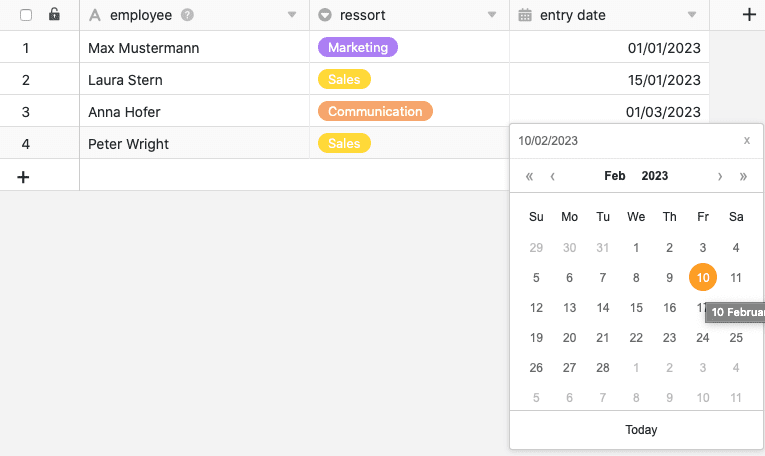
De votre côté, cela peut être mis en œuvre à l’aide d’un tableau dans lequel vous gérez différentes données sur les employés. Dans ce contexte, vous pourriez enregistrer, entre autres, le nom des employés ou des nouveaux arrivants, leur service et leur date d’entrée.

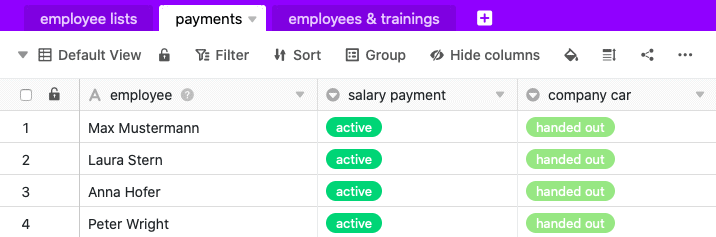
À l’aide d’une automatisation, une nouvelle entrée doit maintenant être ajoutée automatiquement, lorsque vous ajoutez un nouvel employé dans votre tableau, à un autre tableau utilisé par le service des ressources humaines pour gérer les paiements des salaires et les voitures de fonction.
Création de l’automatisation
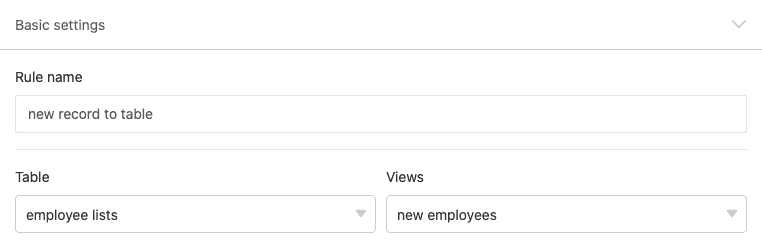
Tout d’abord, donnez un nom à l’automatisation et sélectionnez à la fois le tableau (employee lists) et la vue (new employees) dans lesquels l’automatisation doit être déclenchée.
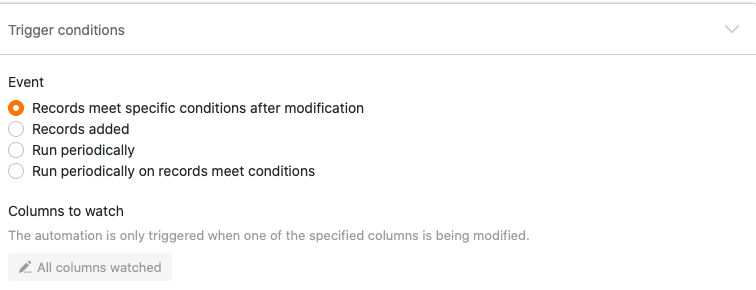
Comme événement déclencheur de l’automatisation, sélectionnez l’option Les entrées remplissent certaines conditions après traitement.
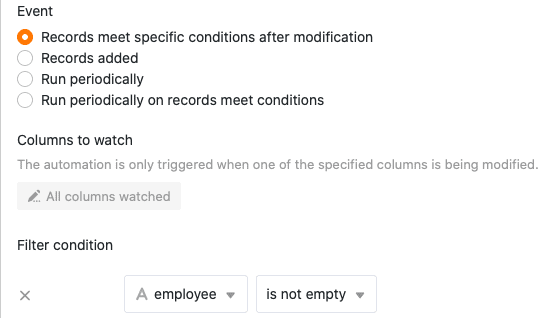
Pour que seules de nouvelles entrées soient ajoutées au tableau du service des ressources humaines dès que vous avez saisi le nom d’un nouvel employé dans votre tableau, sélectionnez comme condition de filtre que la colonne “employee” ne soit pas vide après traitement.
Comme action automatisée, définissez l’action Ajouter une nouvelle entrée dans un autre tableau.
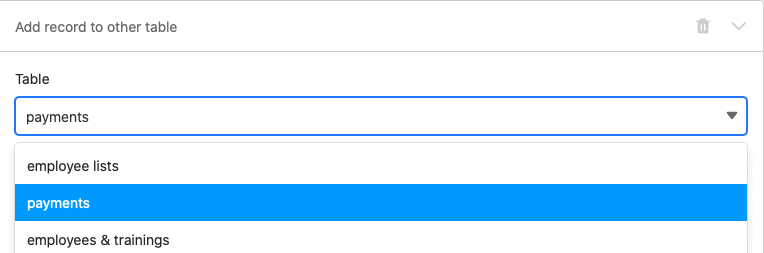
Dans l’étape suivante, sélectionnez le tableau “Payments” comme tableau dans lequel une entrée sera ajoutée après le déclenchement de l’automatisation.
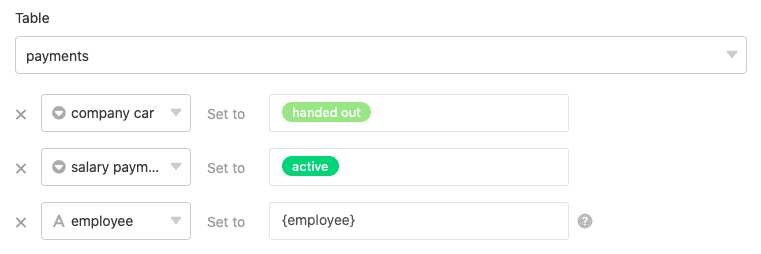
Définissez ensuite les valeurs avec lesquelles certains champs doivent être pré-remplis. Pour reprendre le nom d’un nouvel employé dans la nouvelle entrée du tableau du service des ressources humaines, écrivez le nom de la colonne dans laquelle il se trouve dans votre tableau, entouré d’accolades, dans le champ de texte : {employee}
Tester l’automatisation
Si, après avoir confirmé l’automatisation, vous saisissez le nom d’un nouvel employé dans votre tableau, …
… les entrées définies seront automatiquement ajoutées au tableau du service des ressources humaines.