Table des matières
Grâce aux automatisations, vous ne devez plus relier manuellement les entrées de vos tableaux entre elles, mais vous pouvez exécuter ces étapes automatiquement. Il suffit de définir une automatisation pour n’importe quelle vue du tableau.
Liens vers des entrées par automatisation
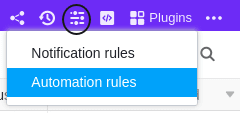
- Cliquez sur dans l’en-tête de base, puis sur Règles d’automatisation.
- Cliquez sur Ajouter une règle.
- Nommez l’automatisation et définissez le tableau et la vue dans lesquels elle doit agir.
- Définir un événement déclencheur qui déclenchera l’automatisation.
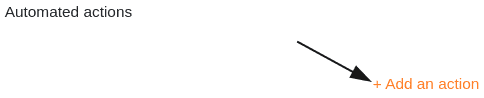
- Cliquez sur Ajouter une action et sélectionnez Ajouter des liens comme action automatisée.
- Confirmez en cliquant sur Envoyer.
Création de l’automation
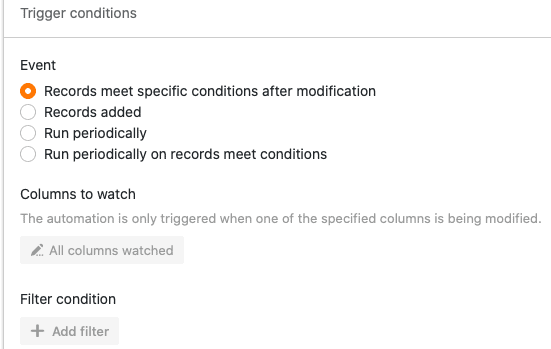
Définissez d’abord un événement déclencheur pour l’automatisation.
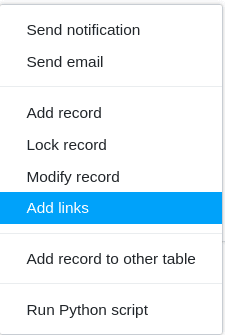
Sélectionnez ensuite “Ajouter des liens” comme action automatisée.
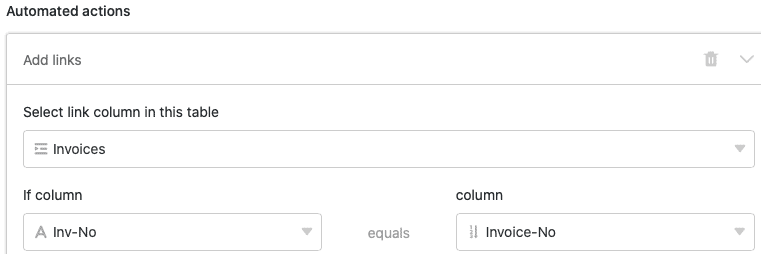
Sélectionnez enfin une colonne qui doit être liée au tableau sélectionné et définissez une condition spécifique qui doit être remplie pour que l’automatisation soit exécutée.
Confirmez finalement l’automatisation en cliquant sur Envoyer.
Exemple d’application
Un cas d’utilisation concret de ce type d’automatisation pourrait par exemple se présenter si vous travaillez dans le service comptabilité d’une entreprise. Vous souhaitez tenir à jour à la fois un tableau avec tous les paiements qui arrivent sur un compte de l’entreprise (Payments) et un tableau avec toutes les factures qui doivent être payées à l’entreprise (Invoices).
Dans le tableau Payments, outre les numéros de transaction des paiements (P-0001, etc.), vous enregistrez déjà les montants des différents paiements (colonne “Value”).

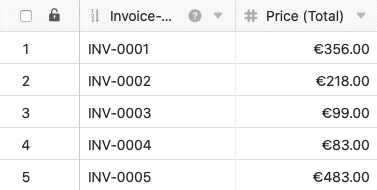
Votre tableau Invoices contient quant à lui les numéros de facture (colonne “Invoice-No”) ainsi que les montants respectifs des factures (colonne “Price Total”).
À l’aide d’une automatisation, vous souhaitez maintenant relier les deux tableaux Payments et Invoices afin de pouvoir automatiquement attribuer les paiements reçus à une facture sur la base de leurs numéros de facture.
Préparation de l’automatisation
Avant de pouvoir créer l’automatisation, vous devez d’abord ajouter deux colonnes supplémentaires au tableau Payments. Dans la colonne “Inv-No”, vous saisissez manuellement les numéros de facture qui correspondent aux paiements respectifs — c’est ce qui déclenchera ultérieurement l’automatisation. Dans la colonne “Invoices”, les entrées liées du tableau Invoices seront ajoutées automatiquement une fois l’automatisation en place.

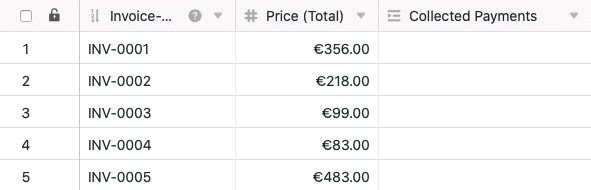
Dans le tableau Invoices, vous avez également besoin d’une colonne supplémentaire (“Collected Payments”) dans laquelle les entrées liées du tableau Payments seront ajoutées lors de l’exécution de l’automatisation.
Vous pouvez ensuite créer une automatisation pour le tableau Payments.
Création de l’automatisation
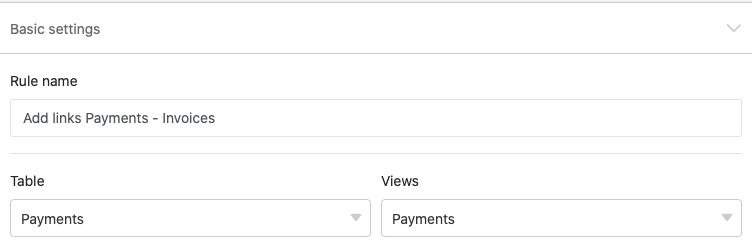
Tout d’abord, donnez un nom à l’automatisation et sélectionnez le tableau Payments ainsi que la vue du même nom dans laquelle l’automatisation doit agir.
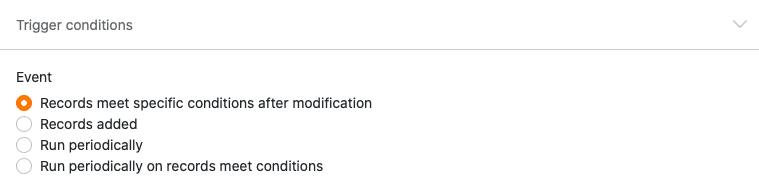
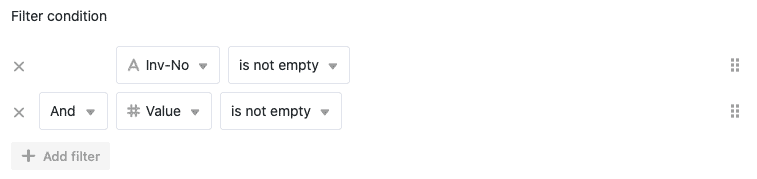
Comme événement déclencheur de l’automatisation, sélectionnez l’option “Les entrées remplissent certaines conditions après traitement”. Comme condition de filtre, ajoutez que les deux colonnes “Inv-No” et “Value” du tableau “Payments” ne sont pas vides. Cette condition est judicieuse, car l’automatisation doit être déclenchée dès qu’il y a des entrées dans ces colonnes.
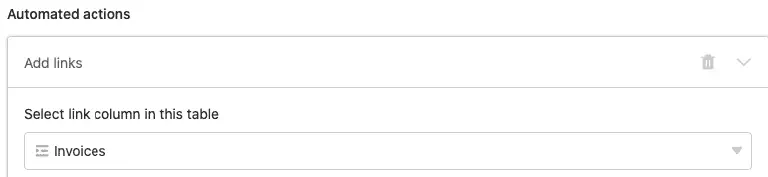
Comme action automatisée de l’automatisation, définissez enfin l’action “Ajouter une colonne liée au tableau”.
La colonne “Invoices” est la colonne dans laquelle les entrées liées seront ajoutées lors de l’exécution de l’automatisation.
Dans la dernière étape de la définition de l’automatisation, vous devez définir une autre condition qui doit être remplie pour qu’une entrée liée soit ajoutée à la colonne. Dans cet exemple, il est défini que chaque entrée ajoutée dans la colonne “Inv-No” doit également se trouver dans la colonne “Invoice-No” du tableau Invoices.
Concrètement, cela signifie que chaque numéro de facture que vous attribuez manuellement à un paiement dans le tableau Payments doit déjà exister dans le tableau Invoices pour que les entrées correspondantes des deux tableaux puissent être liées entre elles.

Tester l’automatisation
Si vous saisissez ensuite dans la colonne “Inv-No” du tableau Payments un numéro de facture qui existe déjà dans le tableau Invoices, l’entrée liée correspondante sera automatiquement ajoutée au tableau dans la colonne “Invoices”.

En cliquant sur l’entrée liée, une fenêtre s’ouvre dans laquelle vous pouvez consulter le contenu de l’entrée liée du tableau Invoices.
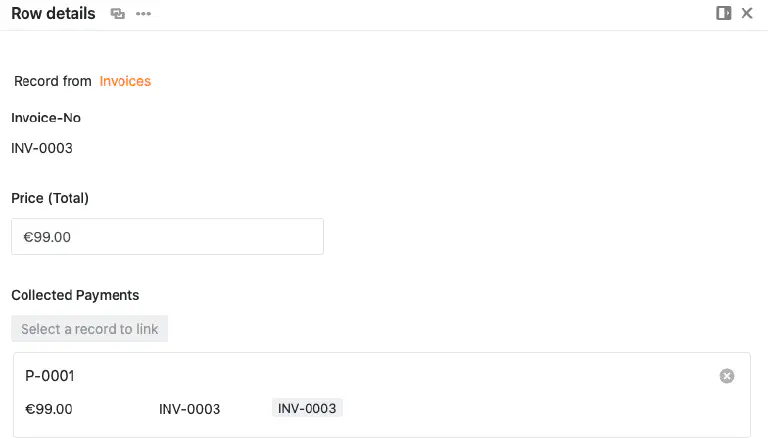
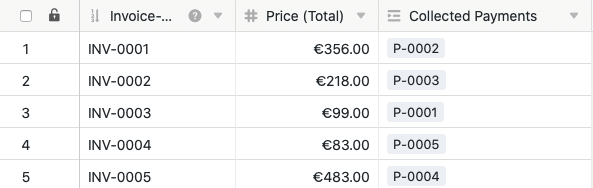
En outre, le déclenchement de l’automatisation ajoute également les entrées liées du tableau Payments au tableau Invoices. Dans la colonne “Collected Payments”, chaque numéro de facture se voit automatiquement attribuer le numéro de paiement (P-000X) correspondant. Grâce à l’automatisation, vous pouvez donc consulter le paiement correspondant à chaque facture et déterminer rapidement quelles factures sont réglées et lesquelles restent en attente.
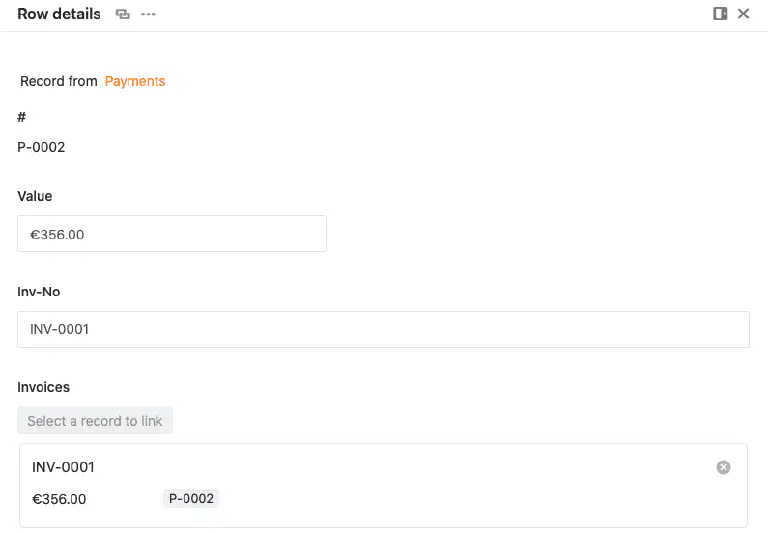
Dans ce tableau aussi, en cliquant sur l’entrée liée, vous pouvez ouvrir une fenêtre dans laquelle vous pouvez consulter le contenu de l’entrée liée du tableau Payments.
Autres articles utiles dans la rubrique Automatisations :
- Vue d’ensemble des automatisations
- Fonctionnement des automatisations
- Créer une automatisation
- Gérer et regrouper les automatisations
- Arrêter les automatisations
- Supprimer les automatisations
- Afficher le journal d’exécution d’une automatisation
- Déclencheurs d’automatisation
- Actions d’automatisation
- Verrouiller des lignes par automatisation