Table des matières
Grâce aux automatisations, vous n’avez plus besoin d’ajouter manuellement des lignes avec certaines entrées dans vos tableaux, mais vous pouvez faire en sorte que ces étapes soient effectuées automatiquement. Il suffit pour cela de définir une automatisation correspondante pour n’importe quelle vue du tableau.
Comment ajouter des lignes avec une automatisation
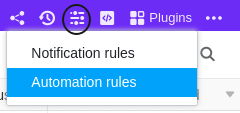
- Cliquez sur dans l’en-tête de base, puis sur Règles d’automatisation.
- Cliquez sur Ajouter une règle.
- Nommez l’automatisation et définissez le tableau et la vue dans lesquels elle doit agir.
- Définir un événement déclencheur qui déclenchera l’automatisation.
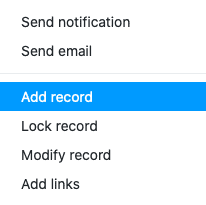
- Cliquez sur Ajouter une action et sélectionnez Ajouter une ligne comme action automatisée.
- Confirmez en cliquant sur Envoyer.
Création de l’automation
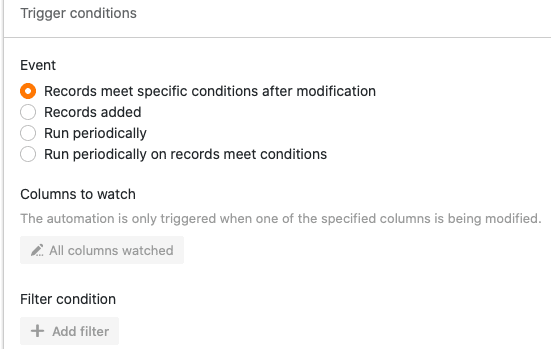
Définissez d’abord un événement déclencheur pour l’automatisation.
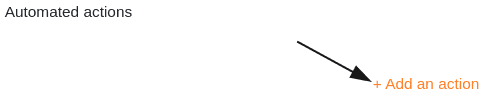
Sélectionnez ensuite Ajouter une ligne comme action automatisée.
Dans l’étape suivante, définissez les entrées qui doivent apparaître dans une ligne après le déclenchement de l’automatisation. En cliquant sur Ajouter un champ, vous pouvez définir n’importe quelle entrée.

Sélectionnez d’abord la colonne dans laquelle l’entrée doit être insérée.
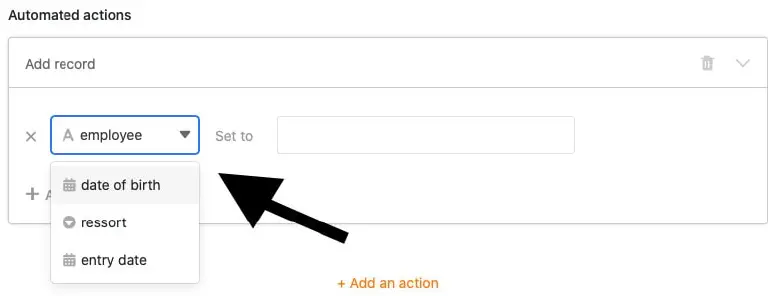
Vous pouvez ensuite définir l’entrée. Selon le type de colonne sélectionné, différentes options sont à votre disposition.

Enfin, activez l’automatisation en cliquant sur Envoyer.
Exemple d’application
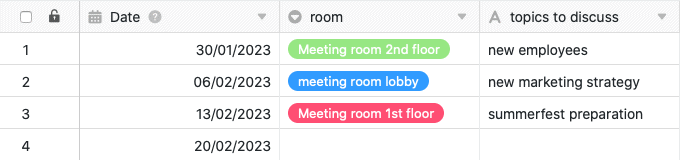
Un cas d’utilisation concret de ce type d’automatisation pourrait par exemple se présenter si vous consignez vos réunions d’équipe hebdomadaires dans un tableau. Vous souhaitez qu’une ligne contenant certaines entrées soit automatiquement créée chaque semaine avant le début de la réunion, afin de n’avoir plus qu’à saisir manuellement les informations restantes.
Dans ce contexte, vous pourriez prédéfinir, entre autres, la date de la réunion, la salle de réunion et les sujets récurrents.

Création de l’automatisation
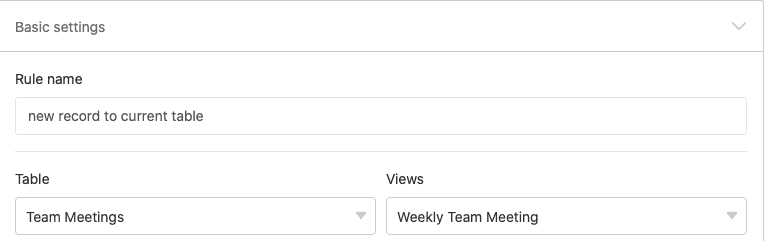
Tout d’abord, donnez un nom à l’automatisation et sélectionnez à la fois le tableau (ici : Team Meetings) et la vue (ici : Weekly Team Meeting) dans lesquels l’automatisation doit agir.
Comme événement déclencheur de l’automatisation, sélectionnez l’option Déclencheur périodique.
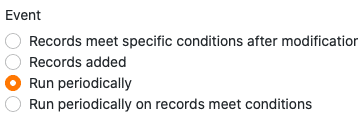
Définissez ensuite les intervalles auxquels l’automatisation doit être exécutée. Pour que la ligne contenant les entrées correspondantes soit ajoutée chaque semaine au tableau, sélectionnez hebdomadaire.

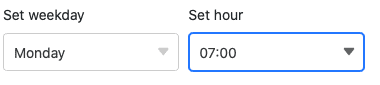
Vous pouvez également sélectionner un jour de la semaine concret ainsi qu’une heure concrète à laquelle l’automatisation sera déclenchée. Dans notre cas d’utilisation, il est judicieux de choisir comme moment une heure avant le début de la réunion hebdomadaire du lundi matin.
Comme action automatisée, définissez à l’étape suivante l’action Ajouter une ligne.
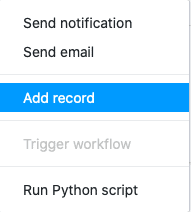
En cliquant sur Ajouter un champ, vous pouvez définir autant d’entrées que vous le souhaitez, qui apparaîtront automatiquement dans la ligne.
Pour que la ligne enregistre automatiquement la date de la réunion d’équipe prévue le même jour, sélectionnez la colonne de date et la valeur Le jour de l’exécution.
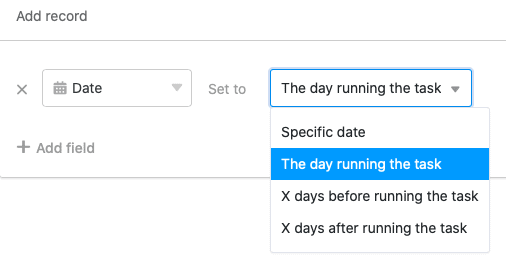
En cliquant sur Ajouter un champ, vous pouvez définir autant d’entrées supplémentaires que vous le souhaitez, qui rempliront la ligne après le déclenchement de l’automatisation. Il suffit de sélectionner une colonne correspondante de votre tableau dans le menu déroulant et de définir une valeur dans le champ de saisie adjacent.
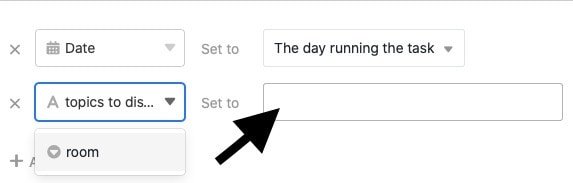
Si, par exemple, la réunion d’équipe a habituellement lieu dans une salle donnée, vous pouvez définir cette salle comme valeur fixe. Et si certains sujets (tels que les arrivées/départs/anniversaires) sont à l’ordre du jour de chaque réunion d’équipe, vous pouvez également faire en sorte qu’ils soient toujours ajoutés à la ligne.
Tester l’automatisation
Si l’automatisation fonctionne comme prévu, SeaTable ajoutera automatiquement à votre tableau une ligne avec les entrées précédemment définies après le déclenchement du déclencheur périodique (ici : tous les lundis à 7 h). Cela vous économise quelques frappes et vous pouvez ensuite saisir manuellement les données encore ouvertes.