Оглавление
С помощью колонки ссылок вы создаёте в SeaTable связи между таблицами без SQL и программирования. Запись в одной таблице ссылается на одну или несколько записей в другой таблице, например заказ — на клиента и на заказанные товары. Такие связанные записи (англ. linked records) лежат в основе функций реляционной базы данных SeaTable. Тип столбца называется Ссылка на другие записи.
Какие отношения можно отобразить
| Отношение | Пример | Как это сделать в SeaTable |
|---|---|---|
| 1:1 (один к одному) | Счёт относится ровно к одному заказу. | Колонка ссылок с настройкой Ограничение ссылок одной строкой |
| 1:n (один ко многим) | У клиента много заказов, каждый заказ принадлежит одному клиенту. | Колонка ссылок, ограниченная одной строкой в таблице заказов и без ограничения в таблице клиентов |
| n:m (многие ко многим) | Заказ содержит несколько товаров, товар встречается во многих заказах. | Колонка ссылок без ограничения, промежуточная таблица не нужна |
| Внутри одной таблицы | Задачи и подзадачи, сотрудники и их руководители | Ссылки внутри таблицы |
Связь видна в обеих таблицах. При создании колонки ссылок вы выбираете, будет ли связь отображаться в существующей колонке другой таблицы или там будет создана новая колонка.
Пример: клиенты, заказы и товары
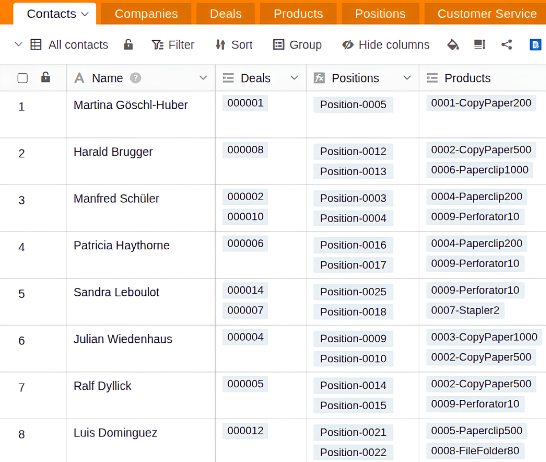
- Таблица Клиенты содержит название, контактное лицо и адрес.
- Каждая запись в Заказах связана с одним клиентом.
- Позиции заказа связывают заказ с товаром и содержат количество и цену.
- Таблица Товары содержит артикул, наименование и прейскурантную цену.
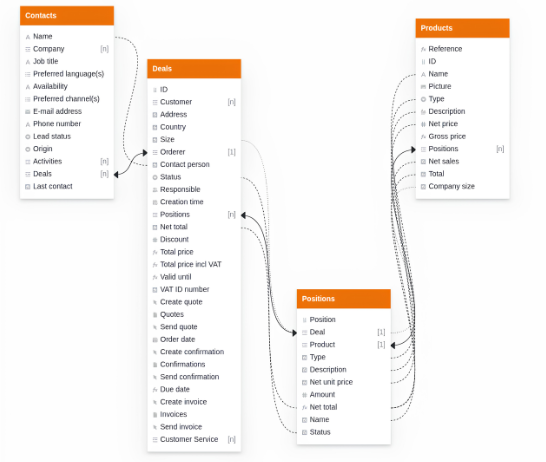
С помощью формулы связи вы показываете имя клиента в каждом заказе и рассчитываете выручку по каждому клиенту в таблице клиентов. Плагин отношений таблиц показывает всю структуру в виде диаграммы.
Чтобы связать две таблицы вместе
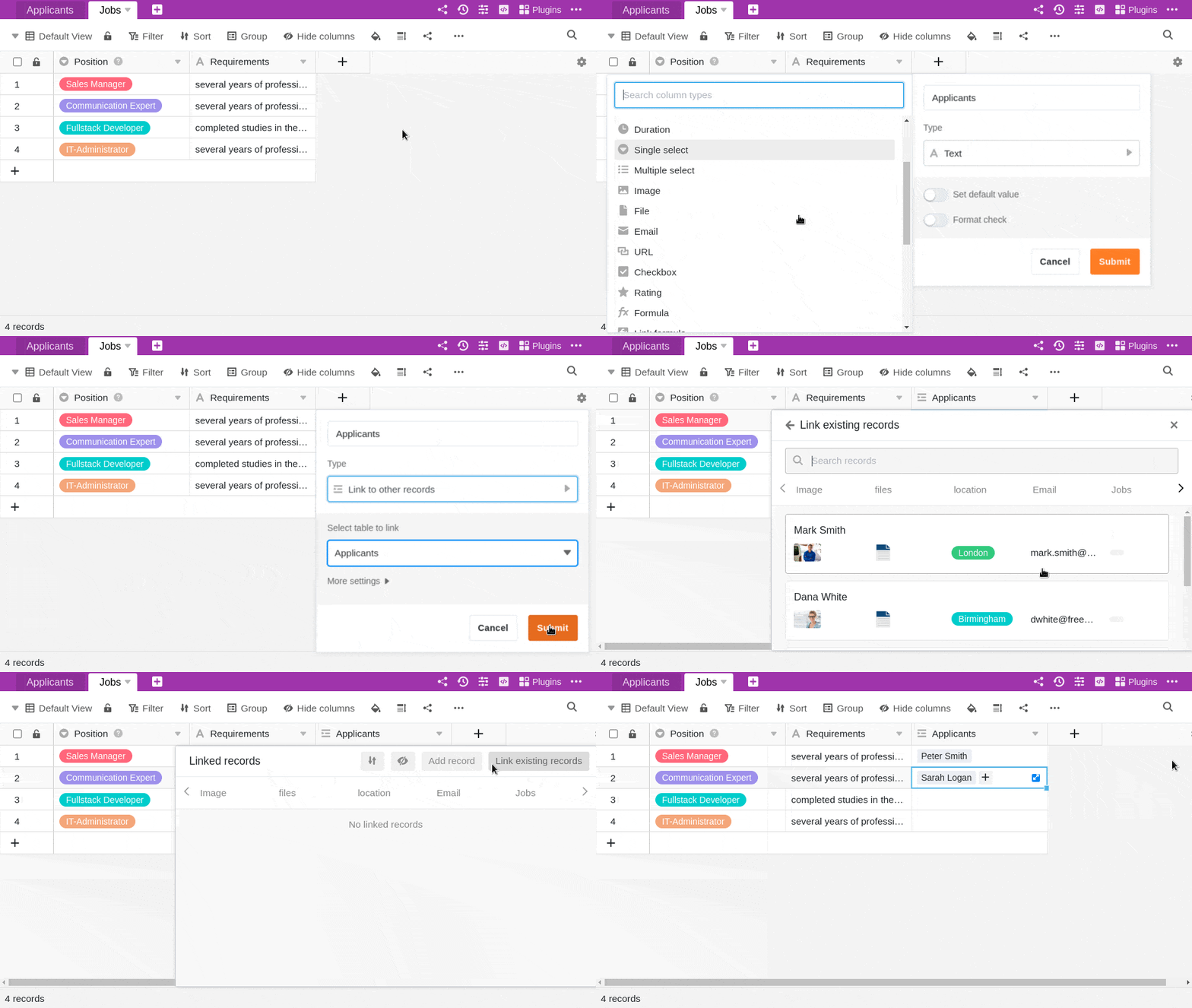
- Создайте новый столбец и выберите тип столбца Ссылка на другие записи.
- Дайте колонке имя.
- В разделе Выбрать таблицу для связывания выберите таблицу, записи которой вы хотите связать с текущей таблицей.
- Нажмите Отправить.
- Содержимое нового столбца все еще пусто. Чтобы заполнить его, можно связать существующие записи или добавить новые строки.
Как только таблицы будут связаны, вы можете вызвать информацию о связанных записях через диалог ссылок. Для этого нажмите на символ двойной стрелки в ячейке столбца ссылок или дважды щелкните мышью. Связанные записи перечислены в открывшемся диалоге ссылок. Щелкните на записи, чтобы просмотреть информацию о строке в дополнительном окне.

Связать существующие записи
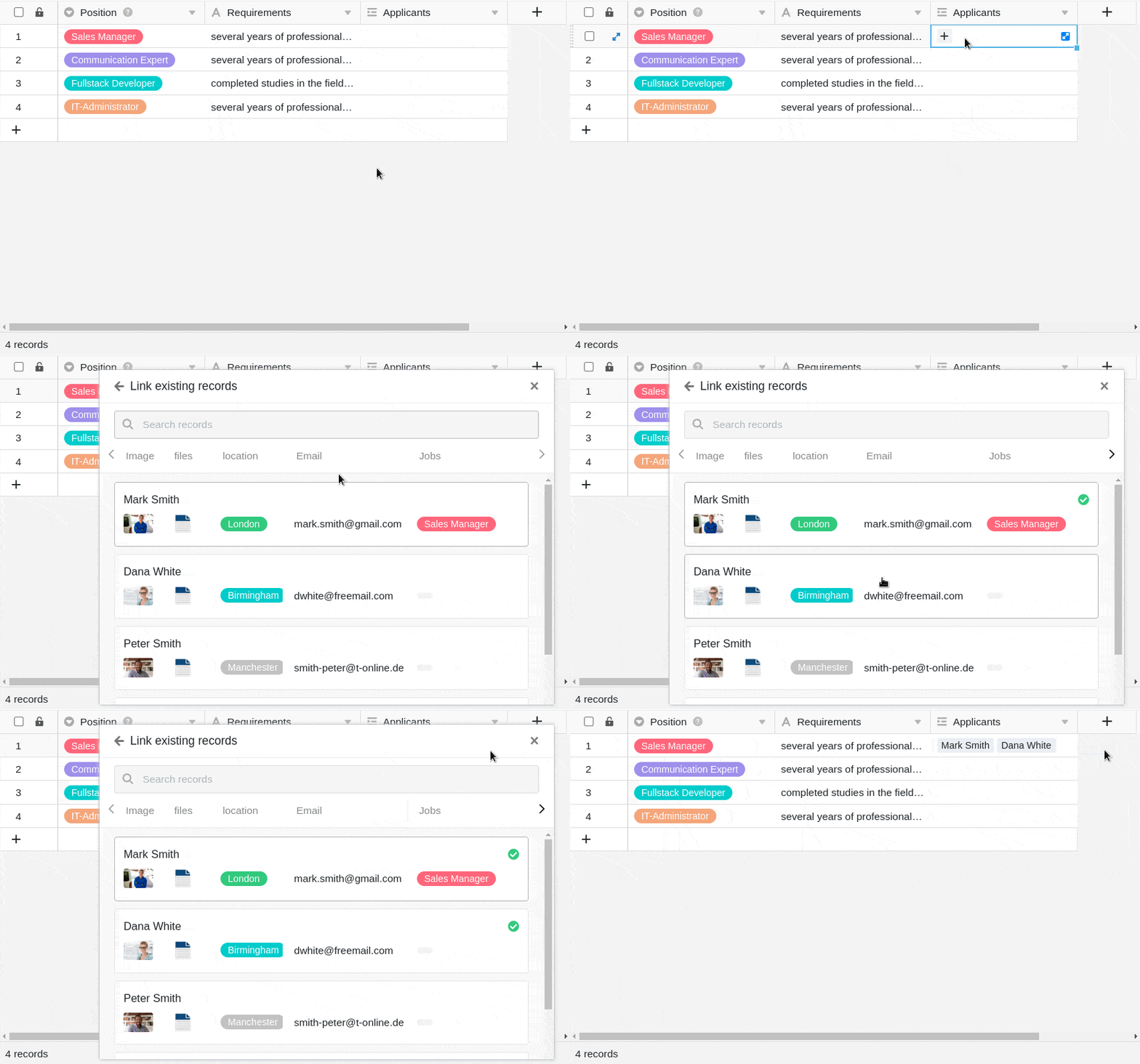
- Щелкните в ячейке столбца ссылок, а затем нажмите на появившийся символ плюса.
- Теперь перечислены доступные строки связанной таблицы. Выберите строку (строки), которую нужно связать со строкой текущей таблицы.
- В колонке ссылок каждая строка сразу отображается как связанная запись.
Используя встроенную функцию поиска в диалоге ссылок, можно перебирать записи связанной таблицы, чтобы быстро найти нужную строку.
Добавить новый ряд
Вы можете даже добавить новую строку в связанную таблицу через диалог ссылок, не переключаясь на эту таблицу. Строка добавляется в связанную таблицу среди существующих записей и отображается как связанная запись в колонке ссылок открытой таблицы.
- Дважды щелкните по ячейке столбца ссылок или нажмите на синий символ двойной стрелки, чтобы открыть диалог ссылок.
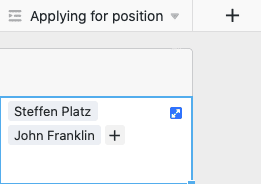
- Нажмите кнопку Добавить строку.
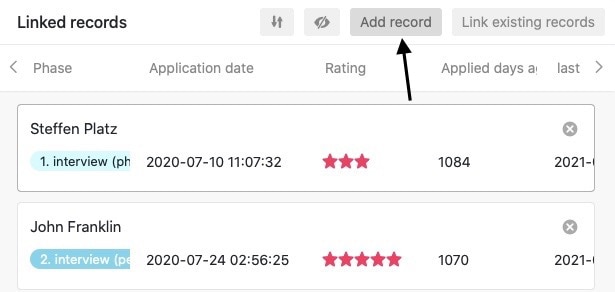
- В открывшемся окне заполните различные столбцы таблицы.
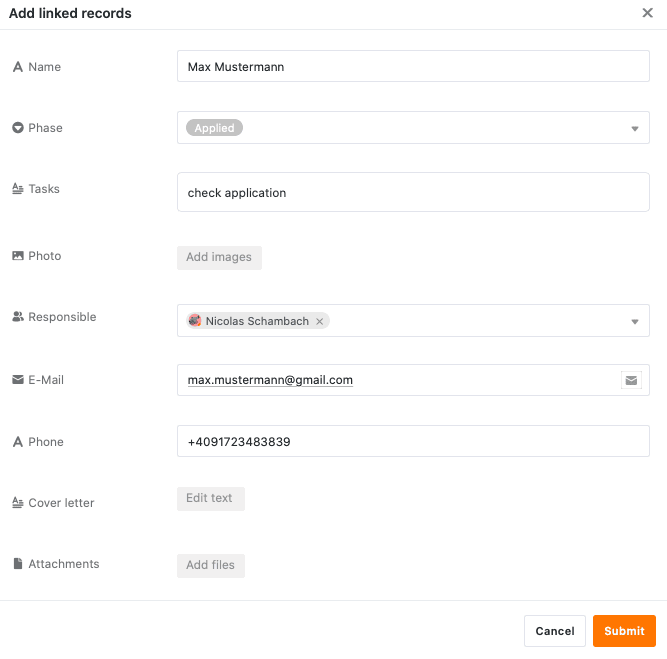
- Нажмите кнопку Отправить, чтобы создать новую строку.

- Новая строка автоматически добавляется в связанную таблицу и отображается в текущей открытой таблице как связанная запись в столбце ссылки.
Редактирование существующих записей связанной таблицы
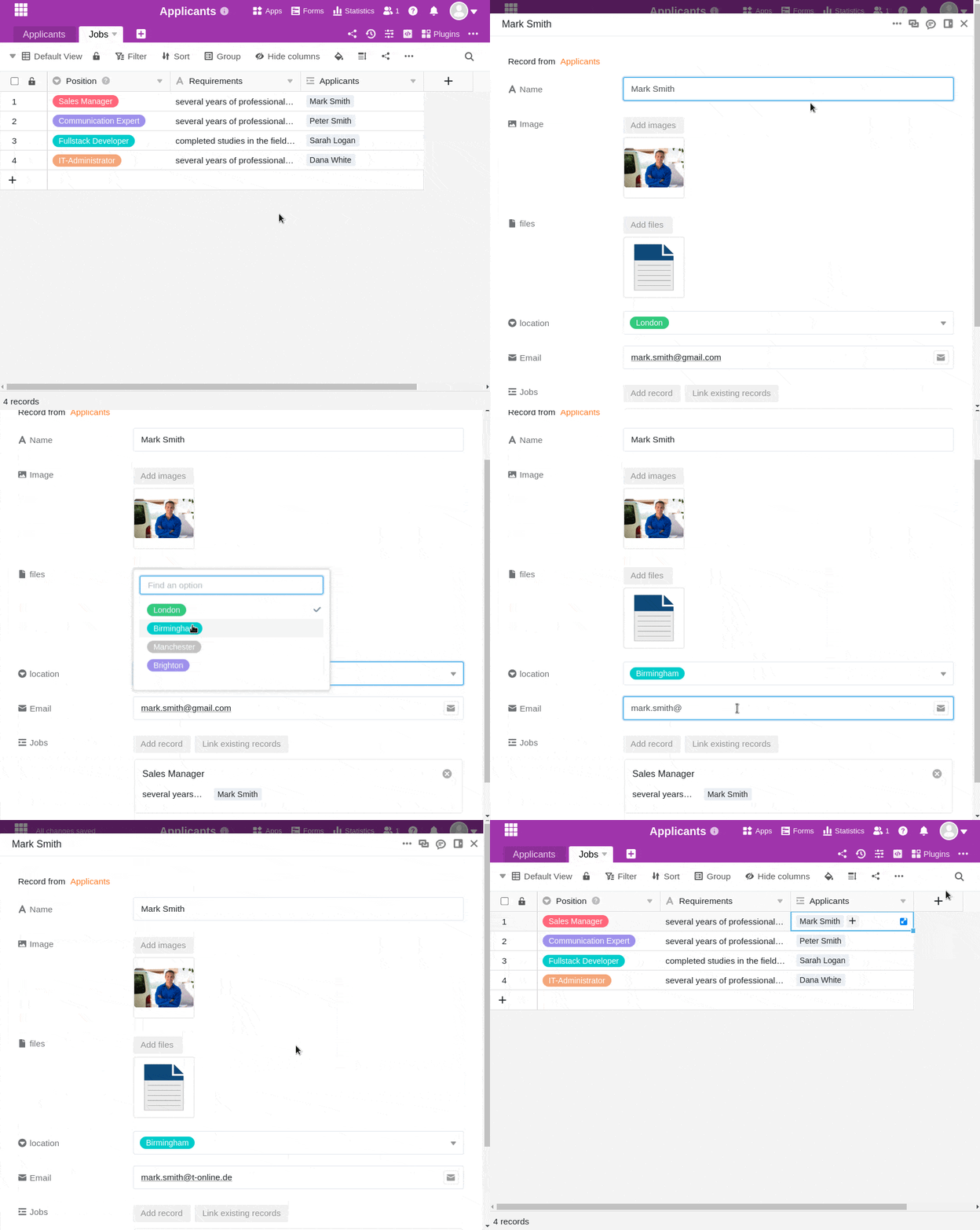
- Щелкните мышью в ячейке столбца ссылок.
- Щелкните на связанной записи, которую необходимо отредактировать.
- Откроются реквизиты строки. Внесите в них необходимые изменения.
- Закройте окно для сохранения изменений.
Удалить ссылки
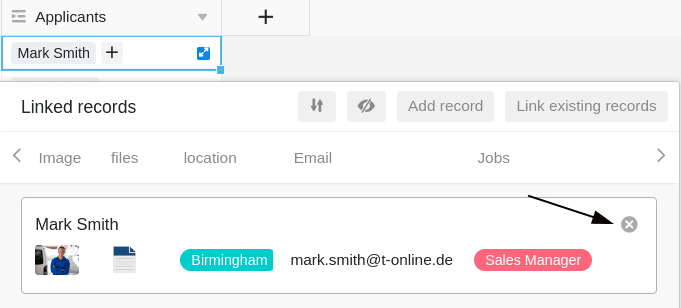
Удалить записи, связанные в колонке ссылок, можно всего несколькими щелчками мыши. Для этого достаточно открыть диалог ссылок соответствующего столбца ссылок и щелкнуть на символе X справа от нужной записи.
Настройки колонки ссылок
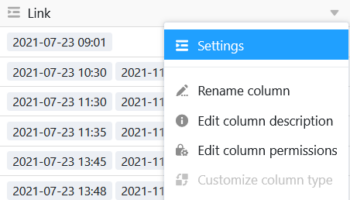
Колонка ссылок позволяет очень легко создавать и изменять различные настройки. Для этого нажмите на треугольный раскрывающийся символ колонки ссылок в заголовке таблицы, а затем на Настройки.
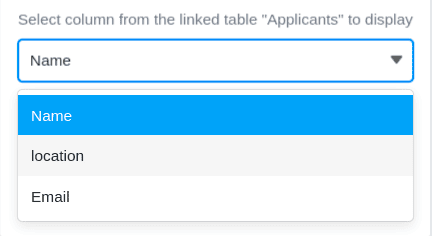
Выбор связанного столбца из связанной таблицы
В выпадающем меню можно сначала выбрать столбец связанной таблицы, записи которого будут отображаться в столбце ссылок.
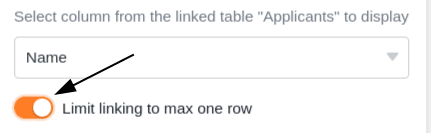
Ограничение ссылок одной строкой
Активизировав соответствующий ползунок, можно ограничить связывание не более чем одной строкой. Если эта настройка активна, то в каждую ячейку столбца ссылок может быть добавлена только одна связанная запись.
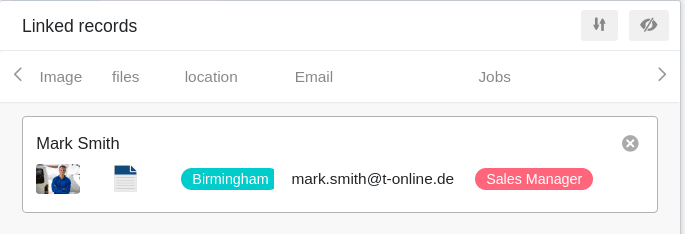
Если в ячейку уже добавлена связанная запись, опции добавления дополнительных записей больше не отображаются.
Эта настройка может быть полезна, например, если счет-фактура должен быть связан с соответствующим заказом из другой таблицы - т.е. если связанные записи данных образуют логические пары. В этом случае добавление дополнительных связей может привести к путанице и негативно сказаться на рабочих процессах.
Ограничение ссылок для одного вида
Активизировав эту настройку, можно ограничить ссылки одним представлением связанной таблицы. Для этого задается ранее определенное представление связанной таблицы. После этого в колонке ссылок можно связывать только записи этого представления. Связывание записей из других представлений при этом становится невозможным.
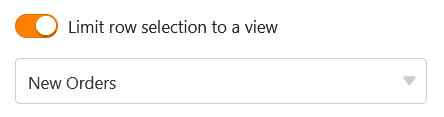
Эта настройка особенно полезна для фильтрованных представлений и может быть полезна, если Вы хотите связать конкретные записи в Ваших таблицах.
Предотвращение связывания существующих записей
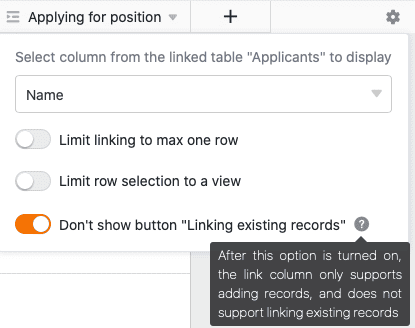
В настройках колонки ссылок можно также запретить связывание существующих записей, активировав соответствующий ползунок. Если ползунок активирован, то соответствующий столбец ссылок поддерживает только добавление новых строк или записей.
После этого существующие записи в связанной таблице больше не могут быть связаны в столбце. Однако на записи, которые уже были связаны в столбце, эта настройка не влияет.
Ограничение ссылок с помощью правила фильтрации
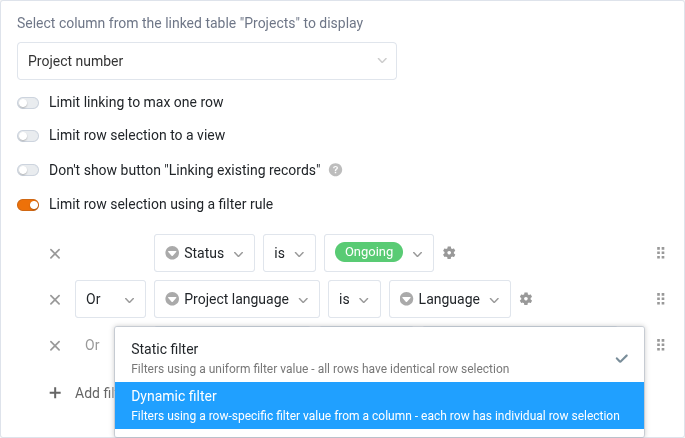
Если Вы активируете эту опцию, выбор ссылающихся строк может быть ограничен на основе правил фильтрации. Сами фильтры могут быть статическими или динамическими:
- При использовании статического фильтра Вы используете единое значение для фильтрации строк в связанной таблице (например, только те строки, которые не имеют значения “архивировано”, могут быть связаны). Таким образом, эффект схож с опцией Ограничить ссылки одним видом.
- При использовании динамического фильтра значением, используемым для фильтрации строк в связанной таблице, является значение столбца активной строки (например, только строки, статус которых совпадает со статусом активной строки, могут быть связаны). Поэтому строки с разными значениями фильтра имеют разные связываемые строки.
Параметры просмотра диалога ссылок
В диалоге ссылок колонки ссылок также доступны различные варианты просмотра.
Настройте размер окна
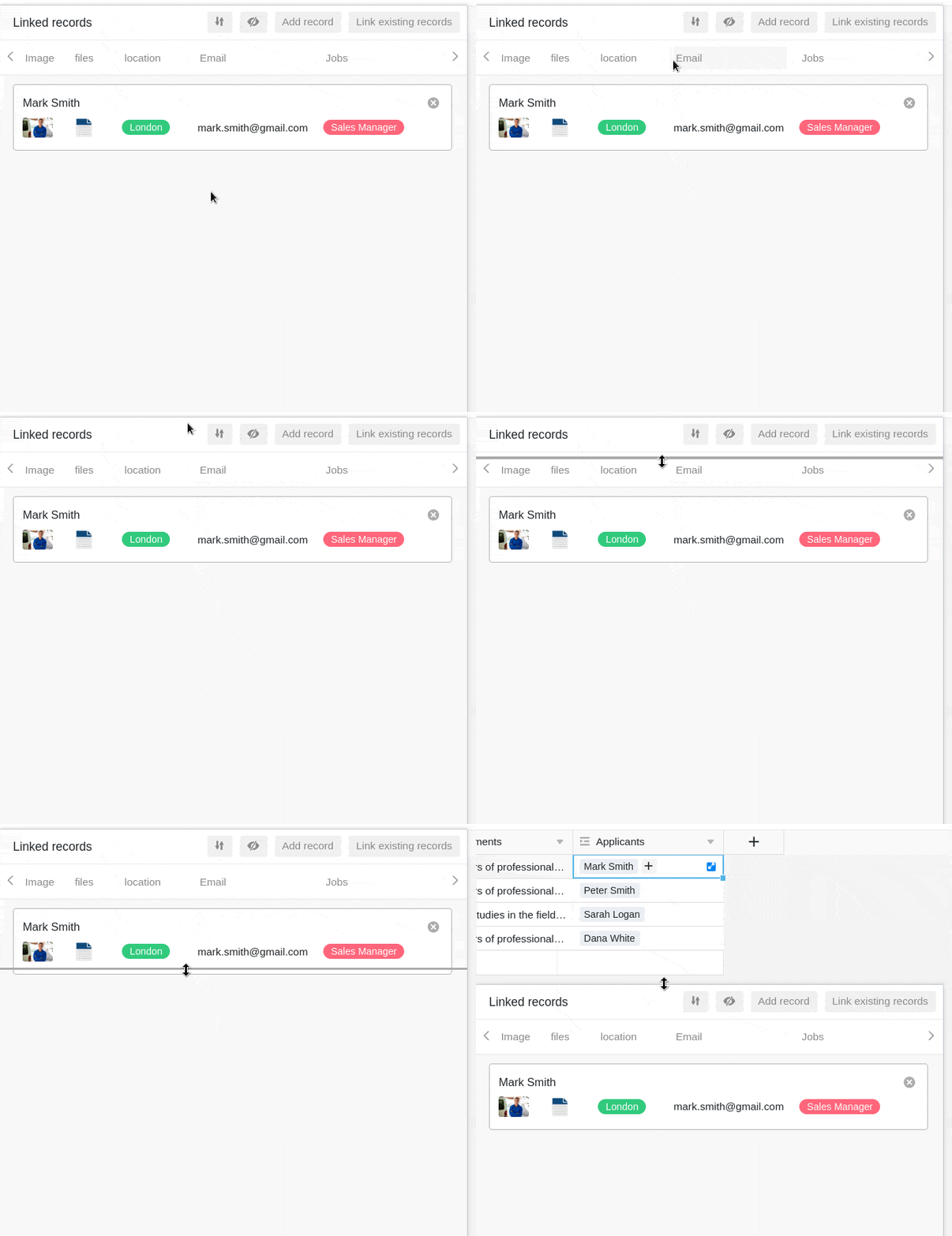
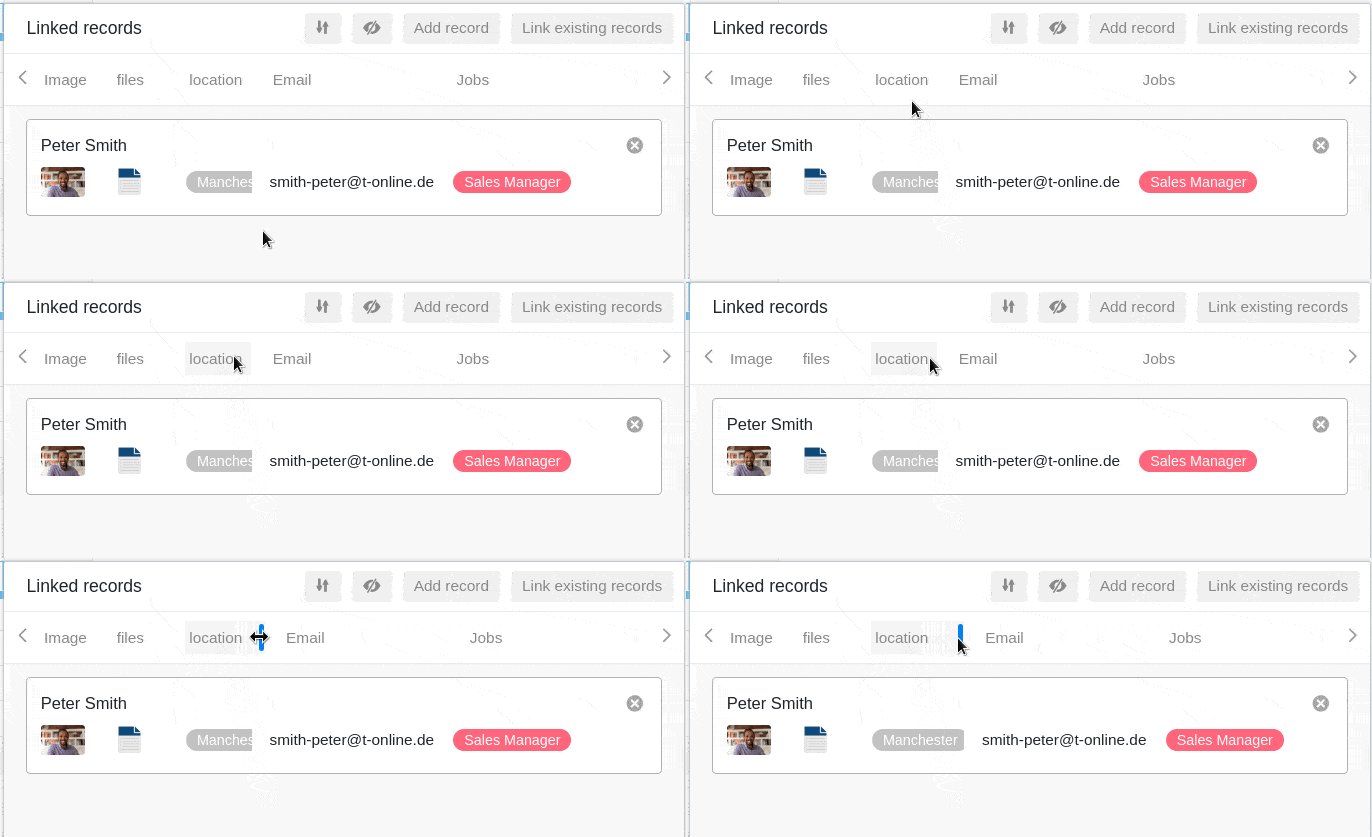
Чтобы все связанные записи были видны сразу, можно изменить размер диалогового окна ссылок. Для этого достаточно навести курсор мыши на один из внешних краев, пока курсор не превратится в двойную стрелку, и, удерживая кнопку мыши, перетащить край в нужном направлении.
Настройте ширину столбца
Чтобы вместить в окно больше записей столбцов связанных строк, вы также можете настроить ширину отображаемых столбцов в диалоге ссылок. Для этого наведите курсор мыши на область между двумя названиями столбцов, пока курсор не превратится в двойную стрелку, и, удерживая кнопку мыши, перетащите невидимую пограничную линию влево или вправо, пока не достигнете нужной ширины столбцов.
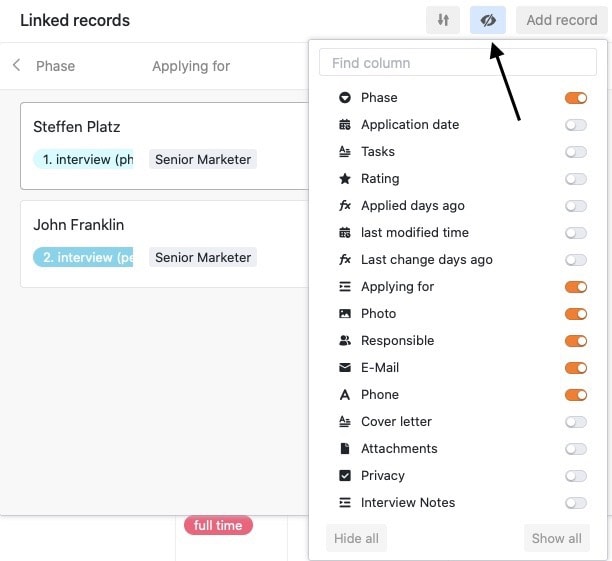
Скрыть колонки
Чтобы сделать диалог ссылок еще более понятным, вы можете скрыть любое количество колонок связанных записей, нажав на символ глаза. Откроется окно, в котором вы можете (де)активировать отдельные колонки с помощью ползунков. Соответственно, колонки скрываются или отображаются в обзоре связанных записей.
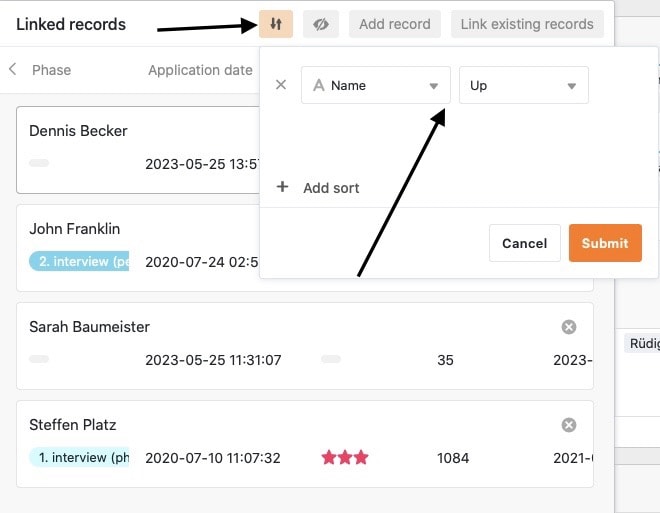
Сортировка записей
Нажмите на символы стрелок, чтобы отсортировать связанные записи в диалоге ссылок. Используйте эту функцию, например, для отображения связанных записей в алфавитном порядке на основе текстовой колонки или для сортировки по другой колонке.
Данные из связанных записей: lookup, rollup и другие
Связанные записи сначала показывают только одно значение из другой таблицы, например имя. Чтобы получить, подсчитать или обобщить другие значения, используйте колонку типа Формула связи. Доступны пять формул:
| Формула | Что она делает | Пример |
|---|---|---|
| Lookup | получает значения столбца из связанных записей | показать телефон клиента в заказе |
| Rollup | обобщает значения связанных записей, например как сумму или среднее | выручка по клиенту по всем заказам |
| Countlinks | подсчитывает связанные записи | количество заказов на клиента |
| Findmax | находит связанную запись с наибольшим значением | последний заказ клиента |
| Findmin | находит связанную запись с наименьшим значением | первый заказ клиента |
Формулы связи работают и на нескольких уровнях: lookup может обращаться к колонке lookup или rollup связанной таблицы. Так позиция заказа показывает имя клиента: заказ получает его через lookup из таблицы клиентов, а позиция заказа через lookup обращается к этой колонке заказа.
Наглядные связи: диаграмма отношений
При большом количестве связанных таблиц легко потерять общую картину. Плагин отношений таблиц показывает все таблицы базы с их колонками в виде диаграммы отношений. Сплошные линии обозначают прямые связи через колонки ссылок, пунктирные — косвенные связи через формулы связи, такие как lookup или rollup. Диаграмму можно экспортировать как изображение.
Ограничения
- Изменение типа колонки задним числом: Существующую колонку нельзя преобразовать в колонку ссылок. Вместо этого создайте новую колонку (см. Часто задаваемые вопросы).
- Одна колонка на lookup: Каждая колонка lookup получает значения ровно одной колонки связанной таблицы. Для других значений создайте дополнительные колонки lookup.
Часто задаваемые вопросы
Может ли SeaTable отображать отношения n:m (многие ко многим)?
Нужно ли знать SQL, чтобы связывать таблицы?
Сохраняются ли связи при импорте из Airtable?
Я не могу найти этот тип столбца. Можно ли не создавать ссылку?