Índice
Com a coluna de ligação, cria relações entre tabelas no SeaTable, sem SQL nem programação. Uma entrada de uma tabela remete para uma ou mais entradas de outra tabela, por exemplo, uma encomenda para o respetivo cliente e para os produtos encomendados. Estas entradas ligadas (em inglês: linked records) são a base das funções de base de dados relacional do SeaTable. O tipo de coluna chama-se Link para outras entradas.
Que relações pode representar
| Relação | Exemplo | Como fazer no SeaTable |
|---|---|---|
| 1:1 (um para um) | Uma fatura pertence exatamente a uma encomenda. | Coluna de ligação com a definição Restringir as ligações a uma linha |
| 1:n (um para muitos) | Um cliente tem muitas encomendas, cada encomenda pertence a um cliente. | Coluna de ligação restringida a uma linha na tabela de encomendas e sem restrição na tabela de clientes |
| n:m (muitos para muitos) | Uma encomenda contém vários produtos, um produto aparece em muitas encomendas. | Coluna de ligação sem restrição, não é necessária uma tabela intermédia |
| Dentro de uma tabela | Tarefas e subtarefas, colaboradores e os seus superiores | Ligações dentro de uma tabela |
Uma ligação é visível em ambas as tabelas. Ao criar a coluna de ligação, escolhe se a ligação é apresentada numa coluna existente da outra tabela ou se é criada aí uma nova coluna.
Exemplo: clientes, encomendas e produtos
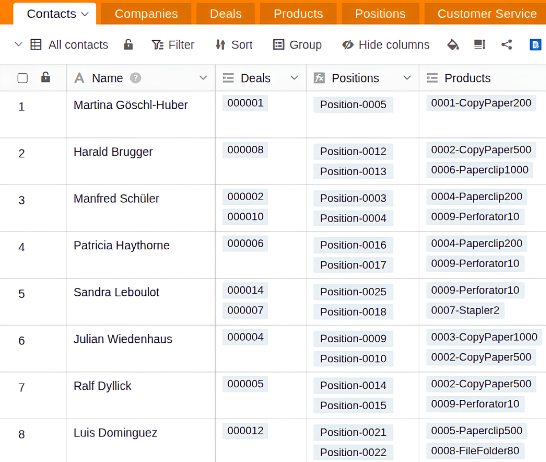
- A tabela Clientes contém nome, pessoa de contacto e morada.
- Cada entrada em Encomendas está ligada a um cliente.
- As Linhas de encomenda ligam uma encomenda a um produto e contêm quantidade e preço.
- A tabela Produtos contém referência, designação e preço de tabela.
Com uma fórmula para ligações, apresenta o nome do cliente em cada encomenda e calcula a faturação por cliente na tabela de clientes. O plugin de relações de tabela mostra toda a estrutura como diagrama.
Para ligar duas tabelas
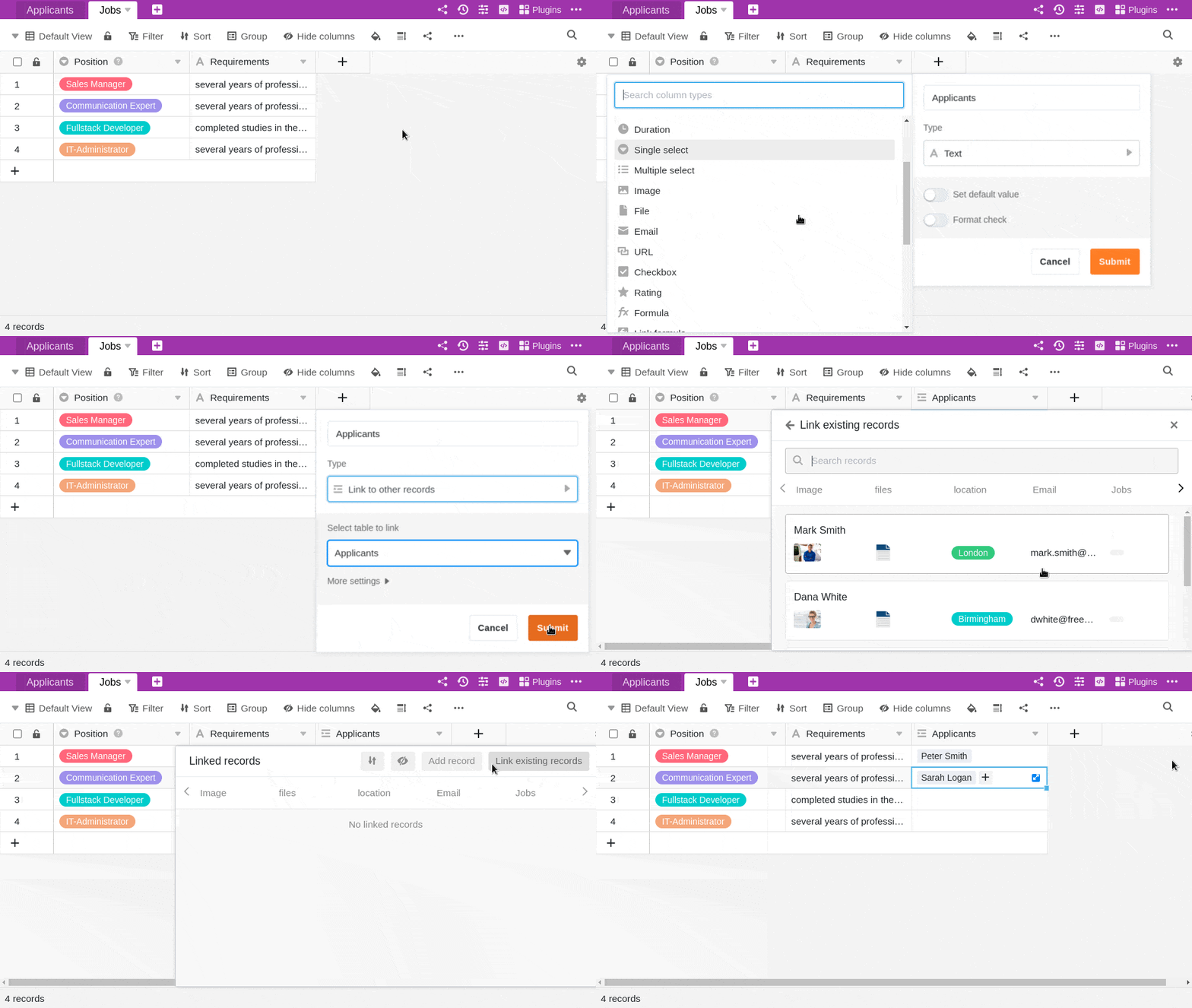
- Criar uma nova coluna e selecionar o tipo de coluna Ligação a outras entradas.
- Dê um nome à coluna.
- Em Select table for linking, seleccione a tabela cujas entradas pretende ligar à tabela actual.
- Clique em Submeter.
- O conteúdo da nova coluna ainda está vazio. Para o preencher, pode ligar entradas existentes ou adicionar novas linhas.
Assim que as tabelas são ligadas, é possível chamar as informações das entradas ligadas através do diálogo de ligação. Para isso, clique no símbolo de seta dupla numa célula da coluna de ligação ou faça duplo clique. As entradas ligadas são listadas na caixa de diálogo de ligação que se abre. Clique numa entrada para ver os detalhes da linha numa janela adicional.

Ligar entradas existentes
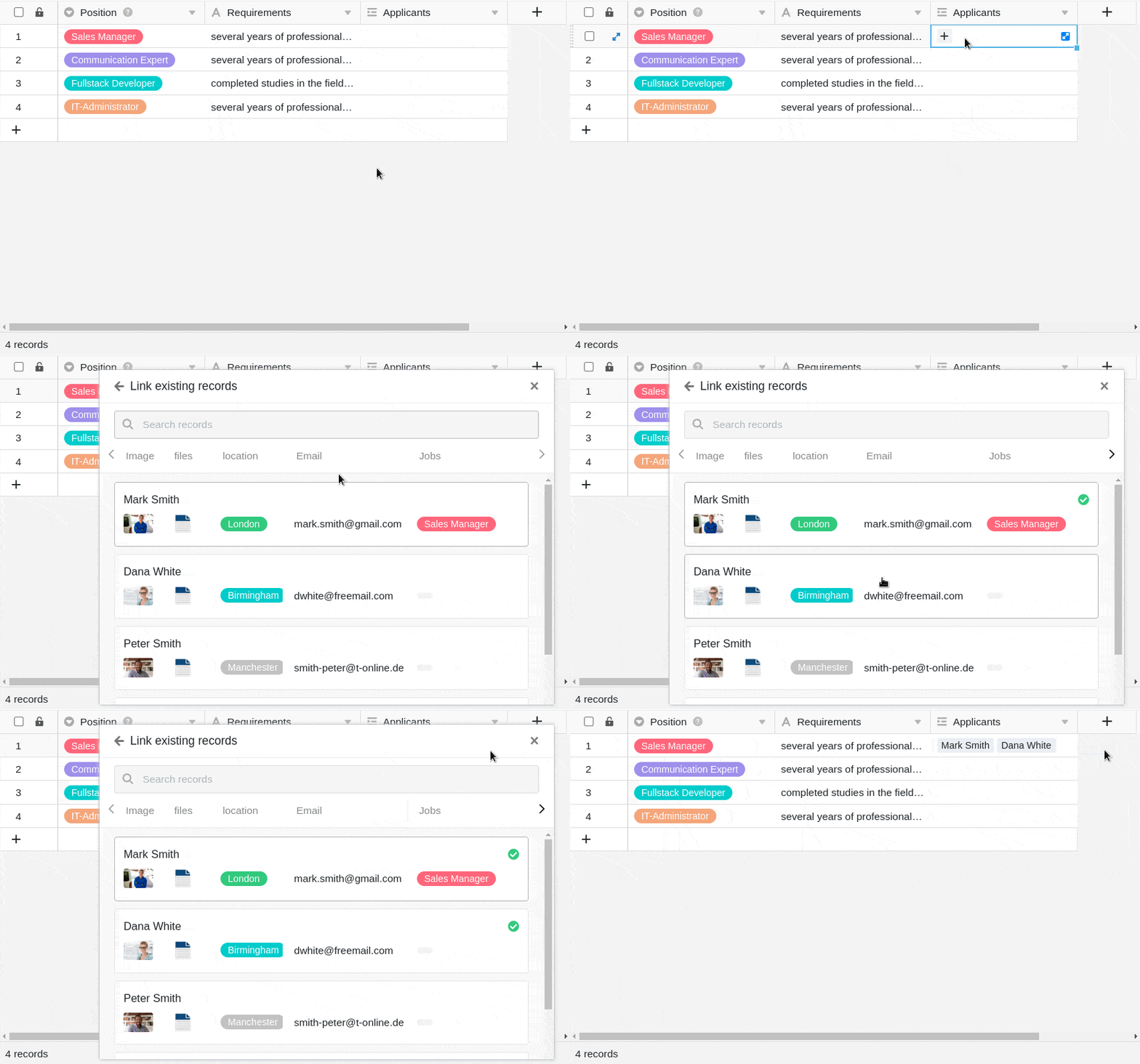
- Clique numa célula da coluna de ligação e, em seguida, clique no símbolo de mais que aparece.
- Agora, as linhas disponíveis da tabela ligada são listadas. Seleccione a(s) linha(s) que pretende ligar à linha da sua tabela atual.
- Na coluna de ligação, cada linha é imediatamente apresentada como uma entrada ligada.
Utilizando a função de pesquisa integrada no diálogo de ligação, é possível pesquisar as entradas da tabela ligada para encontrar rapidamente a linha desejada.
Adicionar nova linha
É até possível adicionar uma nova linha a uma tabela ligada através do diálogo de ligação sem ter de mudar para essa tabela. A linha é então adicionada à tabela ligada entre os registos existentes e exibida como uma entrada ligada na coluna de ligação da tabela aberta.
- Faça duplo clique na célula de uma coluna de ligação ou clique no símbolo de seta dupla azul para abrir a caixa de diálogo de ligação.
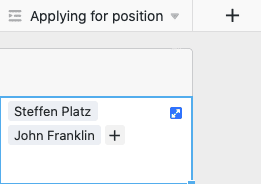
- Clique em Adicionar linha.
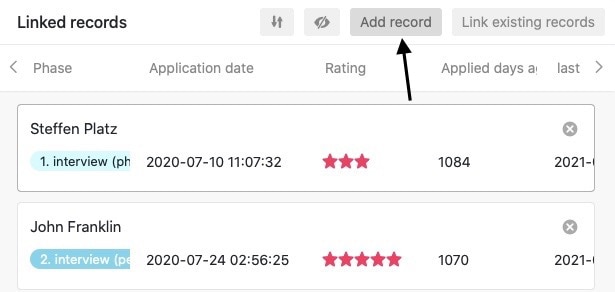
- Na janela que se abre, preencha as várias colunas da tabela.
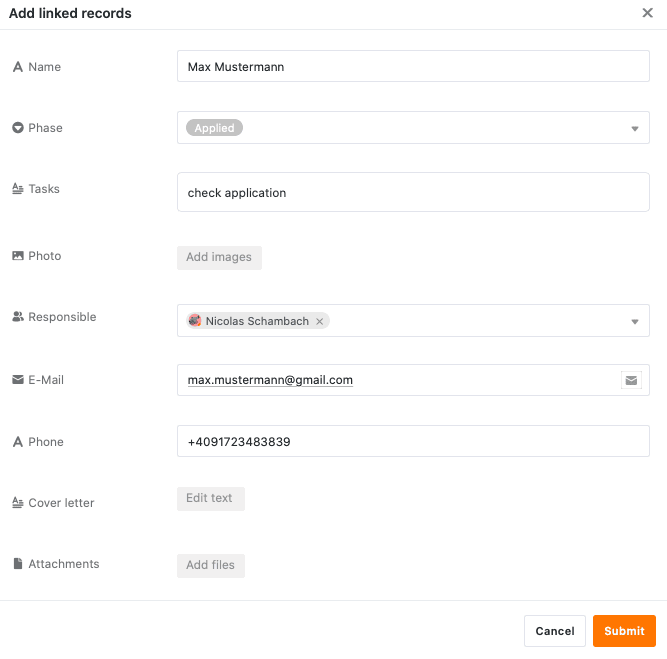
- Clique em Submeter para criar a nova linha.

- A nova linha é automaticamente adicionada à tabela ligada e exibida na tabela atualmente aberta como uma entrada ligada na coluna de ligação.
Editar entradas existentes de uma tabela ligada
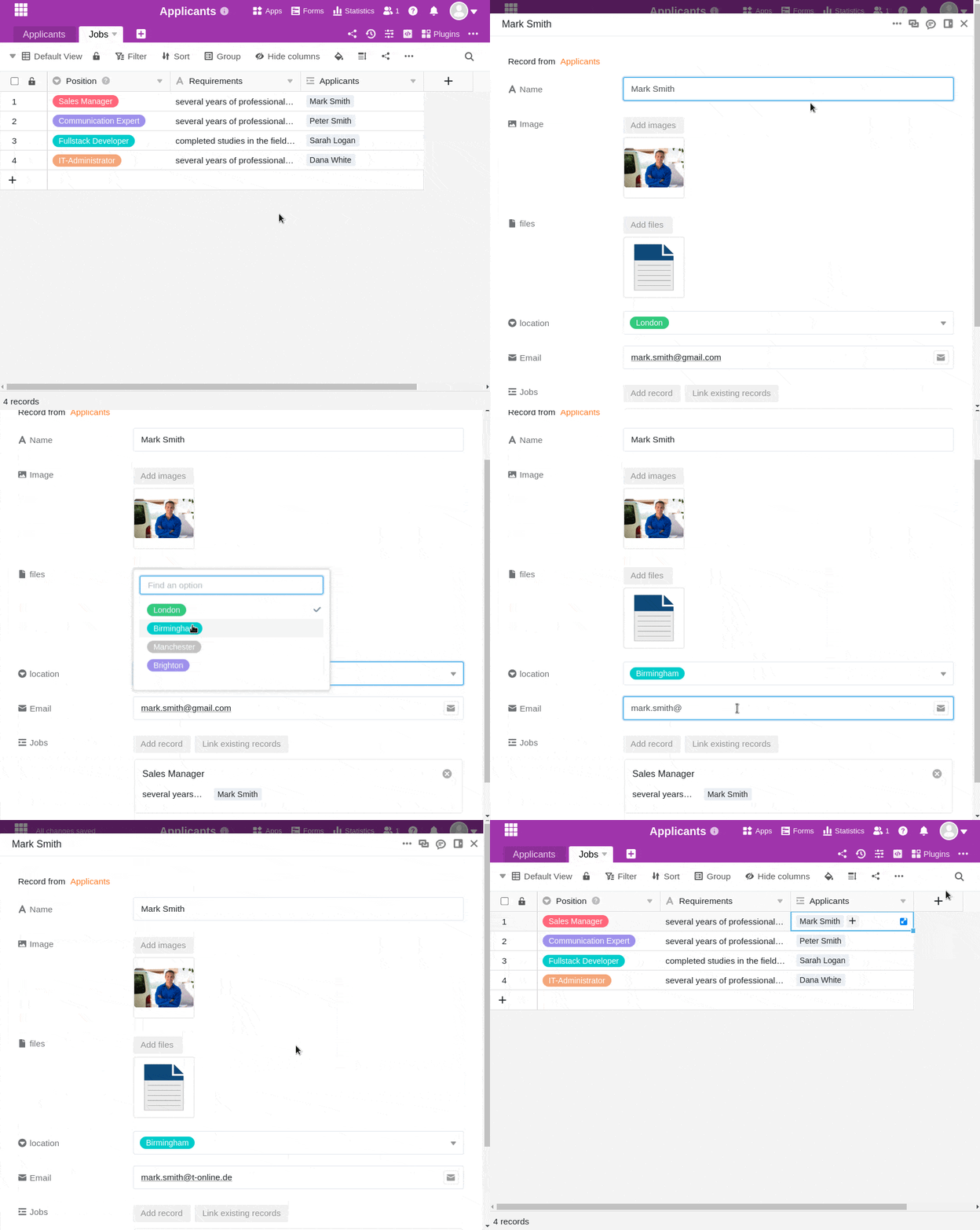
- Clique numa célula da coluna de ligação.
- Clique na entrada associada que pretende editar.
- Os detalhes da linha abrem-se. Efectue aí as alterações pretendidas.
- Feche a janela para guardar as alterações.
Remover ligações
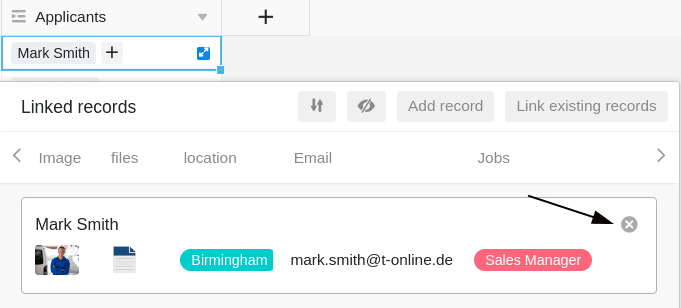
Pode remover entradas ligadas numa coluna de ligação com apenas alguns cliques. Para o fazer, basta abrir a caixa de diálogo de ligação da coluna de ligação correspondente e clicar no símbolo X à direita da entrada pretendida.
Definições da coluna de ligações
Uma coluna de ligação permite-lhe fazer e alterar várias definições muito facilmente. Para o fazer, clique no símbolo triangular do menu pendente da coluna de ligação no cabeçalho da tabela e, em seguida, em Definições.
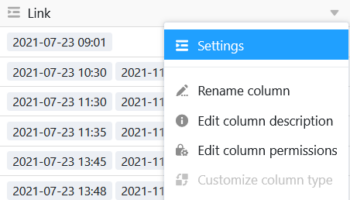
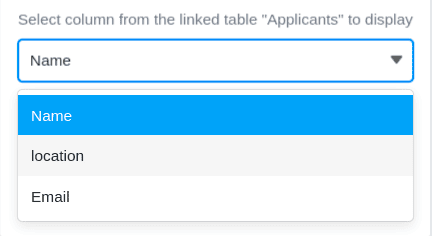
Seleção da coluna ligada a partir da tabela ligada
No menu pendente, é possível selecionar primeiro a coluna da tabela ligada cujas entradas devem ser apresentadas na coluna de ligação.
Restringir as ligações a uma linha
Ao ativar a barra deslizante correspondente, pode limitar a ligação a um máximo de uma linha. Se esta definição estiver ativa, só pode ser adicionada uma entrada ligada em cada célula da coluna de ligação.
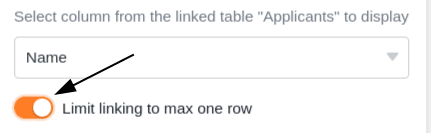
Se já tiver adicionado uma entrada ligada a uma célula, as opções para adicionar mais entradas já não são apresentadas.

Esta definição pode ser útil, por exemplo, se uma fatura tiver de ser ligada à encomenda correspondente de outra tabela - ou seja, se os registos de dados ligados formarem pares lógicos. Neste caso, acrescentar mais ligações pode gerar confusão e afetar negativamente os processos de trabalho.
Restringir as ligações a uma vista
Ao ativar esta definição, é possível restringir as ligações a uma vista da tabela ligada. Para isso, o usuário define uma visão previamente definida da tabela ligada. Na coluna de ligação, é possível ligar apenas as entradas dessa visão. A ligação de entradas de outras visões deixa de ser possível.
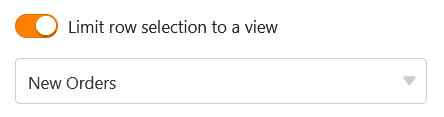
Esta definição é particularmente útil para vistas filtradas e pode ser útil se pretender ligar entradas específicas nas suas tabelas.
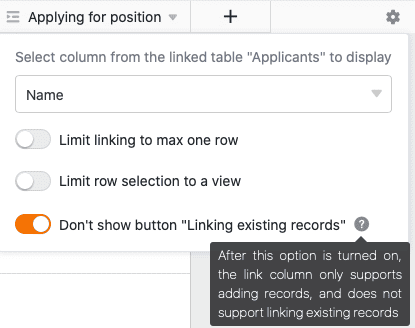
Impedir a ligação de entradas existentes
Nas definições de uma coluna de ligação, também é possível impedir a ligação de entradas existentes, activando um cursor correspondente. Se a barra deslizante estiver activada, a coluna de ligação correspondente apenas suporta a adição de novas linhas ou entradas.
As entradas existentes na tabela ligada não podem mais ser ligadas na coluna. As entradas que já foram ligadas na coluna, no entanto, não são afectadas pela definição.
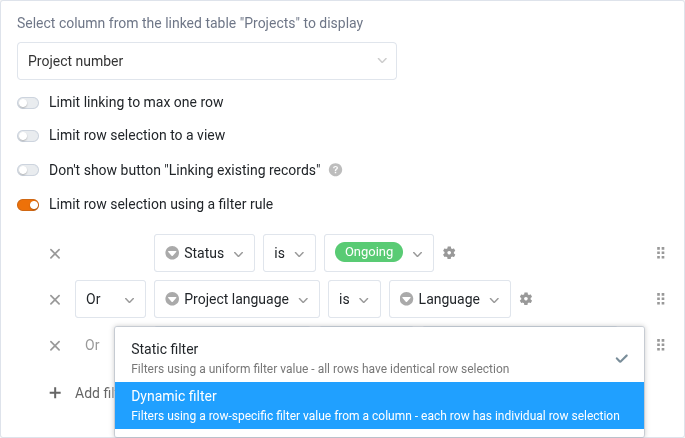
Restringir as ligações com uma regra de filtro
Se ativar esta opção, a seleção de linhas ligadas pode ser restringida com base em regras de filtragem. Os próprios filtros podem ser estáticos ou dinâmicos:
- Com um filtro estático, utiliza um valor uniforme para filtrar as linhas na tabela ligada (por exemplo, apenas as linhas que não têm o valor “arquivado” são ligáveis). O efeito é, portanto, semelhante ao da opção Restringir ligações a uma vista.
- Com um filtro dinâmico, o valor utilizado para filtrar as linhas na tabela ligada é um valor de coluna da linha ativa (por exemplo, apenas as linhas cujo estado é idêntico ao estado da linha ativa podem ser ligadas). Linhas com diferentes valores de filtro têm, portanto, diferentes linhas ligáveis.
Opções de visualização da caixa de diálogo da ligação
No diálogo de ligação de uma coluna de ligação, estão também disponíveis várias opções de visualização.
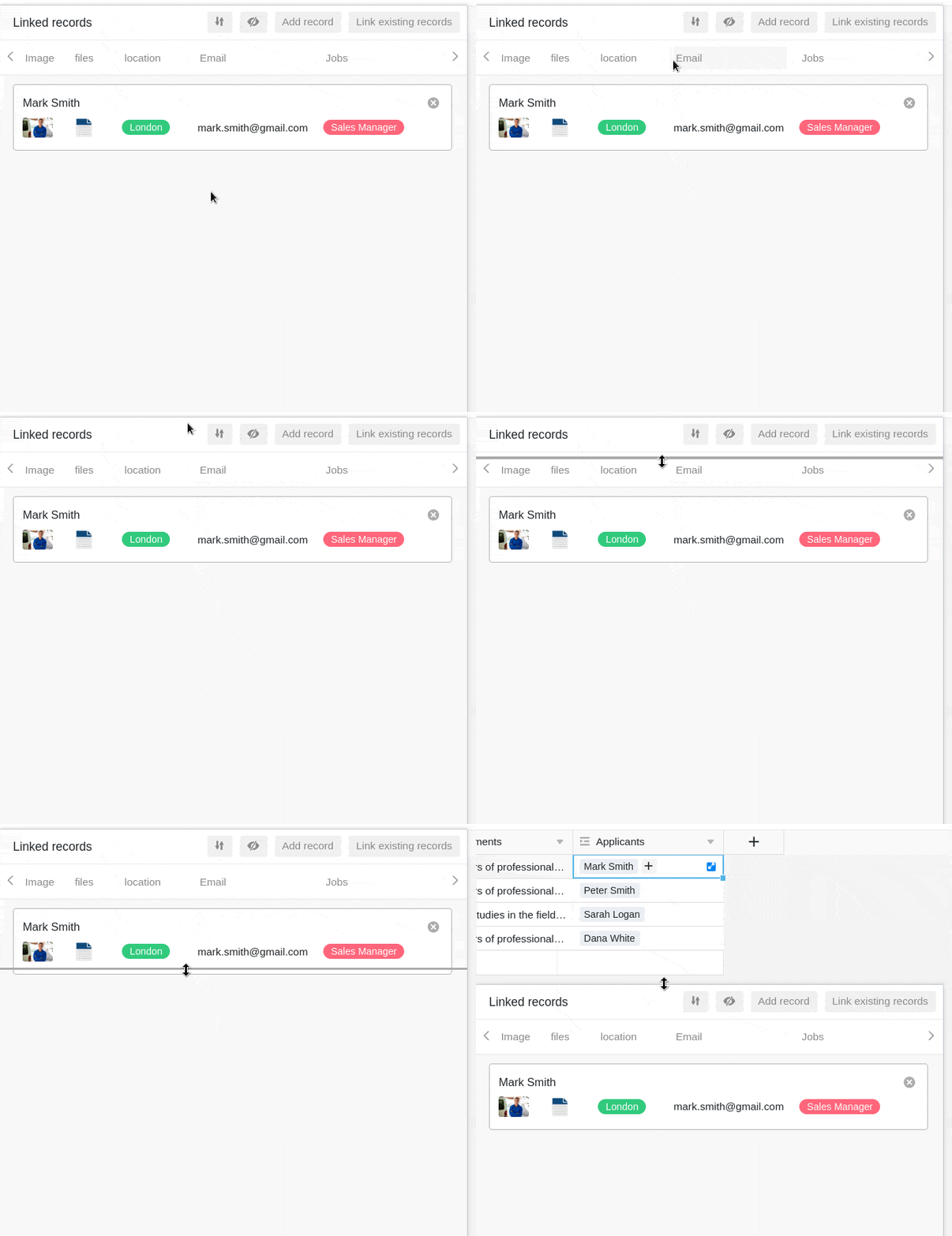
Ajustar o tamanho da janela
Para ter todas as entradas ligadas num relance, pode ajustar o tamanho da janela de diálogo de ligação. Para tal, basta passar o rato sobre uma das margens exteriores até o cursor se transformar numa seta dupla e arrastar a margem na direção pretendida, mantendo o botão do rato premido.
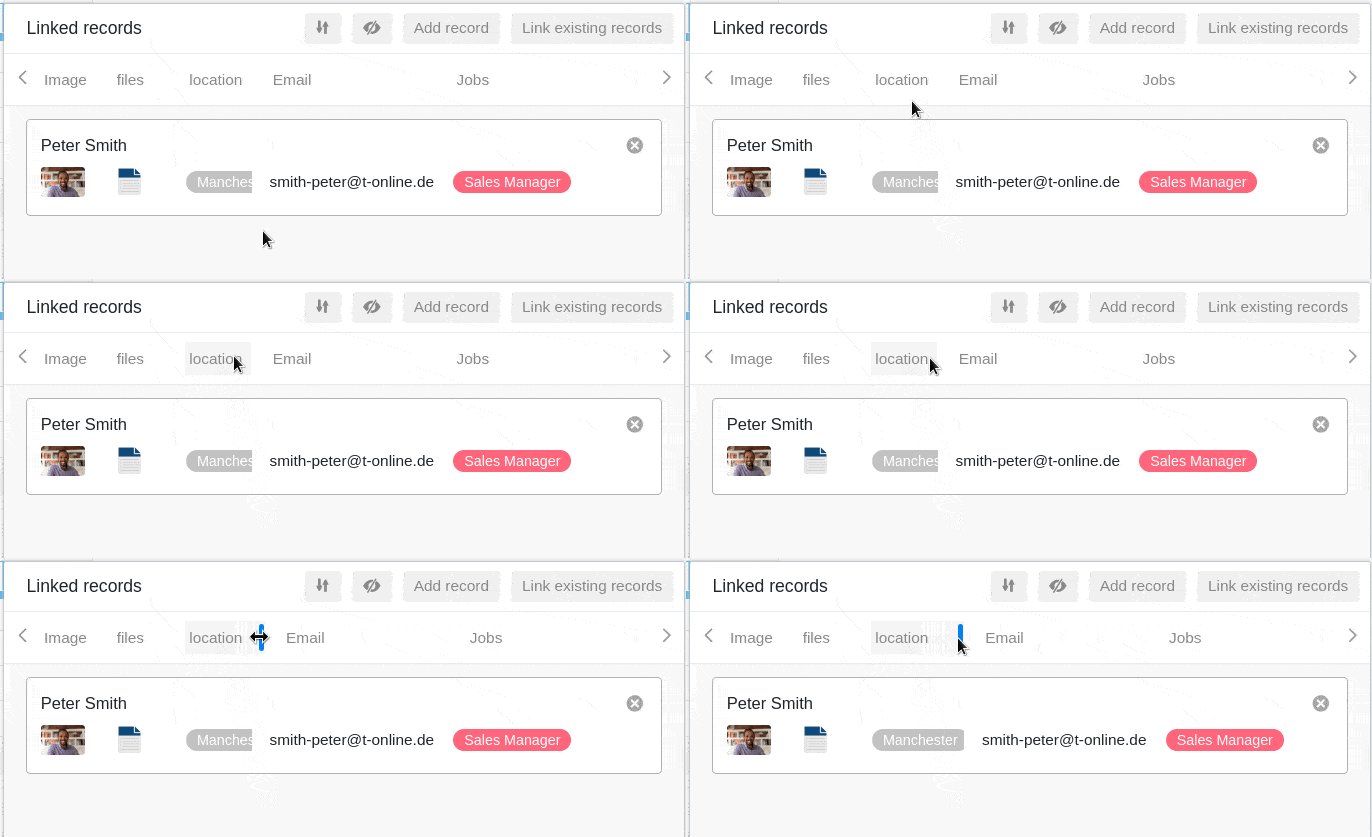
Ajustar a largura da coluna
Para encaixar mais entradas de coluna das linhas ligadas na janela, também é possível ajustar a largura das colunas exibidas na caixa de diálogo de ligação. Para isso, mover o mouse sobre a área entre dois nomes de colunas até que o cursor se transforme em uma seta dupla e arrastar a linha de limite invisível para a esquerda ou para a direita, mantendo o botão do mouse pressionado, até atingir a largura de coluna desejada.
Ocultar colunas
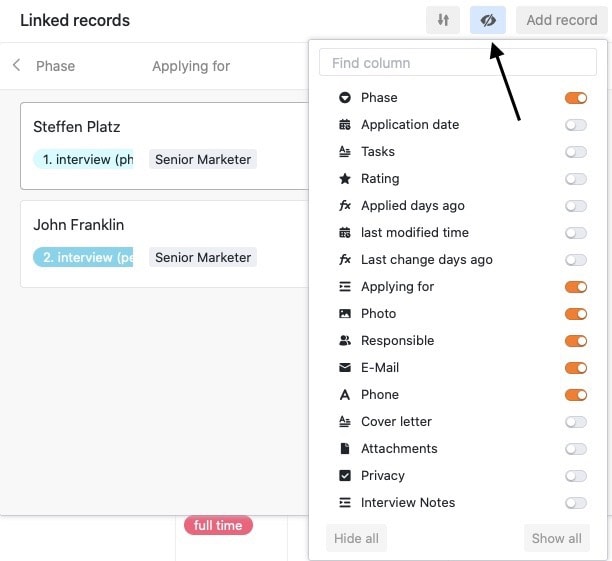
Para tornar o diálogo de ligação ainda mais claro, pode ocultar qualquer número de colunas das entradas ligadas, clicando no símbolo do olho. Abre-se uma janela na qual é possível (des)ativar as colunas individuais com barras deslizantes. De acordo com isso, as colunas são ocultadas ou exibidas na síntese das entradas ligadas.
Ordenar entradas
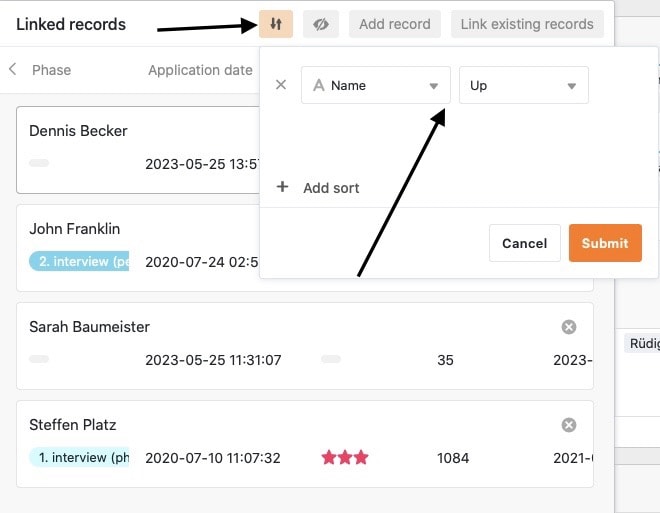
Clicar nos símbolos de seta para ordenar as entradas ligadas na caixa de diálogo de ligação. Utilize esta função, por exemplo, para apresentar as entradas ligadas por ordem alfabética com base numa coluna de texto ou para as ordenar de acordo com outra coluna.
Utilizar dados de entradas ligadas: lookup, rollup e mais
As entradas ligadas mostram inicialmente apenas um valor da outra tabela, p. ex. o nome. Para obter, contar ou resumir mais valores, utilize uma coluna do tipo Fórmula para ligações. Estão disponíveis cinco fórmulas:
| Fórmula | O que faz | Exemplo |
|---|---|---|
| Lookup | obtém os valores de uma coluna das entradas ligadas | mostrar o número de telefone do cliente na encomenda |
| Rollup | resume os valores das entradas ligadas, p. ex. como soma ou média | faturação por cliente de todas as encomendas |
| Countlinks | conta as entradas ligadas | número de encomendas por cliente |
| Findmax | encontra a entrada ligada com o valor mais alto | última encomenda de um cliente |
| Findmin | encontra a entrada ligada com o valor mais baixo | primeira encomenda de um cliente |
As fórmulas para ligações também funcionam em vários níveis: um lookup pode aceder a uma coluna lookup ou rollup da tabela ligada. Assim, uma linha de encomenda mostra o nome do cliente: a encomenda obtém-no por lookup da tabela de clientes, e a linha de encomenda acede por lookup a essa coluna da encomenda.
Visualizar as relações: o diagrama de relações
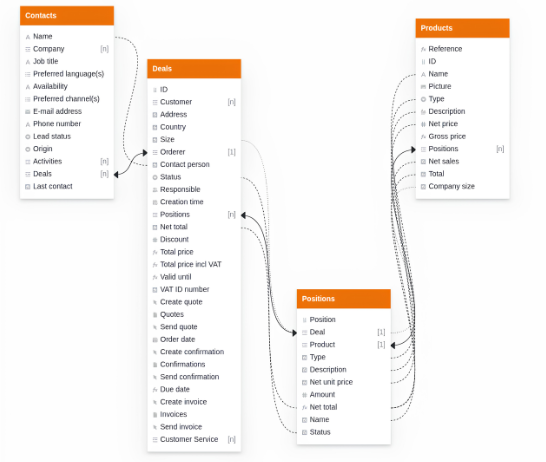
Com muitas tabelas ligadas, é fácil perder a visão de conjunto. O plugin de relações de tabela mostra todas as tabelas de uma base com as respetivas colunas como diagrama de relações. As linhas contínuas representam ligações diretas através de colunas de ligação; as linhas tracejadas, ligações indiretas através de fórmulas para ligações como lookup ou rollup. Pode exportar o diagrama como imagem.
Limites
- Alterar o tipo de coluna posteriormente: Uma coluna existente não pode ser convertida numa coluna de ligação. Crie uma nova coluna (ver Perguntas mais frequentes).
- Uma coluna por lookup: Cada coluna lookup obtém os valores de exatamente uma coluna da tabela ligada. Para mais valores, crie mais colunas lookup.
Perguntas mais frequentes
O SeaTable consegue representar relações n:m (muitos para muitos)?
Preciso de saber SQL para ligar tabelas?
As ligações são mantidas na importação a partir do Airtable?
Não consigo encontrar este tipo de coluna. Não posso criar uma ligação?