Inhaltsverzeichnis
Mit der Verknüpfungsspalte bauen Sie in SeaTable Beziehungen zwischen Tabellen auf, ganz ohne SQL oder Programmierung. Ein Eintrag in einer Tabelle verweist dabei auf einen oder mehrere Einträge in einer anderen Tabelle, zum Beispiel ein Auftrag auf den Kunden und auf die bestellten Produkte. Solche verknüpften Datensätze (englisch: linked records) sind die Grundlage der relationalen Datenbankfunktionen von SeaTable. Der Spaltentyp heißt Verknüpfung zu anderen Einträgen.
Welche Beziehungen Sie abbilden können
| Beziehung | Beispiel | So geht es in SeaTable |
|---|---|---|
| 1:1 (eins zu eins) | Eine Rechnung gehört zu genau einer Bestellung. | Verknüpfungsspalte mit der Einstellung Verknüpfungen auf eine Zeile einschränken |
| 1:n (eins zu viele) | Ein Kunde hat viele Aufträge, jeder Auftrag gehört zu einem Kunden. | Verknüpfungsspalte, in der Auftragstabelle auf eine Zeile eingeschränkt, in der Kundentabelle ohne Einschränkung |
| n:m (viele zu vielen) | Ein Auftrag enthält mehrere Produkte, ein Produkt kommt in vielen Aufträgen vor. | Verknüpfungsspalte ohne Einschränkung, eine Zwischentabelle ist nicht nötig |
| Innerhalb einer Tabelle | Aufgaben und Unteraufgaben, Mitarbeitende und ihre Vorgesetzten | Verknüpfungen innerhalb einer Tabelle |
Eine Verknüpfung ist in beiden Tabellen sichtbar. Beim Anlegen der Verknüpfungsspalte wählen Sie, ob die Verknüpfung in der anderen Tabelle in einer vorhandenen Spalte angezeigt oder dort eine neue Spalte angelegt wird.
Beispiel: Kunden, Aufträge und Produkte
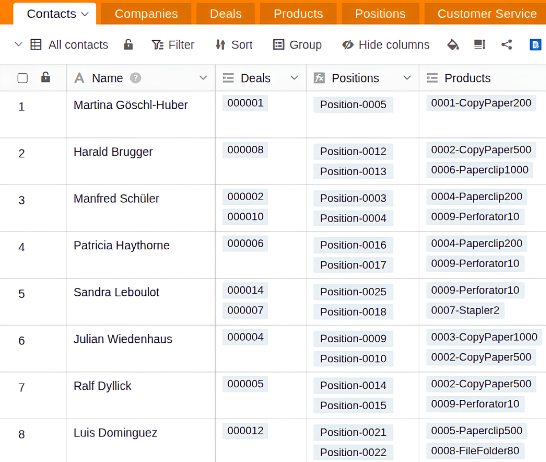
- Die Tabelle Kunden enthält Name, Ansprechpartner und Adresse.
- Jeder Eintrag in Aufträge ist mit einem Kunden verknüpft.
- Auftragspositionen verknüpfen einen Auftrag mit einem Produkt und enthalten Menge und Preis.
- Die Tabelle Produkte enthält Artikelnummer, Bezeichnung und Listenpreis.
Mit einer Formel für Verknüpfungen zeigen Sie in jedem Auftrag den Kundennamen an und berechnen in der Kundentabelle den Umsatz pro Kunde. Das Tabellenbeziehungen-Plugin zeigt die ganze Struktur als Diagramm.
So können Sie zwei Tabellen miteinander verknüpfen
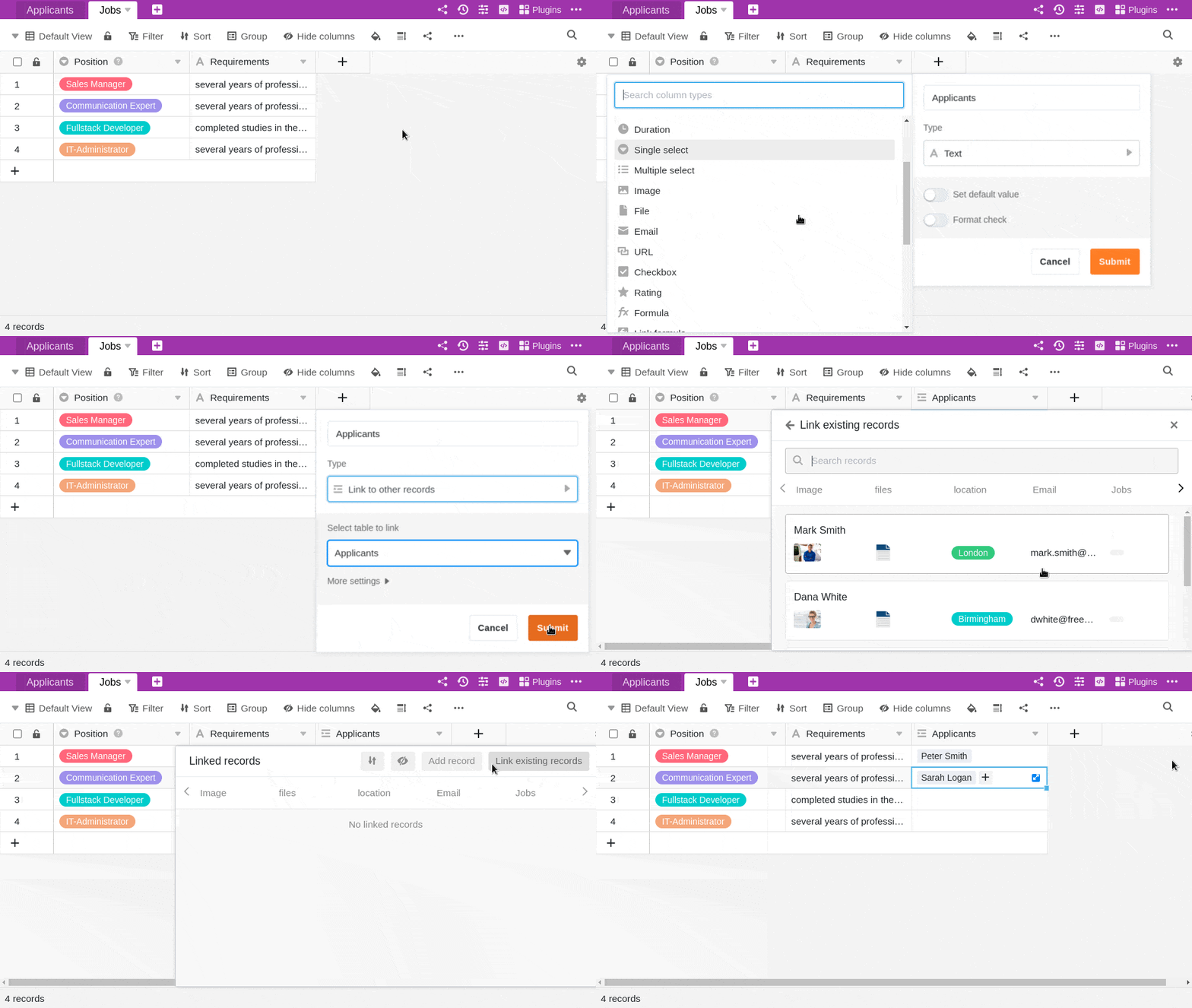
- Legen Sie eine neue Spalte an und wählen Sie den Spaltentyp Verknüpfung zu anderen Einträgen.
- Geben Sie der Spalte einen Namen.
- Wählen Sie unter Tabelle für die Verknüpfung wählen die Tabelle aus, deren Einträge Sie mit der aktuellen Tabelle verlinken wollen.
- Klicken Sie auf Abschicken.
- Der Inhalt der neuen Spalte ist noch leer. Um sie zu füllen, können Sie bestehende Einträge verlinken oder neue Zeilen hinzufügen.
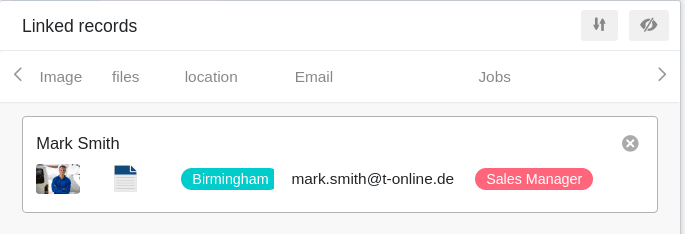
Sobald Tabellen miteinander verknüpft sind, können Sie über den Link-Dialog die Informationen der verknüpften Einträge aufrufen. Dazu klicken Sie in einer Zelle der Verknüpfungsspalte auf das Doppelpfeil-Symbol oder machen einen Doppelklick. In dem sich öffnenden Link-Dialog werden die verknüpften Einträge aufgelistet. Klicken Sie auf einen Eintrag, um sich in einem zusätzlichen Fenster die Zeilendetails anzusehen.

Bestehende Einträge verlinken
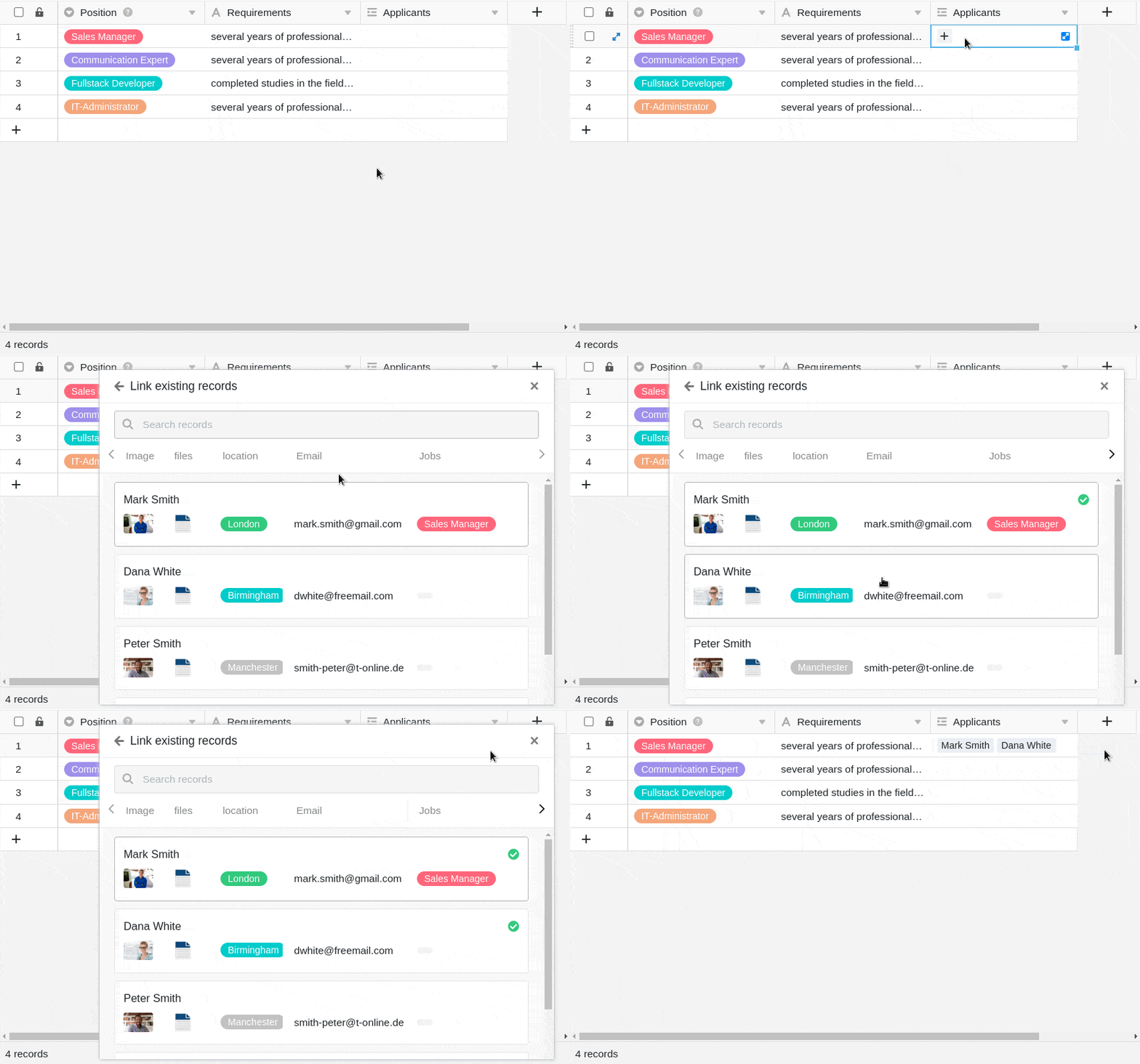
- Klicken Sie in eine Zelle der Verknüpfungsspalte und dann auf das erschienene Plus-Symbol.
- Nun werden Ihnen die verfügbaren Zeilen der verknüpften Tabelle aufgelistet. Wählen Sie die Zeile(n) aus, die Sie mit der Zeile Ihrer aktuellen Tabelle verlinken möchten.
- In der Verknüpfungsspalte wird Ihnen jede Zeile sofort als verlinkter Eintrag angezeigt.
Über die integrierte Suchfunktion im Link-Dialog können Sie die Einträge der verknüpften Tabelle durchsuchen, um schnell die gewünschte Zeile zu finden.
Neue Zeile hinzufügen
Sie können über den Link-Dialog sogar eine neue Zeile zu einer verknüpften Tabelle hinzufügen, ohne in diese Tabelle wechseln zu müssen. Im Anschluss wird die Zeile in der verknüpften Tabelle unter den bestehenden Datensätzen hinzugefügt und als verlinkter Eintrag in der Verknüpfungsspalte der geöffneten Tabelle angezeigt.
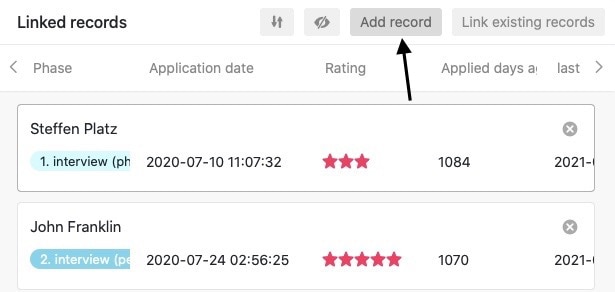
- Machen Sie einen Doppelklick auf die Zelle einer Verknüpfungsspalte oder klicken Sie auf das blaue Doppelpfeil-Symbol, um den Link-Dialog zu öffnen.
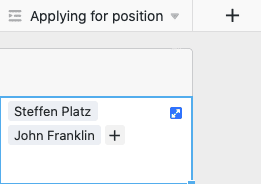
- Klicken Sie auf Zeile hinzufügen.
- Füllen Sie im sich öffnenden Fenster die verschiedenen Tabellenspalten aus.
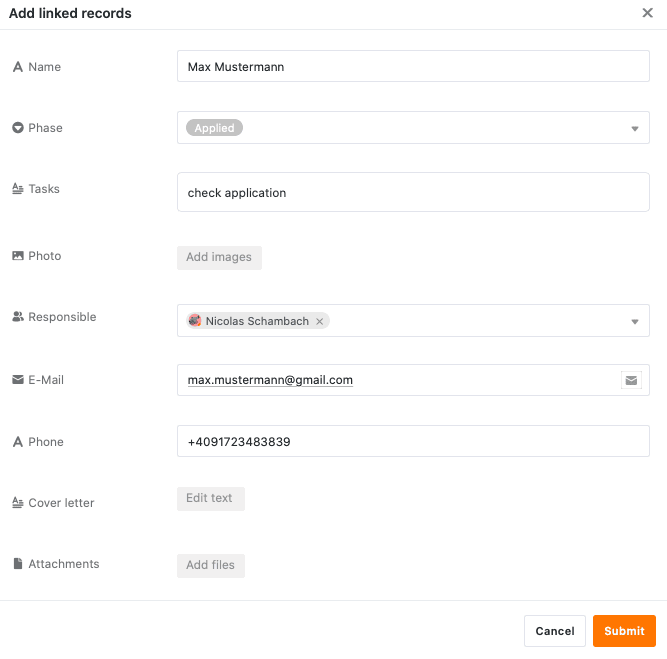
- Klicken Sie auf Abschicken, um die neue Zeile anzulegen.

- Die neue Zeile wird automatisch der verknüpften Tabelle hinzugefügt und in der aktuell geöffneten Tabelle als verlinkter Eintrag in der Verknüpfungsspalte angezeigt.
Bestehende Einträge einer verknüpften Tabelle bearbeiten
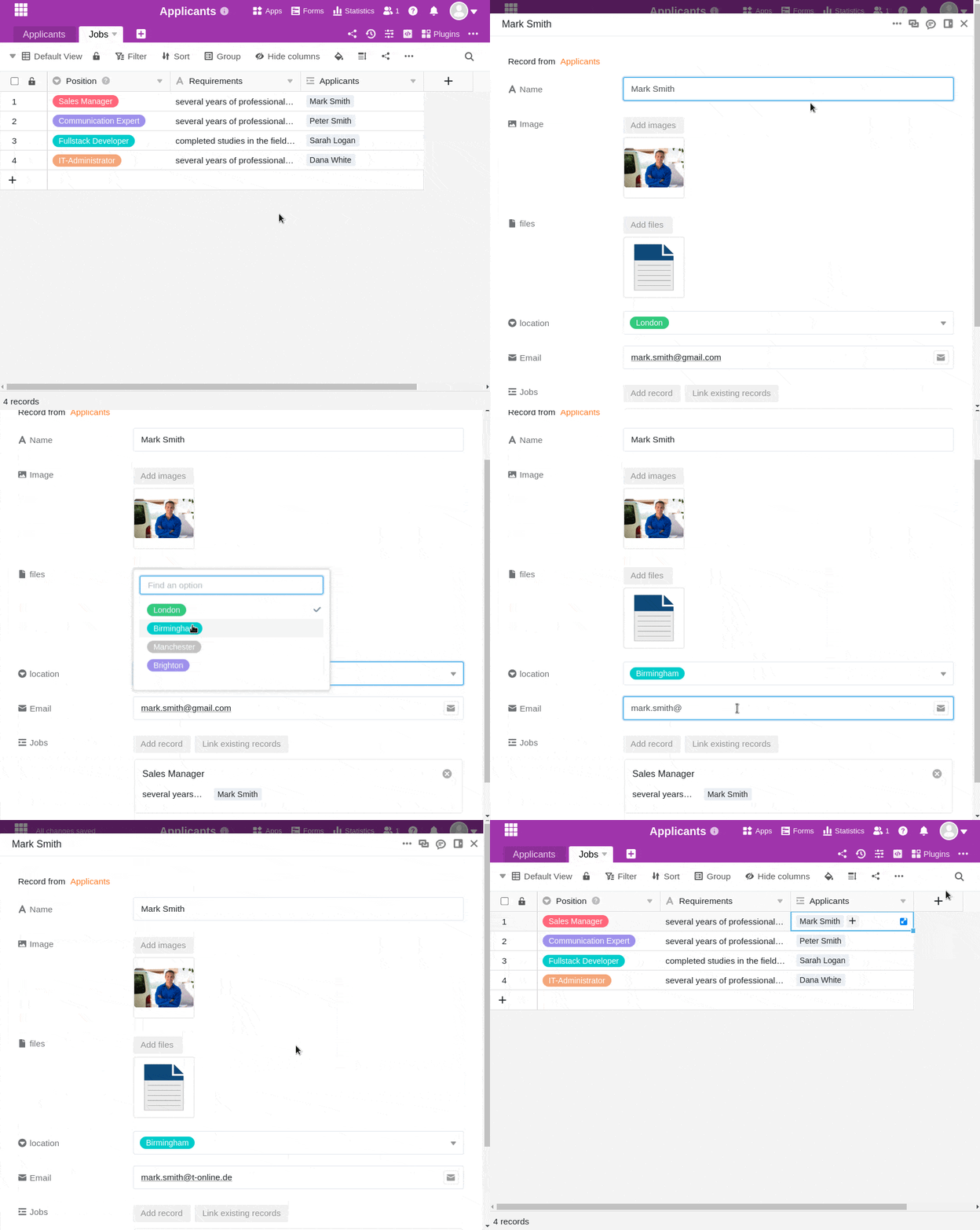
- Klicken Sie in eine Zelle der Verknüpfungsspalte.
- Klicken Sie auf den verlinkten Eintrag, den Sie bearbeiten möchten.
- Die Zeilendetails öffnen sich. Nehmen Sie dort die gewünschten Änderungen vor.
- Schließen Sie das Fenster, um die Änderungen zu speichern.
Verlinkungen entfernen
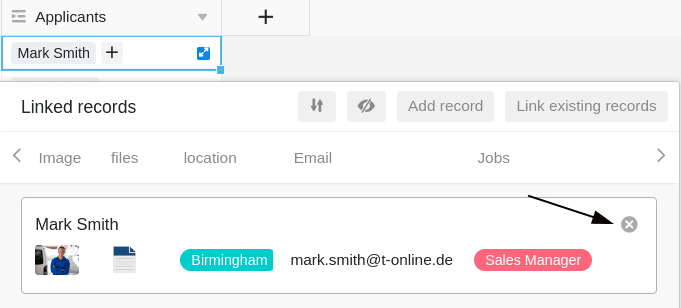
In einer Verknüpfungsspalte verlinkte Einträge können Sie mit nur wenigen Klicks wieder entfernen. Öffnen Sie hierzu einfach den Link-Dialog der entsprechenden Verknüpfungsspalte und klicken Sie neben dem gewünschten Eintrag rechts auf das X-Symbol.
Einstellungen der Verknüpfungsspalte
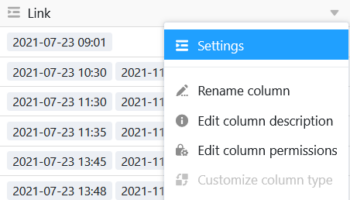
Eine Verknüpfungsspalte erlaubt Ihnen verschiedene Einstellungen, die Sie ganz leicht vornehmen und ändern können. Klicken Sie dazu im Tabellenkopf auf das dreieckige Drop-down-Symbol der Verknüpfungsspalte und dann auf Einstellungen.
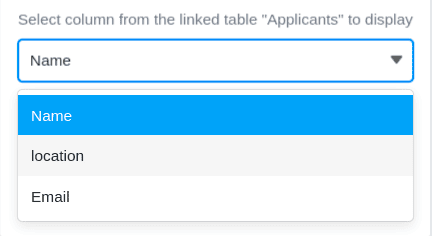
Auswahl der verknüpften Spalte aus der verlinkten Tabelle
Im Drop-down-Menü können Sie zunächst die Spalte der verknüpften Tabelle auswählen, deren Einträge in der Verknüpfungsspalte angezeigt werden sollen.
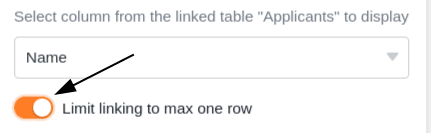
Verknüpfungen auf eine Zeile einschränken
Durch Aktivieren des entsprechenden Reglers können Sie die Verknüpfung auf maximal eine Zeile beschränken. Ist diese Einstellung aktiv, kann in jeder Zelle der Verknüpfungsspalte nur noch jeweils ein verlinkter Eintrag hinzugefügt werden.
Wenn Sie einer Zelle bereits einen verknüpften Eintrag hinzugefügt haben, werden die Optionen zum Hinzufügen weiterer Einträge nicht mehr angezeigt.
Sinnvoll kann diese Einstellung beispielsweise sein, wenn eine Rechnung mit der dazugehörigen Bestellung aus einer anderen Tabelle verknüpft werden soll – wenn also die verknüpften Datensätze logische Paare bilden. In diesem Fall könnte das Hinzufügen von weiteren Verknüpfungen zu Verwirrung führen und Arbeitsprozesse negativ beeinträchtigen.
Verknüpfungen auf eine Ansicht einschränken
Durch die Aktivierung dieser Einstellung können Sie Verknüpfungen auf eine Ansicht der verknüpften Tabelle beschränken. Dazu legen Sie eine zuvor definierte Ansicht der verknüpften Tabelle fest. In der Verknüpfungsspalte können Sie anschließend ausschließlich die Einträge dieser Ansicht verlinken. Das Verknüpfen von Einträgen anderer Ansichten ist dann nicht mehr möglich.
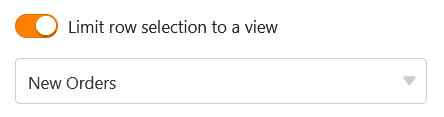
Diese Einstellung ergibt vor allem bei gefilterten Ansichten Sinn und kann Ihnen behilflich sein, wenn Sie gezielt bestimmte Einträge in Ihren Tabellen verknüpfen möchten.
Verlinkung von bestehenden Einträgen verhindern
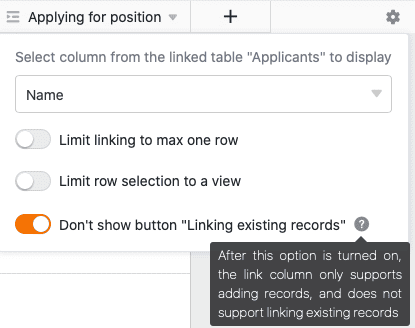
In den Einstellungen einer Verknüpfungsspalte können Sie durch Aktivieren eines entsprechenden Reglers auch die Verlinkung von bestehenden Einträgen verhindern. Ist der Regler aktiviert, unterstützt die entsprechende Verknüpfungsspalte ausschließlich das Hinzufügen von neuen Zeilen bzw. Einträgen.
Bereits bestehende Einträge in der verknüpften Tabelle können dann in der Spalte nicht mehr verlinkt werden. Einträge, die bereits in der Spalte verlinkt wurden, bleiben von der Einstellung jedoch unberührt.
Verknüpfungen mit einer Filterregel einschränken
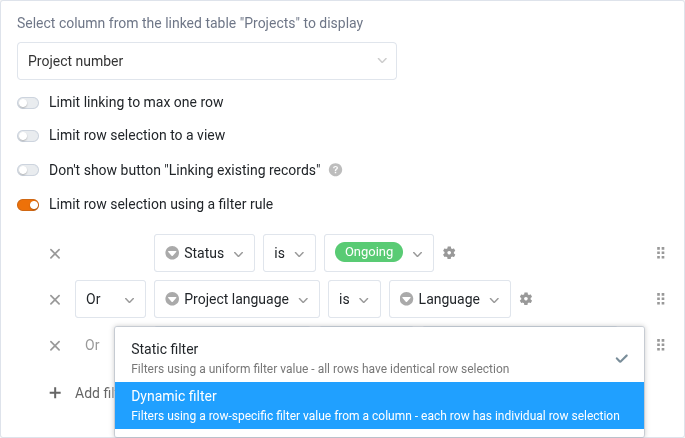
Wenn Sie diese Option aktivieren, lässt sich die Auswahl der verknüpfbaren Zeilen auf Basis von Filterregeln einschränken. Die Filter selbst können statisch oder dynamisch sein:
- Bei einem statischen Filter nutzen Sie einen einheitlichen Wert, um die Zeilen in der verknüpften Tabelle zu filtern (z. B. nur Zeilen, die nicht den Wert “archiviert” haben, sind verknüpfbar). Der Effekt ist somit ähnlich wie bei der Option Verknüpfungen auf eine Ansicht einschränken.
- Bei einem dynamischen Filter ist der Wert, der für die Filterung der Zeilen in der verknüpften Tabelle verwendet wird, ein Spaltenwert der aktiven Zeile (z. B. nur Zeilen, deren Status identisch mit dem Status der aktiven Zeile ist, sind verknüpfbar). Zeilen mit unterschiedlichen Filterwerten haben somit abweichende verknüpfbare Zeilen.
Ansichtsoptionen des Link-Dialogs
Im Link-Dialog einer Verknüpfungsspalte stehen Ihnen zudem verschiedene Ansichtsoptionen zur Verfügung.
Größe des Fensters anpassen
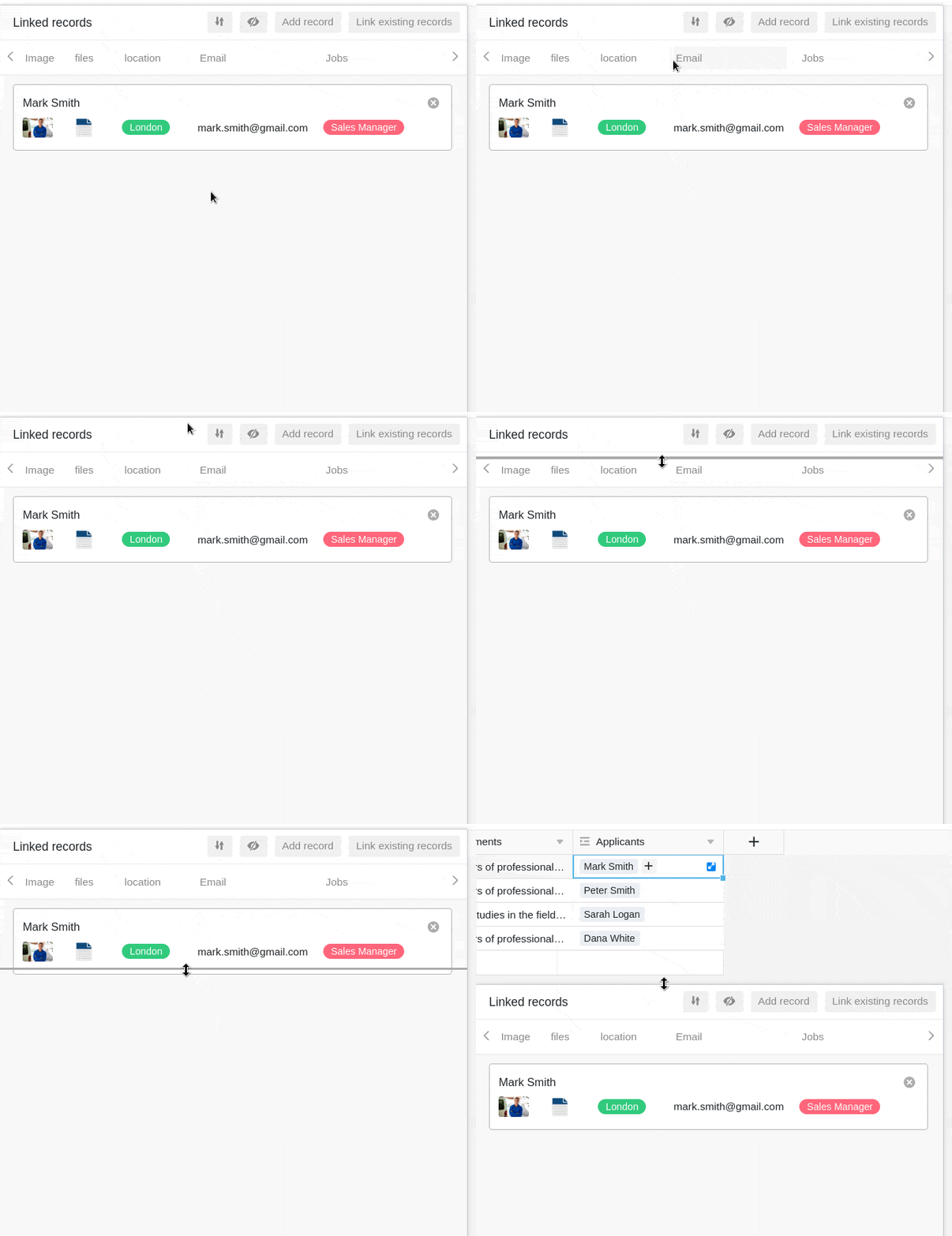
Um alle verlinkten Einträge auf einen Blick zu haben, können Sie die Größe des Link-Dialog-Fensters anpassen. Fahren Sie hierzu einfach mit der Maus über einen der äußeren Ränder, bis sich der Cursor in einen Doppelpfeil verwandelt, und ziehen Sie den Rand mit gedrückter Maustaste in die gewünschte Richtung.
Spaltenbreite anpassen
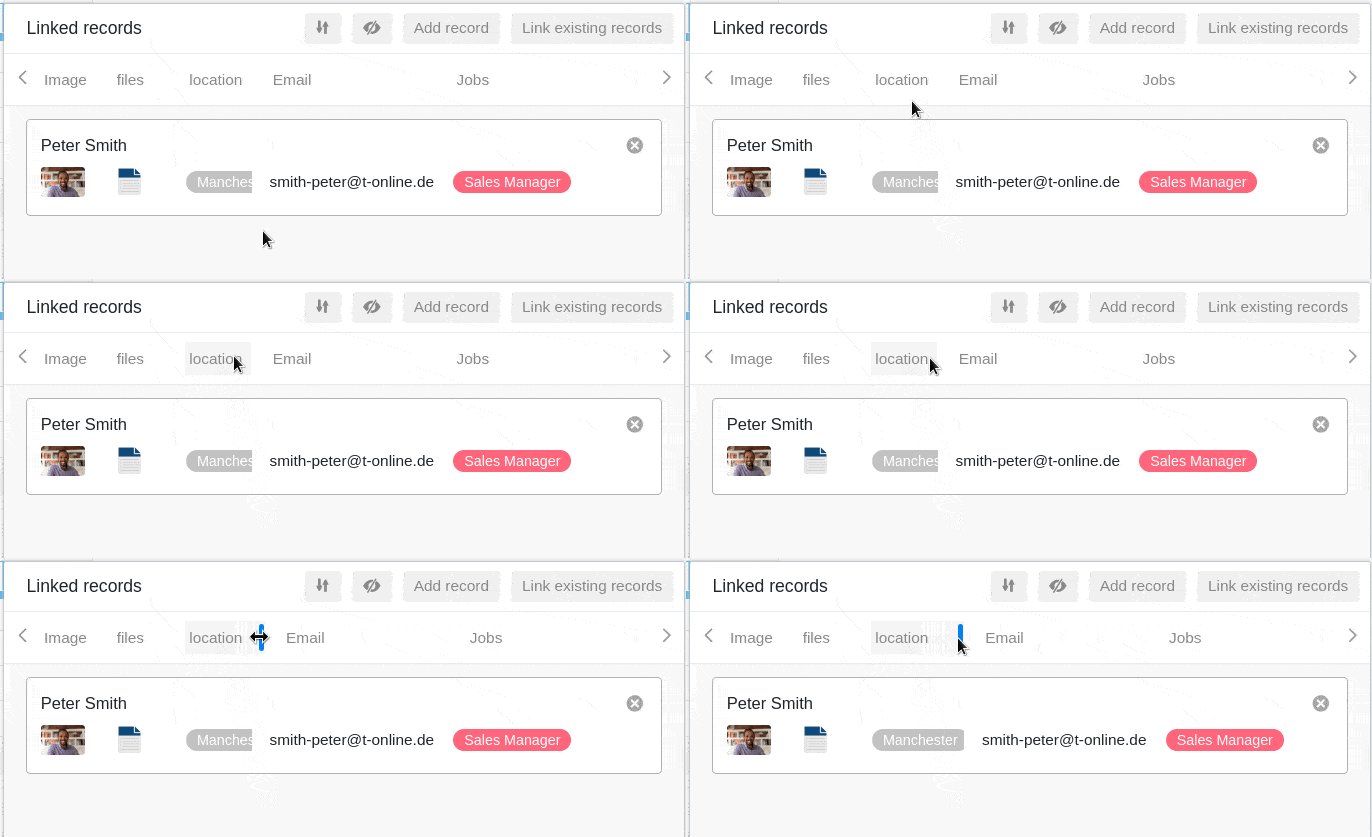
Damit mehr Spalteneinträge der verlinkten Zeilen in das Fenster passen, können Sie auch die Breite der angezeigten Spalten im Link-Dialog anpassen. Fahren Sie hierzu mit der Maus über den Bereich zwischen zwei Spaltennamen, bis sich der Cursor in einen Doppelpfeil verwandelt, und ziehen Sie die unsichtbare Begrenzungslinie mit gedrückter Maustaste nach links oder rechts, bis Sie die gewünschte Spaltenbreite erreicht haben.
Spalten ausblenden
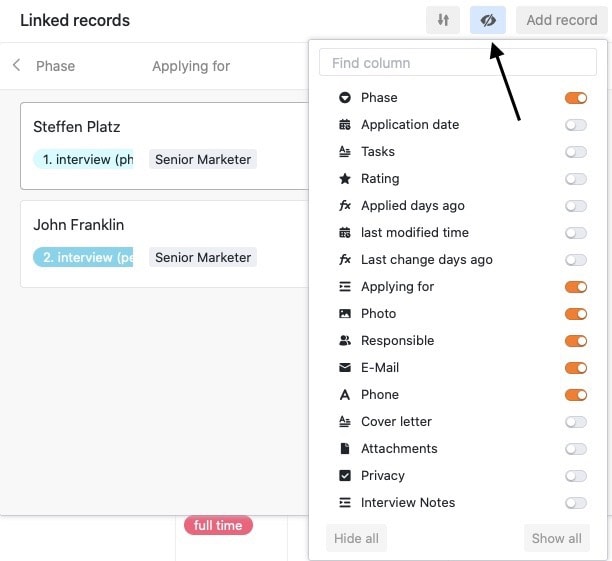
Um den Link-Dialog noch übersichtlicher zu gestalten, können Sie beliebig viele Spalten der verknüpften Einträge mit einem Klick auf das Augen-Symbol ausblenden. Es öffnet sich ein Fenster, in dem Sie die einzelnen Spalten mit Reglern (de-)aktivieren können. Dementsprechend werden die Spalten in der Übersicht der verlinkten Einträge ausgeblendet oder angezeigt.
Einträge sortieren
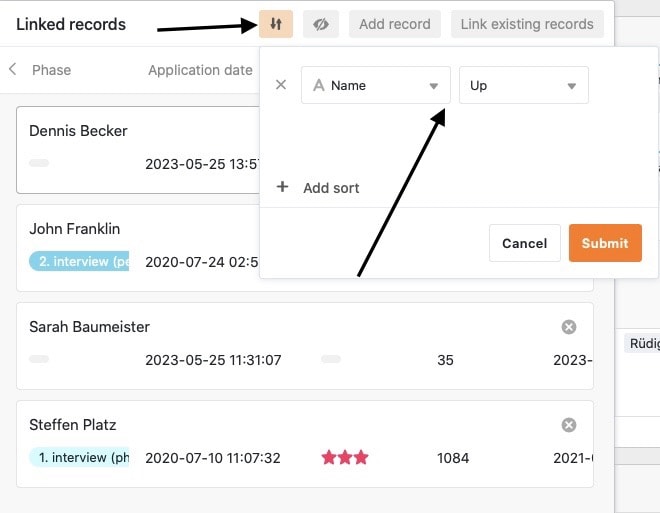
Mit einem Klick auf die Pfeil-Symbole können Sie die verlinkten Einträge im Link-Dialog sortieren. Nutzen Sie diese Funktion beispielsweise, um sich verknüpfte Einträge anhand einer Textspalte in alphabetischer Reihenfolge anzeigen zu lassen oder sie nach einer anderen Spalte zu ordnen.
Daten aus verknüpften Einträgen nutzen: Lookup, Rollup und mehr
Verknüpfte Einträge zeigen zunächst nur einen Wert der anderen Tabelle an, z. B. den Namen. Weitere Werte holen, zählen oder zusammenfassen Sie mit einer Spalte vom Typ Formel für Verknüpfungen. Fünf Formeln stehen zur Verfügung:
| Formel | Was sie tut | Beispiel |
|---|---|---|
| Lookup | holt die Werte einer Spalte aus den verknüpften Einträgen | Telefonnummer des Kunden im Auftrag anzeigen |
| Rollup | fasst die Werte der verknüpften Einträge zusammen, z. B. als Summe oder Durchschnitt | Umsatz pro Kunde aus allen Aufträgen |
| Countlinks | zählt die verknüpften Einträge | Anzahl der Aufträge pro Kunde |
| Findmax | findet den verknüpften Eintrag mit dem größten Wert | letzter Auftrag eines Kunden |
| Findmin | findet den verknüpften Eintrag mit dem kleinsten Wert | erster Auftrag eines Kunden |
Formeln für Verknüpfungen funktionieren auch über mehrere Ebenen: Ein Lookup kann auf eine Lookup- oder Rollup-Spalte der verknüpften Tabelle zugreifen. So zeigt eine Auftragsposition den Namen des Kunden an: Der Auftrag holt ihn per Lookup aus der Kundentabelle, und die Auftragsposition greift per Lookup auf diese Spalte des Auftrags zu.
Beziehungen sichtbar machen: das Beziehungsdiagramm
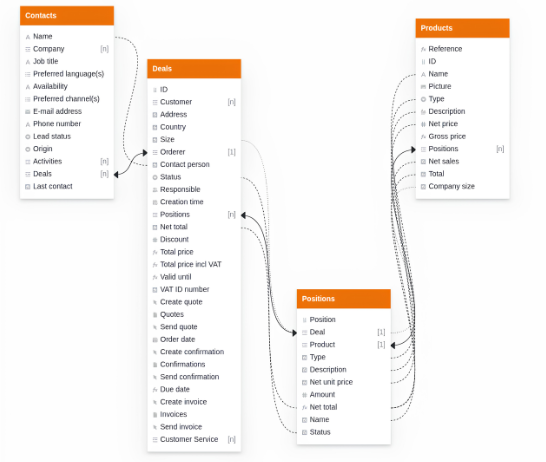
Bei vielen verknüpften Tabellen verliert man schnell den Überblick. Das Tabellenbeziehungen-Plugin zeigt alle Tabellen einer Base mit ihren Spalten als Beziehungsdiagramm. Durchgezogene Linien stehen für direkte Verknüpfungen über Verknüpfungsspalten, gestrichelte Linien für indirekte Verbindungen über Formeln für Verknüpfungen wie Lookup oder Rollup. Das Diagramm können Sie als Bild exportieren.
Grenzen
- Spaltentyp nachträglich ändern: Eine bestehende Spalte lässt sich nicht in eine Verknüpfungsspalte umwandeln. Legen Sie eine neue Spalte an (siehe Häufige Fragen).
- Eine Spalte pro Lookup: Jede Lookup-Spalte holt die Werte genau einer Spalte der verknüpften Tabelle. Für weitere Werte legen Sie weitere Lookup-Spalten an.
Häufige Fragen
Kann SeaTable n:m-Beziehungen (viele zu vielen) abbilden?
Brauche ich SQL-Kenntnisse, um Tabellen zu verknüpfen?
Werden Verknüpfungen beim Import aus Airtable übernommen?
Ich finde diesen Spaltentyp nicht. Kann ich keine Verlinkung erstellen?