Table des matières
Avec la colonne des liens, vous créez des relations entre tableaux dans SeaTable, sans SQL ni programmation. Un enregistrement d’un tableau renvoie à un ou plusieurs enregistrements d’un autre tableau, par exemple une commande à son client et aux produits commandés. Ces enregistrements liés (en anglais : linked records) sont la base des fonctions de base de données relationnelle de SeaTable. Le type de colonne s’appelle Lien vers d’autres enregistrements.
Quelles relations vous pouvez représenter
| Relation | Exemple | Comment faire dans SeaTable |
|---|---|---|
| 1:1 (un à un) | Une facture correspond à exactement une commande. | Colonne des liens avec le réglage Limiter les liens à une seule ligne maximum |
| 1:n (un à plusieurs) | Un client a plusieurs commandes, chaque commande appartient à un client. | Colonne des liens limitée à une ligne dans le tableau des commandes et sans limite dans le tableau des clients |
| n:m (plusieurs à plusieurs) | Une commande contient plusieurs produits, un produit figure dans de nombreuses commandes. | Colonne des liens sans limite, aucune table intermédiaire nécessaire |
| Dans un même tableau | Tâches et sous-tâches, collaborateurs et leurs responsables | Liens dans un tableau |
Un lien est visible dans les deux tableaux. Lors de la création de la colonne des liens, vous choisissez si le lien est affiché dans une colonne existante de l’autre tableau ou si une nouvelle colonne y est créée.
Exemple : clients, commandes et produits
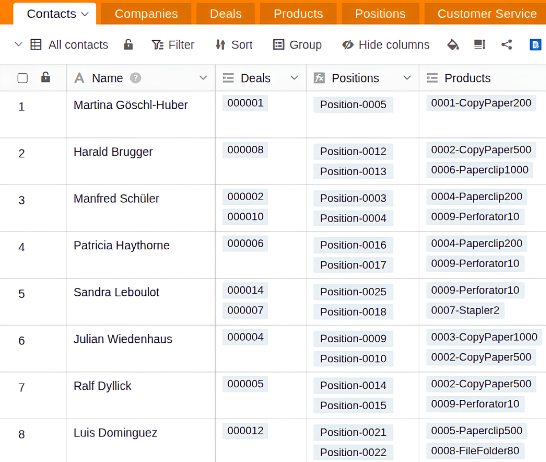
- Le tableau Clients contient le nom, l’interlocuteur et l’adresse.
- Chaque enregistrement de Commandes est lié à un client.
- Les Lignes de commande relient une commande à un produit et contiennent la quantité et le prix.
- Le tableau Produits contient la référence, la désignation et le prix catalogue.
Avec une formule pour les liens, vous affichez le nom du client dans chaque commande et calculez le chiffre d’affaires par client dans le tableau des clients. Le plugin de relations entre les tableaux affiche toute la structure sous forme de diagramme.
Voici comment lier deux tableaux
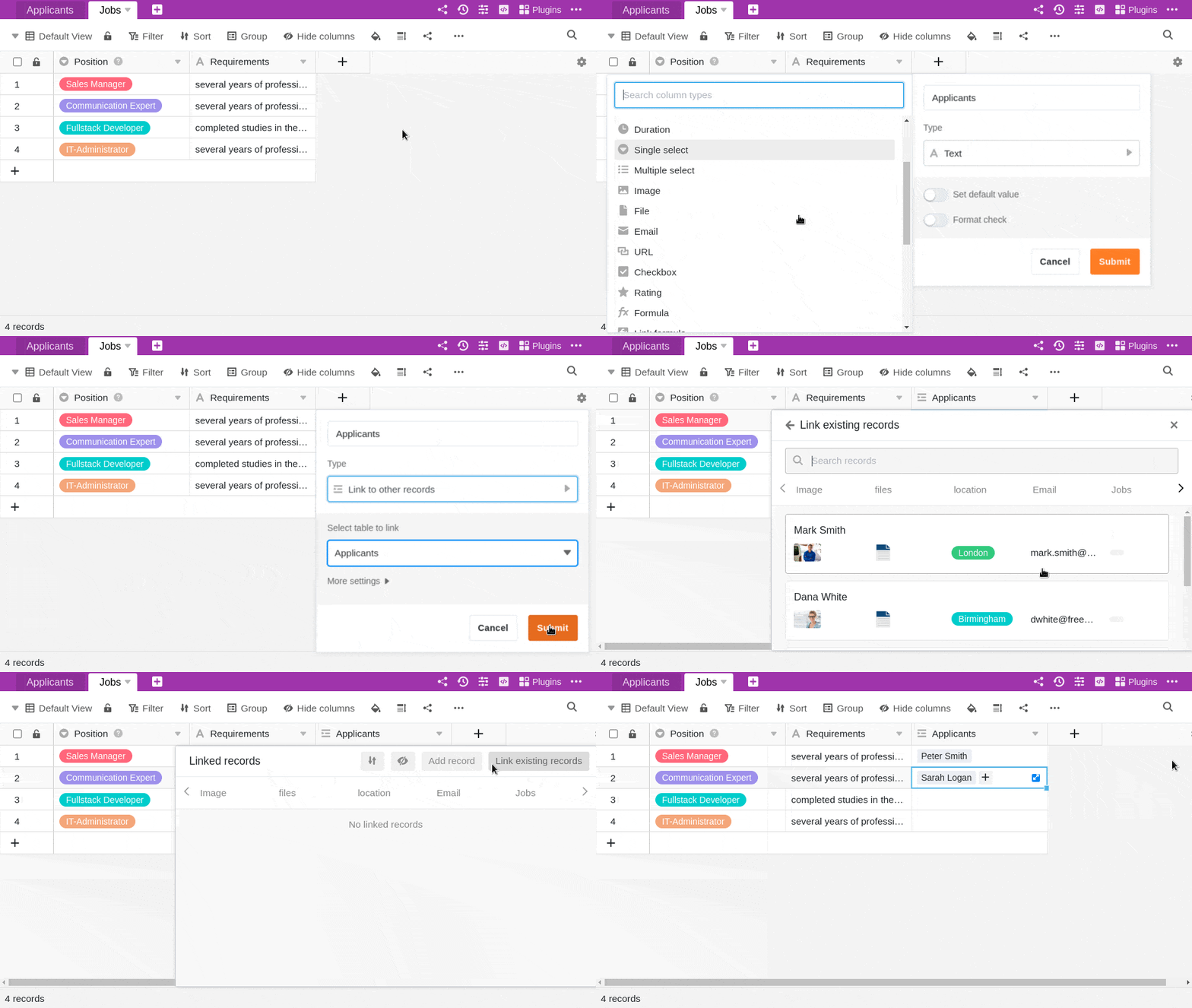
- Créez une nouvelle colonne et sélectionnez le type de colonne Lien vers d’autres enregistrements.
- Donnez un nom à la colonne.
- Sous Sélectionner un tableau pour le lien, sélectionnez le tableau dont vous souhaitez lier les enregistrements au tableau actuel.
- Cliquez sur Envoyer.
- Le contenu de la nouvelle colonne est encore vide. Pour la remplir, vous pouvez relier des enregistrements existants ou ajouter un enregistrement.
Dès que les tableaux sont liés entre eux, vous pouvez utiliser la boîte de dialogue des liens pour accéder aux informations des enregistrements liés. Pour ce faire, cliquez sur le symbole de la double flèche dans une cellule de la colonne de liaison ou faites un double clic. Les enregistrements liés sont listés dans la boîte de dialogue de lien qui s’ouvre. Cliquez sur une entrée pour voir les détails de la ligne dans une fenêtre supplémentaire.

Lier des enregistrements existants
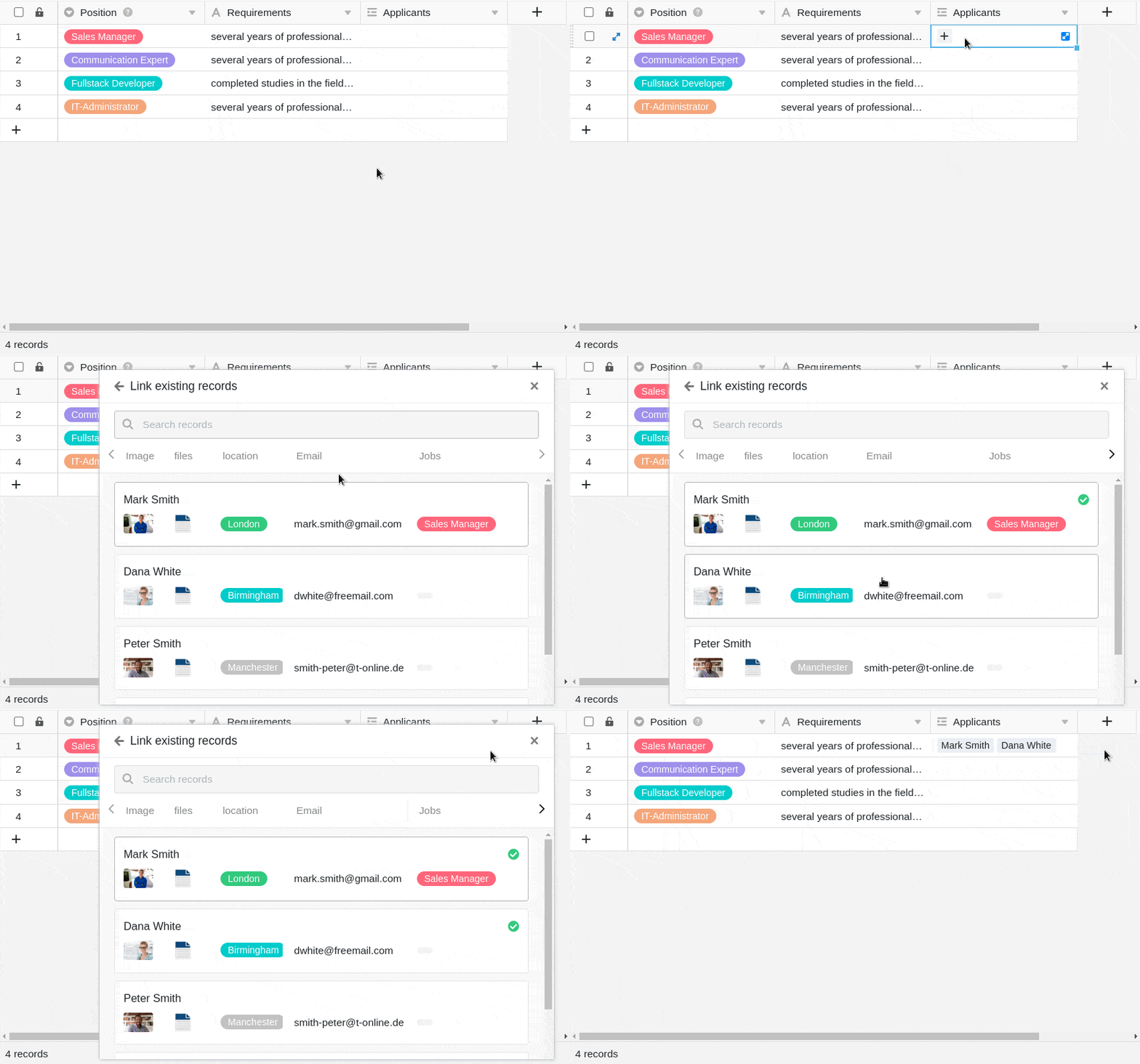
- Cliquez dans une cellule de la colonne des liens, puis sur le symbole plus qui apparaît.
- Une liste des lignes disponibles du tableau lié s’affiche alors. Sélectionnez la ou les lignes que vous souhaitez lier à la ligne de votre tableau actuel.
- Dans la colonne des liens, chaque ligne s’affiche immédiatement comme un enregistrement lié.
La fonction de recherche intégrée dans la boîte de dialogue du lien permet de parcourir les enregistrements du tableau lié afin de trouver rapidement la ligne souhaitée.
Ajouter un enregistrement
Vous pouvez même ajouter une nouvelle ligne à un tableau lié à l ‘aide de la boîte de dialogue de lien, sans devoir passer dans ce tableau. La ligne est ensuite ajoutée dans le tableau lié parmi les enregistrements existants et s’affiche en tant qu’entrée liée dans la colonne de lien du tableau ouvert.
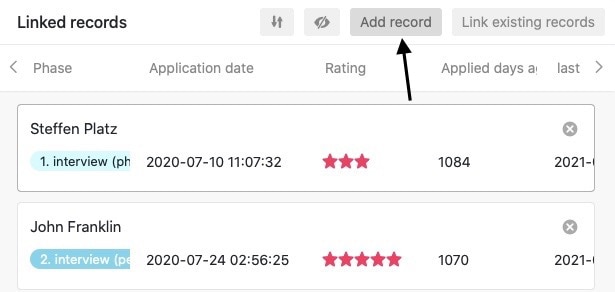
- Double-cliquez sur la cellule d’une colonne de lien ou cliquez sur l’icône bleue à double flèche pour ouvrir la boîte de dialogue de lien.
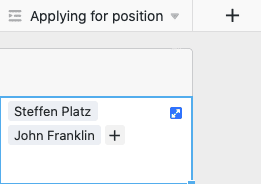
- Cliquez sur Ajouter un enregistrement.
- Dans la fenêtre qui s’ouvre, remplissez les différentes colonnes du tableau.
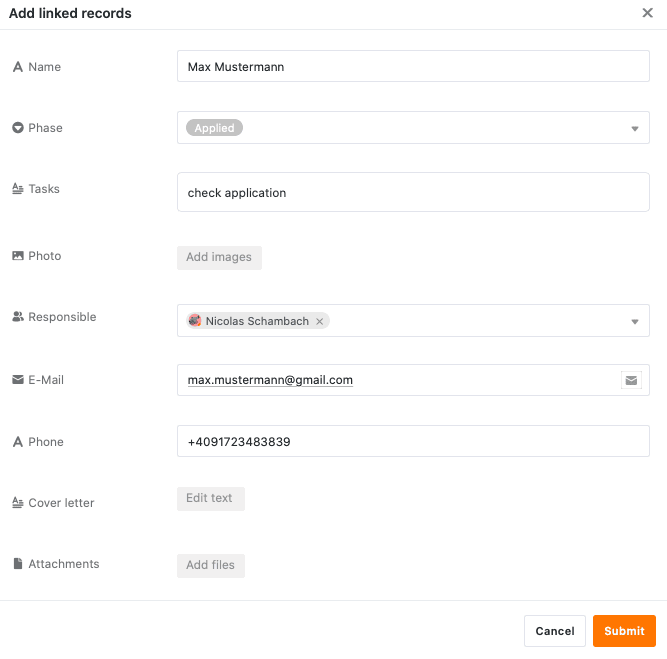
- Cliquez sur Envoyer pour créer la nouvelle ligne.

- La nouvelle ligne est automatiquement ajoutée au tableau lié et s’affiche dans le tableau actuellement ouvert en tant qu’entrée liée dans la colonne de lien.
Modifier les enregistrements existants d’un tableau lié
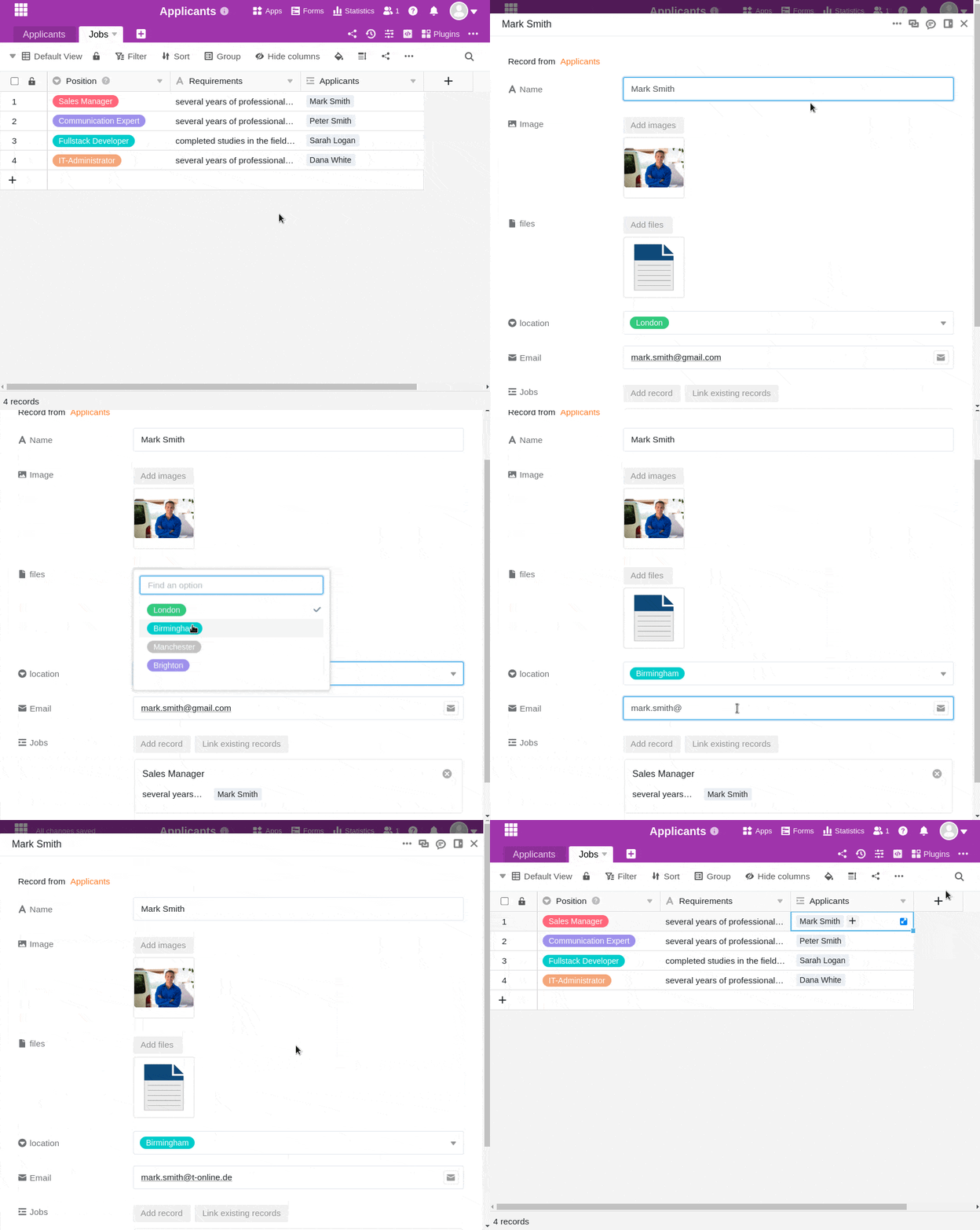
- Cliquez dans une cellule de la colonne des liens.
- Cliquez sur l’enregistrement lié que vous souhaitez modifier.
- Les détails de la ligne s’ouvrent. Effectuez-y les modifications souhaitées.
- Fermez la fenêtre pour enregistrer les modifications.
Supprimer les liens
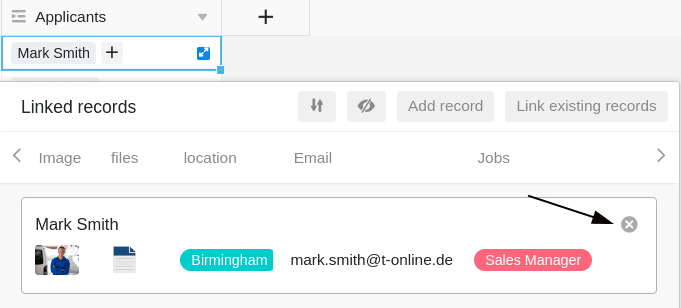
Vous pouvez supprimer les entrées liées dans une colonne de liens en quelques clics seulement. Pour ce faire, il vous suffit d’ouvrir la boîte de dialogue des liens de la colonne de liens correspondante et de cliquer sur le symbole X à droite de l’entrée souhaitée.
Paramètres de la colonne des liens
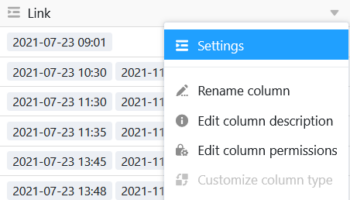
Une colonne de liens vous permet d’effectuer et de modifier facilement différents réglages. Pour ce faire, cliquez dans l’en-tête du tableau sur l’icône triangulaire déroulante de la colonne de liens, puis sur Paramètres.
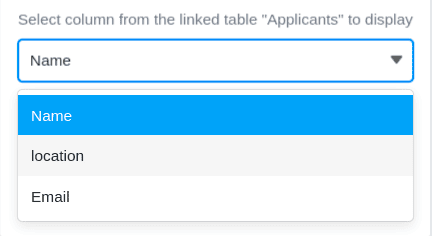
Sélection de la colonne à afficher du tableau relié
Dans le menu déroulant, vous pouvez d’abord sélectionner la colonne du tableau lié dont les entrées doivent être affichées dans la colonne de lien.
Limiter les liens à une seule ligne maximum
En activant le curseur correspondant, vous pouvez limiter le lien à une ligne au maximum. Si ce paramètre est activé, une seule entrée liée peut être ajoutée dans chaque cellule de la colonne de lien.
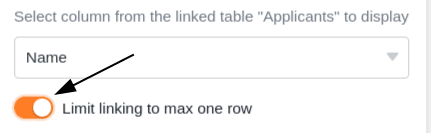
Si vous avez déjà ajouté une enregistrement lié à une cellule, les options permettant d’ajouter d’autres enregistrements ne sont plus affichées.

Ce paramètre peut par exemple être utile lorsqu’une facture doit être liée à la commande correspondante d’un autre tableau - lorsque les enregistrements liés forment donc des paires logiques. Dans ce cas, l’ajout d’autres liens pourrait entraîner une certaine confusion et nuire aux processus de travail.
Limiter la sélection des liens à une seule vue
En activant ce paramètre, vous pouvez limiter les liens à une vue du tableau lié. Pour ce faire, vous devez définir une vue du tableau lié. Dans la colonne des liens, vous pouvez ensuite lier uniquement les entrées de cette vue. Il n’est alors plus possible de lier des entrées d’autres vues.
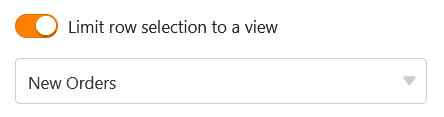
Ce paramètre est particulièrement utile pour les vues filtrés et peut vous aider si vous souhaitez lier des enregistrements spécifiques dans vos tableaux.
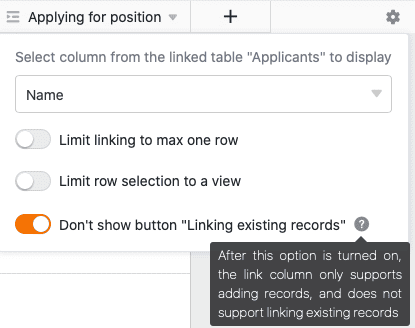
Empêcher de relier des enregistrements existants
Dans les paramètres d’une colonne de liens, vous pouvez également empêcher la création de liens vers des enregistrements existants en activant le curseur correspondant. Si le curseur est activé, la colonne de liens correspondante ne prend en charge que l’ajout de nouvelles lignes.
Les enregistrements déjà existants dans le tableau lié ne peuvent alors plus être liés dans la colonne. Les enregistrements qui ont déjà été liés dans la colonne ne sont cependant pas affectés par ce réglage.
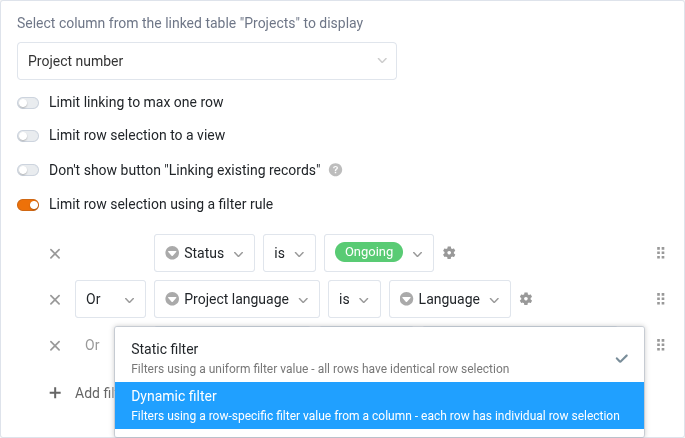
Limiter la sélection des lignes avec un filtre
Si vous activez cette option, vous pouvez restreindre la sélection des lignes pouvant être liées en fonction de règles de filtrage. Les filtres eux-mêmes peuvent être statiques ou dynamiques :
- Dans le cas d’un filtre statique, vous utilisez une valeur uniforme pour filtrer les lignes dans la table liée (par exemple, seules les lignes qui n’ont pas la valeur “archivé” peuvent être liées). L’effet est donc similaire à celui de l’option Limiter la sélection des liens à une seule vue.
- Dans le cas d’un filtre dynamique, la valeur utilisée pour filtrer les lignes dans le tableau lié est une valeur de colonne de la ligne active (par exemple, seules les lignes dont l’état est identique à l’état de la ligne active peuvent être liées). Les lignes avec des valeurs de filtre différentes ont donc des lignes liées différentes.
Options d’affichage de la boîte de dialogue des liens
Dans la boîte de dialogue de lien d’une colonne de lien, vous disposez en outre de différentes options d’affichage.
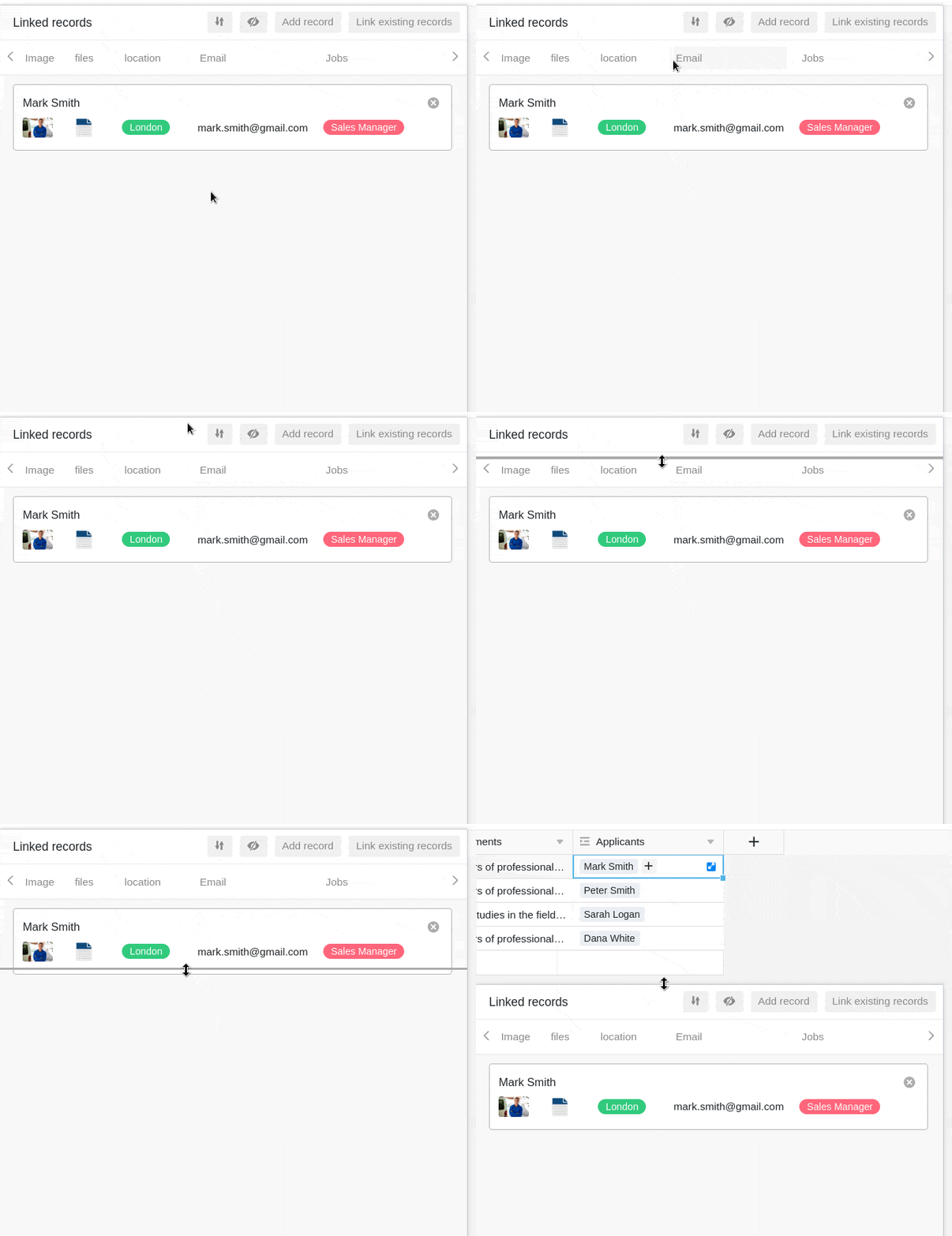
Ajuster la taille de la fenêtre
Pour avoir une vue d’ensemble de toutes les enregistrements liés, vous pouvez adapter la taille de la fenêtre de dialogue des liens. Pour ce faire, il suffit de passer la souris sur l’un des bords extérieurs jusqu’à ce que le curseur se transforme en double flèche, puis de faire glisser le bord dans la direction souhaitée en maintenant le bouton de la souris enfoncé.
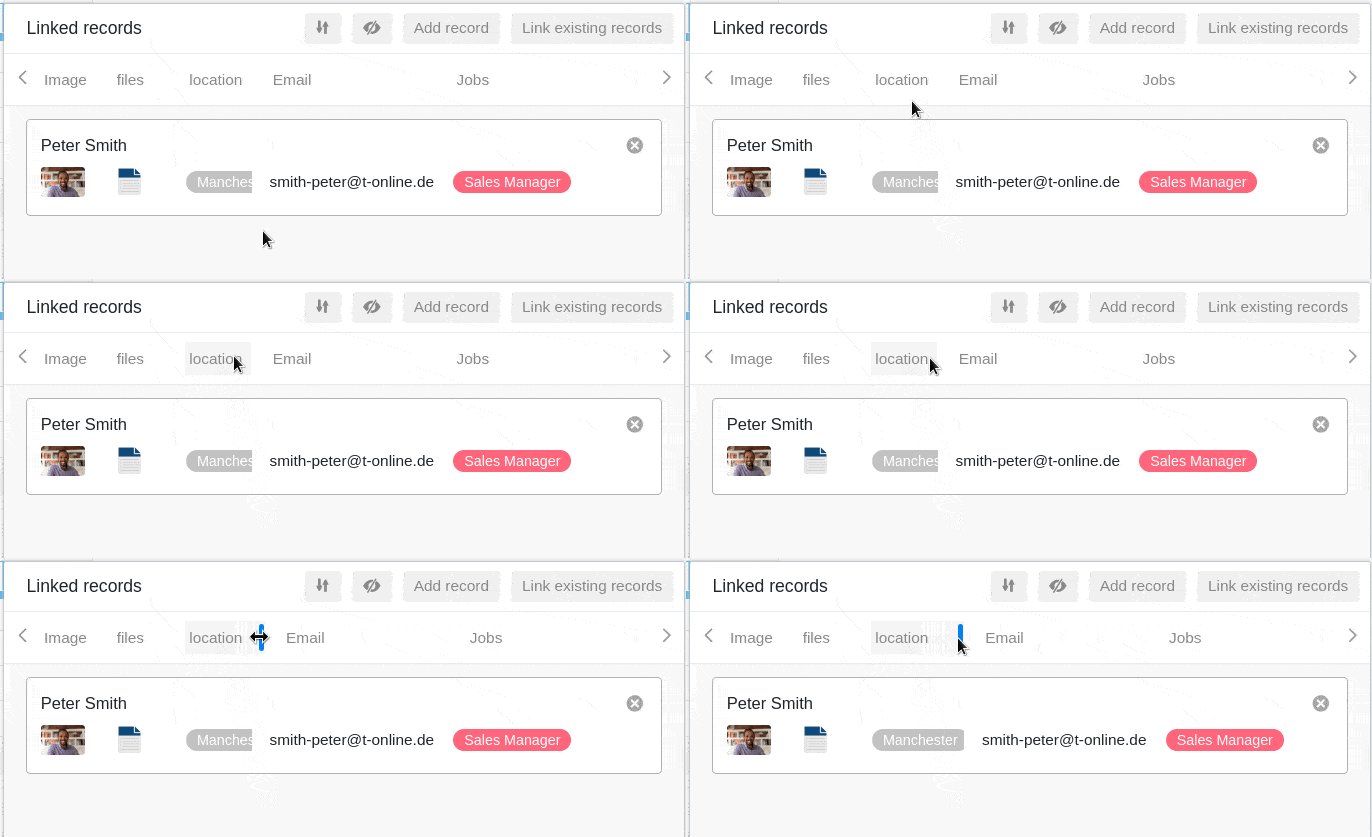
Adapter la largeur des colonnes
Pour que davantage d’entrées de colonnes des lignes liées tiennent dans la fenêtre, vous pouvez également adapter la largeur des colonnes affichées dans la boîte de dialogue des liens. Pour ce faire, passez la souris sur la zone entre deux noms de colonnes jusqu’à ce que le curseur se transforme en double flèche et faites glisser la ligne de délimitation invisible vers la gauche ou la droite en maintenant le bouton de la souris enfoncé jusqu’à ce que vous obteniez la largeur de colonne souhaitée.
Masquer les colonnes
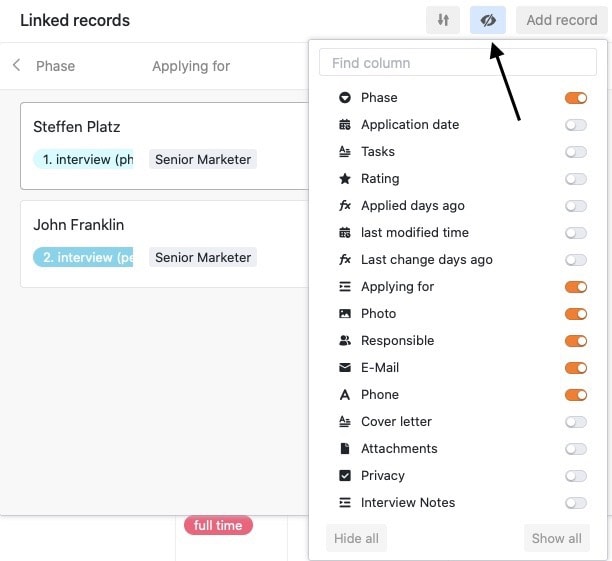
Pour rendre la boîte de dialogue des liens encore plus claire, vous pouvez masquer autant de colonnes que vous le souhaitez des enregistrements liés en cliquant sur le symbole de l’œil. Une fenêtre s’ouvre alors, dans laquelle vous pouvez (dé)activer les différentes colonnes à l’aide de régulateurs. En conséquence, les colonnes sont masquées ou affichées dans l’aperçu des enregistrements liés.
Trier les entrées
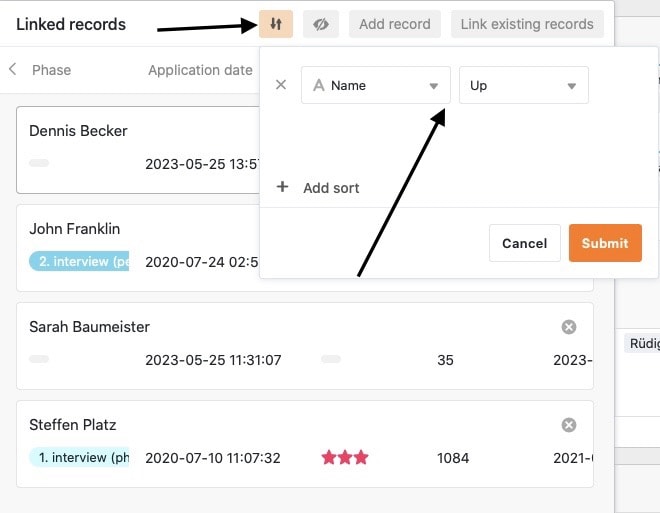
En cliquant sur les symboles fléchés, vous pouvez trier les entrées liées dans la boîte de dialogue des liens. Utilisez cette fonction, par exemple, pour afficher les entrées liées dans l’ordre alphabétique à l’aide d’une colonne de texte ou pour les classer selon une autre colonne.
Utiliser les données des enregistrements liés : lookup, rollup et plus
Les enregistrements liés n’affichent d’abord qu’une seule valeur de l’autre tableau, par ex. le nom. Pour récupérer, compter ou résumer d’autres valeurs, utilisez une colonne de type Formule pour les liens. Cinq formules sont disponibles :
| Formule | Ce qu’elle fait | Exemple |
|---|---|---|
| Lookup | récupère les valeurs d’une colonne des enregistrements liés | afficher le numéro de téléphone du client dans la commande |
| Rollup | résume les valeurs des enregistrements liés, par ex. en somme ou en moyenne | chiffre d’affaires par client sur toutes ses commandes |
| Countlinks | compte les enregistrements liés | nombre de commandes par client |
| Findmax | trouve l’enregistrement lié ayant la valeur la plus élevée | dernière commande d’un client |
| Findmin | trouve l’enregistrement lié ayant la valeur la plus faible | première commande d’un client |
Les formules pour les liens fonctionnent aussi sur plusieurs niveaux : un lookup peut accéder à une colonne lookup ou rollup du tableau lié. Ainsi, une ligne de commande affiche le nom du client : la commande le récupère par lookup dans le tableau des clients, et la ligne de commande accède par lookup à cette colonne de la commande.
Visualiser les relations : le diagramme de relations
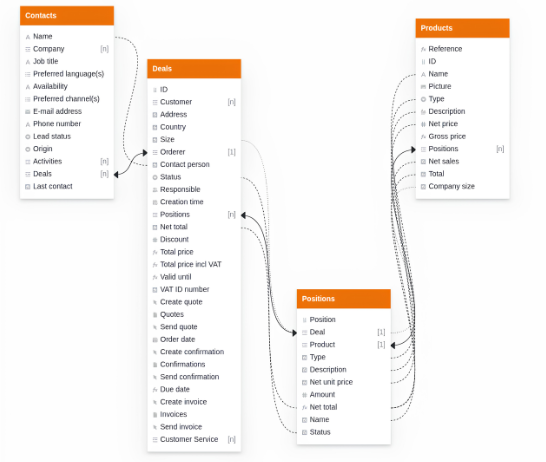
Avec de nombreux tableaux liés, on perd vite la vue d’ensemble. Le plugin de relations entre les tableaux affiche tous les tableaux d’une base avec leurs colonnes sous forme de diagramme de relations. Les lignes continues représentent des liens directs via des colonnes des liens, les lignes en pointillés des connexions indirectes via des formules pour les liens comme lookup ou rollup. Vous pouvez exporter le diagramme en tant qu’image.
Limites
- Modifier le type de colonne ultérieurement : Une colonne existante ne peut pas être convertie en colonne des liens. Créez plutôt une nouvelle colonne (voir Questions fréquentes).
- Une colonne par lookup : Chaque colonne lookup récupère les valeurs d’exactement une colonne du tableau lié. Pour d’autres valeurs, créez d’autres colonnes lookup.
Questions fréquentes
SeaTable peut-il représenter des relations n:m (plusieurs à plusieurs) ?
Faut-il connaître SQL pour relier des tableaux ?
Les liens sont-ils conservés lors d'une importation depuis Airtable ?
Je ne trouve pas ce type de colonne. Ne puis-je pas créer de lien ?