Оглавление
Особенно когда в базе много таблиц с десятками столбцов, легко потерять представление о том, как они связаны друг с другом. Вы можете использовать плагин отношений таблиц, чтобы визуализировать, какие таблицы связаны друг с другом через какие столбцы.
О том, как активировать плагин в базе, вы можете узнать здесь.
Как работает плагин
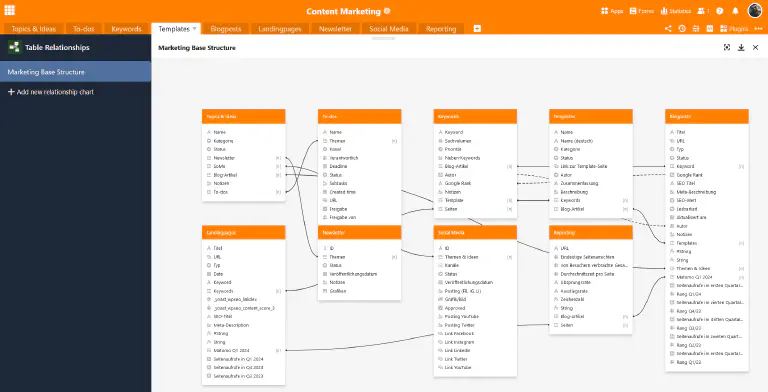
После настройки и открытия плагина отношений таблиц вы увидите все таблицы в базе. Все столбцы, созданные в соответствующих таблицах, перечислены под цветными названиями таблиц.
Для визуализации связей в таблице вы увидите не только сплошные линии для прямых связей через столбцы ссылок, но и пунктирные линии для косвенных связей через столбцы формул ссылок (например, поиск).
Посмотрите наше видео с пояснениями и субтитрами на русскими субтитрами.
Управление диаграммой отношений
По умолчанию при первом открытии плагина отношений таблиц уже создается диаграмма со всеми связями таблиц. Если вы хотите создать ещё одну диаграмму отношений, нажмите на кнопку Добавить диаграмму отношений. Откроется поле ввода, в котором вы можете ввести желаемое название.
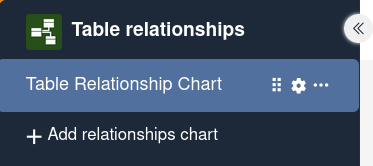
При наведении курсора мыши на название диаграммы появляются три значка. Чтобы изменить порядок диаграмм, удерживайте левую кнопку мыши на поверхности захвата и перетащите диаграмму в нужное место.
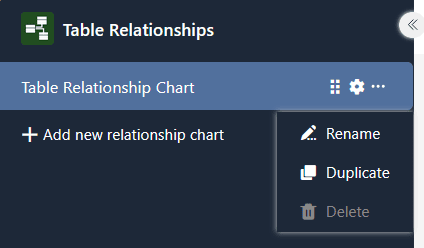
Кроме того, вы можете нажать на три точки, чтобы управлять диаграммой. Доступны следующие параметры:
- переименовать
- дублировать
- удалить
- сбросить
- экспортировать как изображение.
Настройки диаграммы отношений
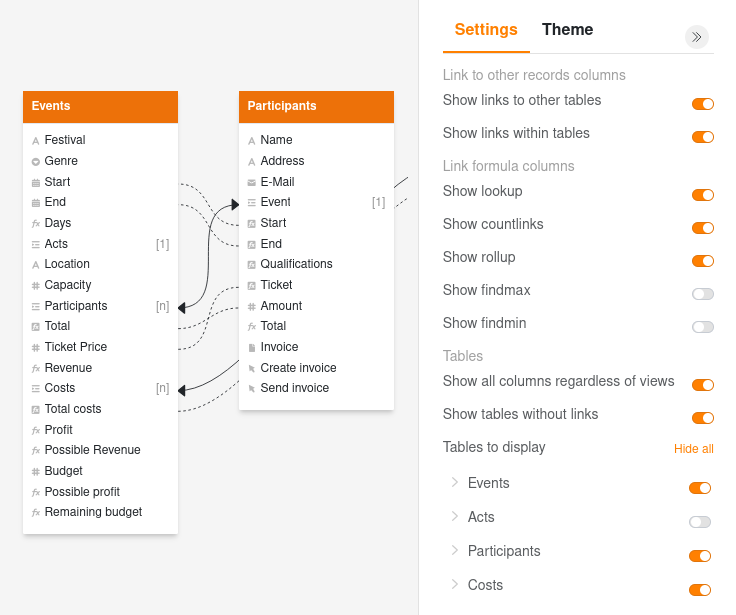
В настройках, доступ к которым можно получить, нажав на символ шестеренки , вы можете задать следующие параметры для диаграммы, (де)активируя ползунки:
- Хотите ли вы отображать ссылки на другие таблицы (прямые связи)?
- Хотите ли вы отображать ссылки внутри таблицы (прямые связи)?
- Хотите ли вы отображать формулы для ссылок (косвенные связи)? Если да, то какие типы формул ссылок?
- Хотите ли вы отображать все столбцы независимо от представлений?
- Хотите ли вы отображать таблицы без ссылок?
- Хотите ли вы показывать или скрывать таблицы?
Параметры дизайна диаграммы отношений
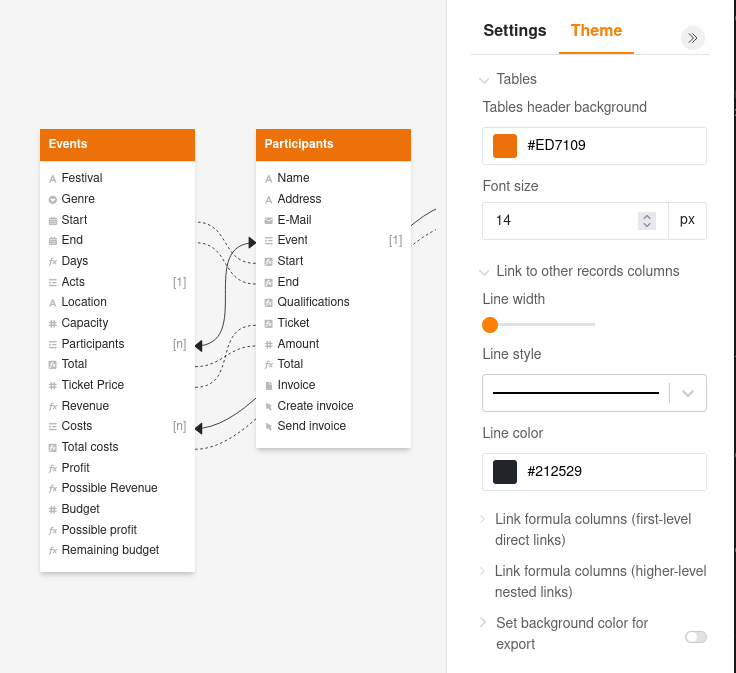
Перейдите на вкладку Дизайн в правом верхнем углу рядом с настройками, чтобы изменить стиль определенных элементов в диаграмме. Нажмите на раскрывающуюся стрелку перед элементом, чтобы развернуть доступные настройки:
- Таблицы: цвет заголовка таблицы и размер шрифта
- Столбцы ссылок (прямые связи): ширина линии, стиль линии и цвет линии
- Формулы для ссылок (косвенные связи первого уровня): ширина линии, стиль линии и цвет линии
- Многоуровневые формулы для ссылок (вложенные связи более высоких уровней, например формула поиска, которая берет значения через другой столбец ссылок связанной таблицы): ширина линии, стиль линии и цвет линии
- Установить цвет фона для экспорта
Перемещение таблиц в диаграмме
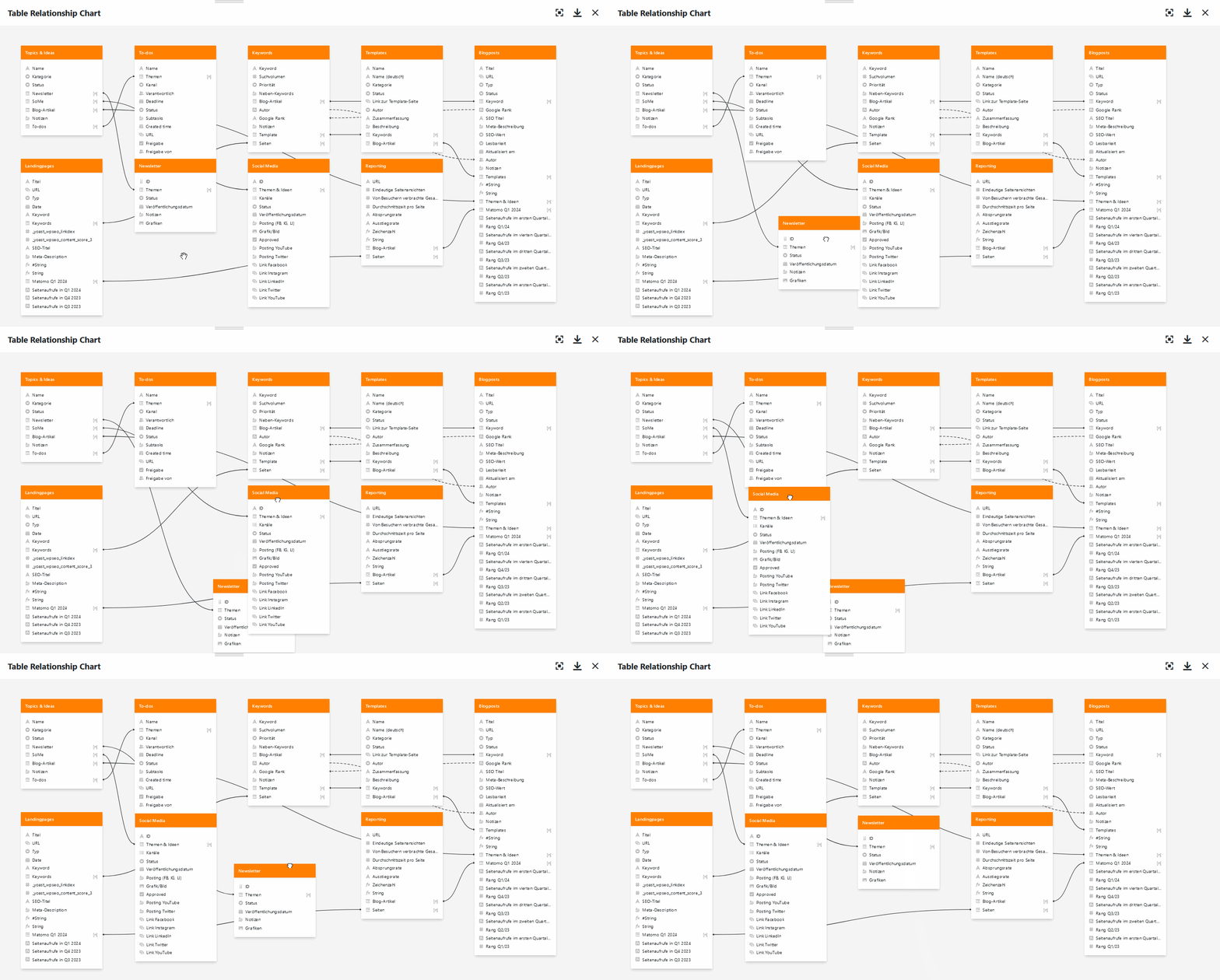
Вы можете перемещать различные таблицы в диаграмме по мере необходимости с помощью перетаскивания. Для этого, удерживая левую кнопку мыши, перетащите таблицу в нужное место и отпустите.
Добавление заметки на диаграмму отношений
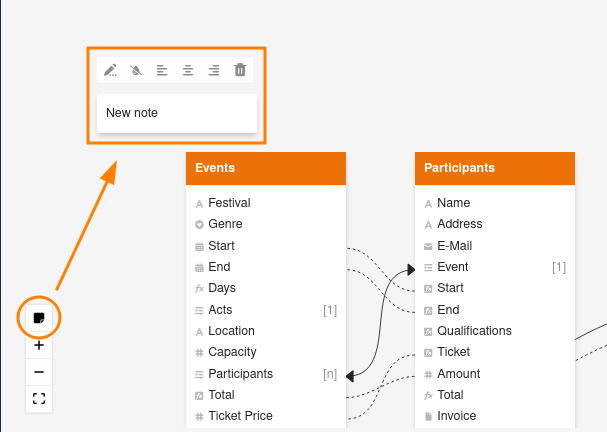
Кроме того, вы можете добавить заметку на диаграмму отношений, нажав на значок заметки в левом нижнем углу. Затем у вас будут следующие параметры:
- редактировать текст
- скрыть фон
- выровнять текст по левому краю, по центру или по правому краю
- удалить заметку