Оглавление
Доступно с Предприятие
Автоматизированные действия представляют собой один из двух основных компонентов автоматики. Действия запускаются определенными триггерными событиями. В зависимости от триггера SeaTable может выполнять различные действия по автоматизации. В этой статье представлен обзор различных типов автоматизированных действий.
Доступные действия автоматизации
Последняя версия SeaTable предлагает на выбор 13 различных действий по автоматизации:
- Отправить уведомление
- Отправить уведомление приложения
- Отправить электронное письмо
- Добавить запись
- Заблокировать запись
- Изменить запись
- Добавить ссылки
- Добавить запись в другую таблицу
- Запустить скрипт Python
- Запустить AI (искусственного интеллекта)
- Запустить обработку данных
- Преобразование страницы в PDF
- Сгенерировать PDF из документа и отправить
Добавляйте, дублируйте, перемещайте и удаляйте действия автоматизации
Чтобы добавить действие, нажмите на большую кнопку с символом плюса и выберите соответствующее действие из выпадающего списка. Обратите внимание, что доступные действия различаются в зависимости от триггера.

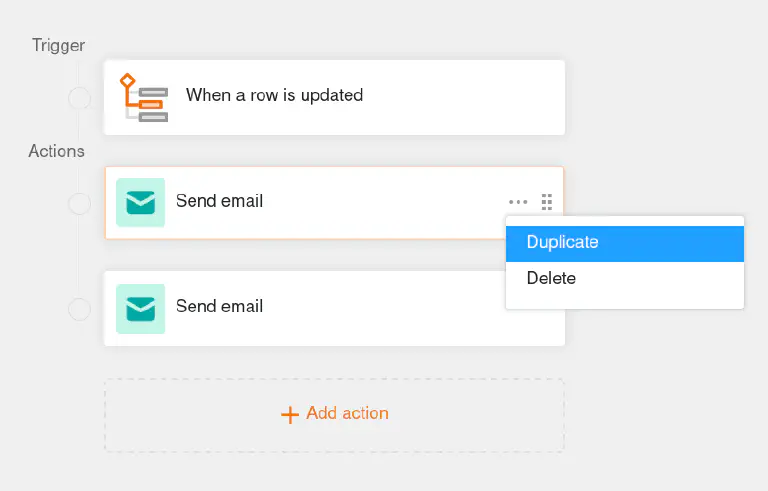
Если Вы уже настроили более сложные действия, такие как отправка электронной почты, обработка данных или функции искусственного интеллекта, Вы также можете продублировать их. Просто нажмите на три точки, а затем на Дублировать. Это означает, что Вам придется вносить лишь незначительные изменения в эти действия, и сэкономит Вам массу времени.
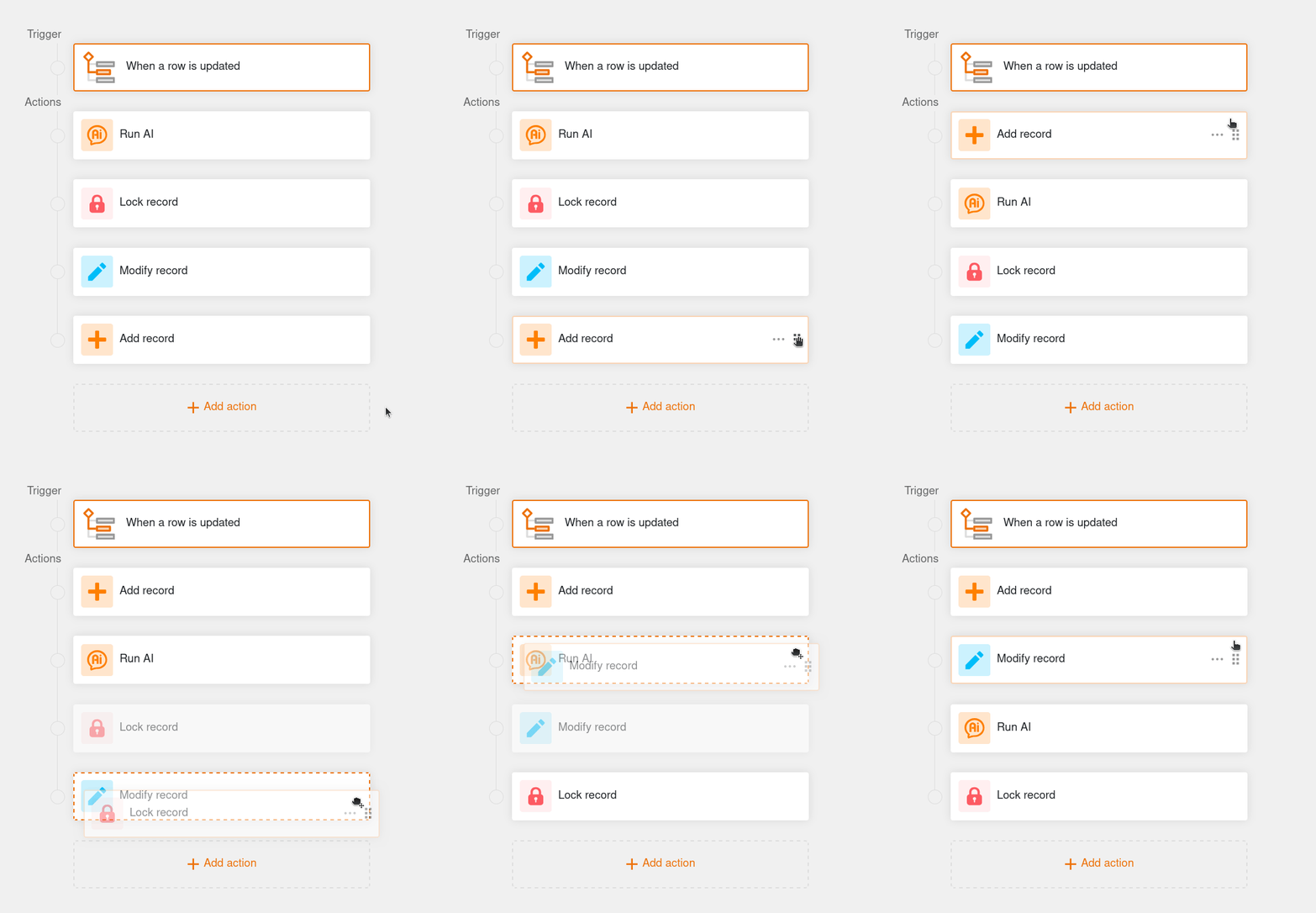
Порядок действий можно легко изменить путем перетаскивания. Наведите указатель мыши на поле действия, удерживайте левую кнопку мыши в шеститочечной области перетаскивания и переместите действие в нужное место. Это позволяет Вам гибко настраивать последовательность автоматизации.
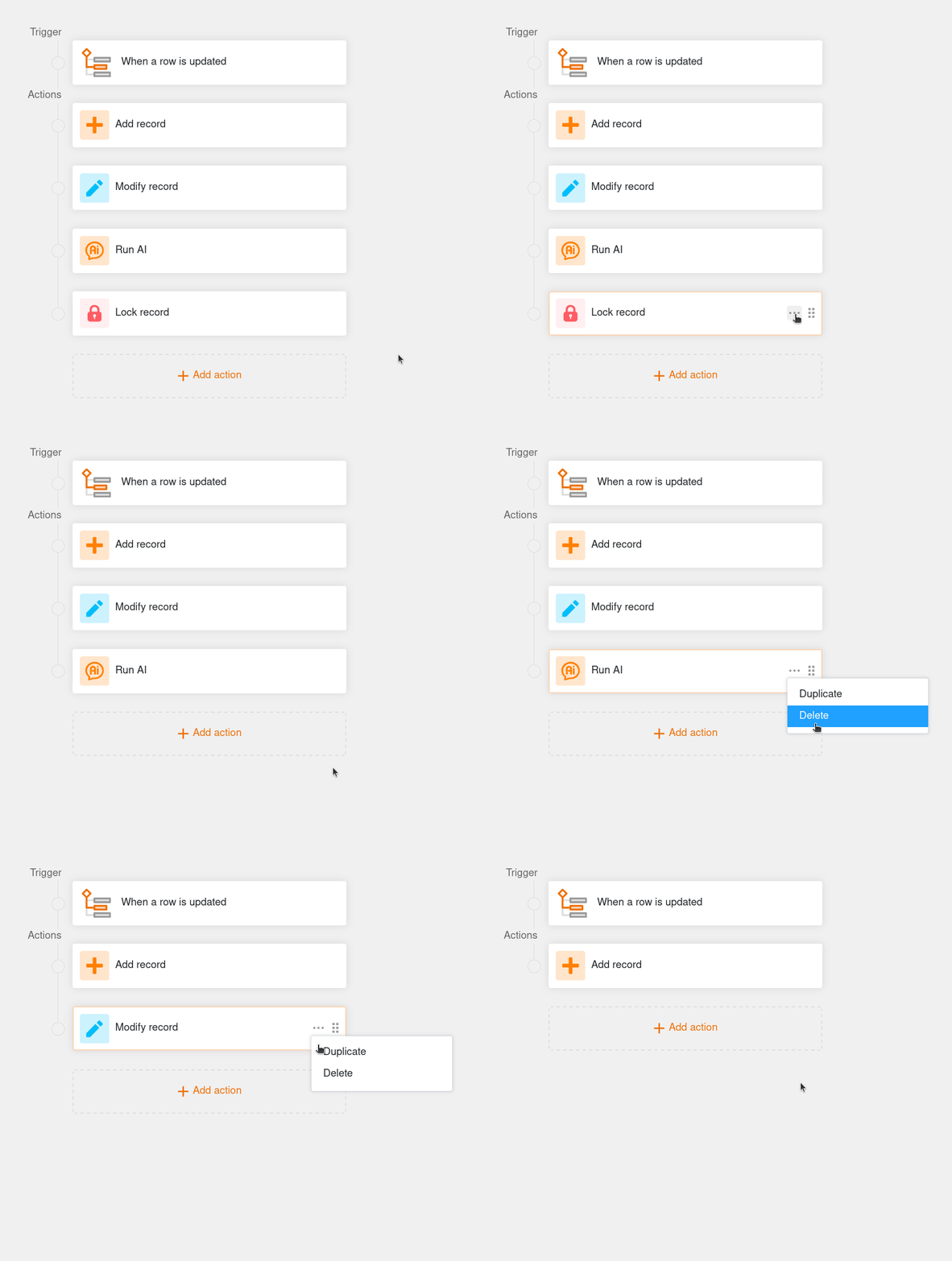
Конечно же, Вы можете удалить действия, которые больше не нужны. Для этого нажмите на три точки, а затем на Удалить. Обратите внимание, что автоматизированные действия удаляются немедленно и навсегда и не могут быть восстановлены.
Действие автоматизации: Отправить уведомление
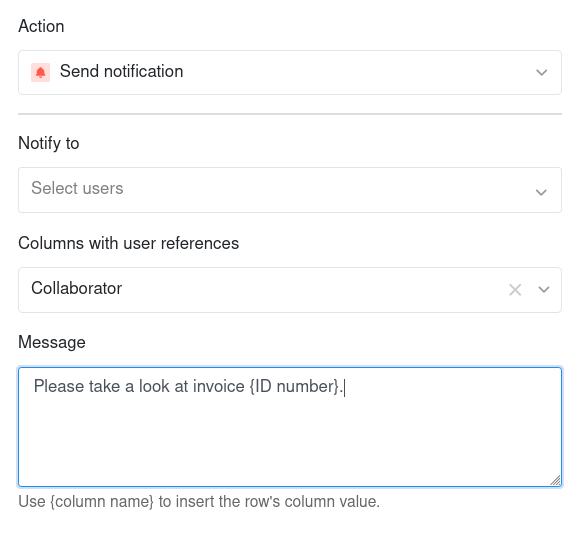
Определив “Отправить уведомление” в качестве автоматического действия, Вы можете установить уведомление для одного или нескольких пользователей. Выбранные пользователи будут получать уведомление каждый раз, когда сработает соответствующий триггер. Это действие автоматизации доступно для всех триггеров автоматизации.
Вы можете в любой момент изменить получателей и содержание уведомлений в настройках действия. Для получателей Вы можете выбрать отдельных пользователей или пользователей в определенной колонке типа Сотрудник , Создатель или Последний редактор . Напишите нужное сообщение в текстовом поле и работайте со ссылками на столбцы в фигурных скобках, чтобы вставить определенные значения.
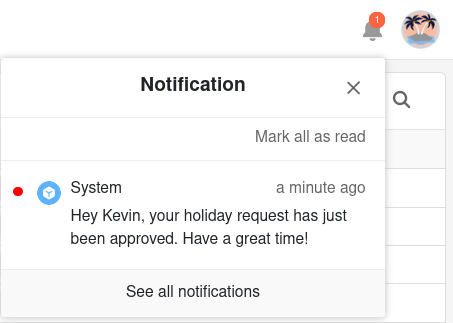
Пользователи могут проверять свои уведомления через значок звонка рядом с их аватаром в правом верхнем углу.

В статье Отправка уведомлений с помощью автоматизации рассматривается эта автоматизация на примере конкретного случая использования.
Действие автоматизации: Отправить уведомление приложения
Определив “Отправить уведомление приложения” в качестве автоматического действия, Вы можете отправить уведомление одному или нескольким пользователям приложения. Выбранные пользователи получают уведомление в приложении каждый раз, когда срабатывает соответствующий триггер. Это автоматическое действие доступно для всех триггеров автоматизации.
В Настройках действия Вы можете определить, в какое Приложение и каким Получателям должны быть отправлены уведомления. Для получателей Вы можете выбрать отдельных пользователей приложения или уведомить пользователей в определенной колонке типа сотрудник, создатель или последний редактор. Введите желаемое содержание уведомления в текстовое поле. Используйте ссылки на столбцы в фигурных скобках, чтобы вставить определенные значения.

Пользователи соответствующего приложения могут проверять свои уведомления через значок звонка рядом с их аватаром в правом верхнем углу.
Действие автоматизации: Отправить электронное письмо
Определив “Отправить электронное письмо” как автоматическое действие, Вы можете отправлять предопределенные электронные письма одному или нескольким пользователям. SeaTable отправит электронное письмо каждому выбранному пользователю, как только сработает соответствующий триггер. Это автоматическое действие доступно для всех триггеров автоматизации.
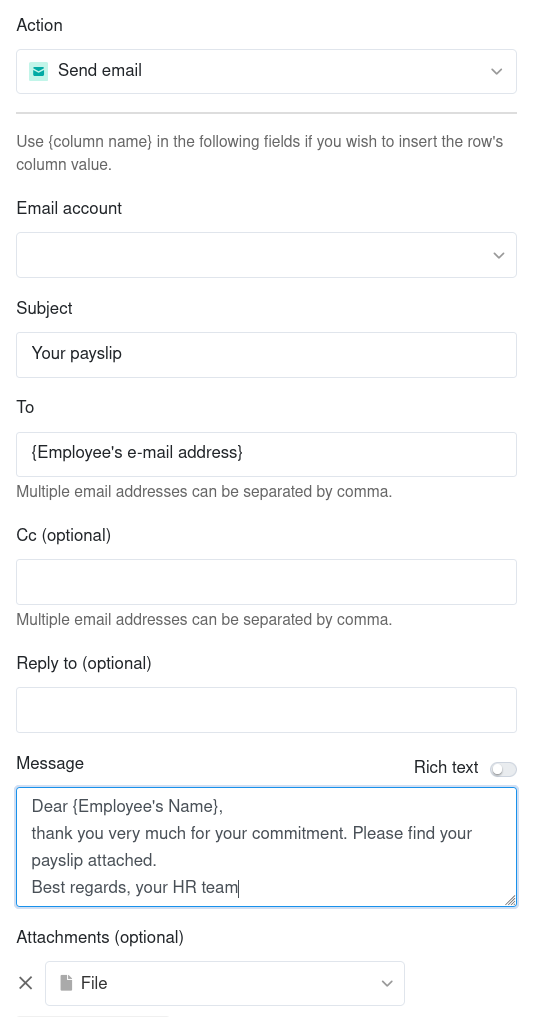
Вы можете в любой момент изменить учетную запись, субъект, получателя, сообщение и вложения письма в настройках действия. Используйте ссылки на столбцы в фигурных скобках, чтобы вставить определенные значения в текстовые поля.
В статье Отправка электронной почты с помощью автоматизации рассматривается эта автоматизация на примере конкретного случая использования.
Действие автоматизации: Добавить запись
Если Вы определите “Добавить запись” в качестве автоматического действия, то новая строка будет добавляться в таблицу каждый раз, когда срабатывает соответствующий триггер. Вы можете заранее определить точные значения для каждого столбца в отдельности.
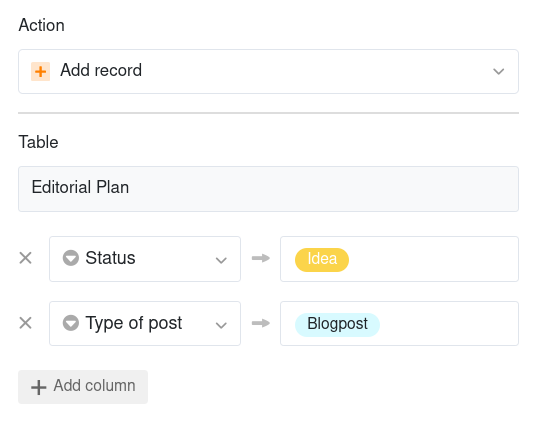
Действие автоматизации “Добавить запись” в настоящее время доступно для следующих автоматических триггеров:
- Когда строка обновляется
- Когда строка добавляется
- В заданное время
В статье Добавление строк с помощью автоматизации рассматривается эта автоматизация на примере конкретного случая использования.
Действие автоматизации: Заблокировать запись
Если Вы определите “Заблокировать запись” в качестве автоматического действия, строка, которая вызвала автоматизацию, будет заблокирована для редактирования. Вы не можете сделать никаких дополнительных настроек для этого действия - Вы должны настроить условия для блокировки строки в Триггере. Обратите внимание, что Вы больше не можете разблокировать заблокированные строки без прав администратора.
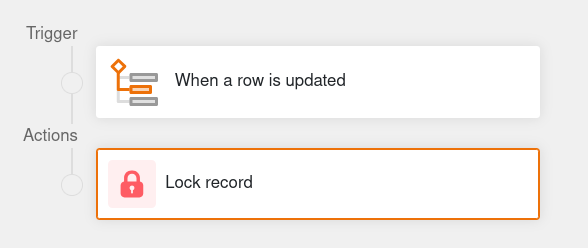

Действие автоматизации “Заблокировать запись” в настоящее время доступно для следующих автоматических триггеров:
- Когда строка обновляется
- Когда строка добавляется
- В заданное время по условию
В статье Блокировка строк с помощью автоматизации рассматривается эта автоматизация на примере конкретного случая использования.
Действие автоматизации: Изменить запись
Если Вы выберете “Изменить запись” в качестве автоматического действия, строки в таблице будут скорректированы в соответствии с ранее заданными настройками после срабатывания триггера. Вы можете задать значение для каждого столбца, которое строки автоматически примут после изменения.

Действие автоматизации “Изменить запись” в настоящее время доступно для следующих триггеров автоматизации:
- Когда строка обновляется
- Когда строка добавляется
- В заданное время по условию
Действие автоматизации: Добавить ссылки
Если Вы выберете “Добавить ссылки” в качестве автоматического действия, то при срабатывании триггера в соответствующем столбце будет создана ссылка на другие записи . В Настройках действия Вы можете указать, при каких именно условиях ссылка будет добавлена в таблицу.

Действие автоматизации “Добавление ссылок” в настоящее время доступно для следующих триггеров автоматизации:
- Когда строка обновляется
- Когда строка добавляется
- В заданное время
В статье Связывание записей с помощью автоматизации рассматривается эта автоматизация на примере конкретного случая использования.
Действие автоматизации: Добавить новую запись в другую таблицу
Если Вы выберете “Добавить новую запись в другую таблицу” в качестве автоматического действия, то при срабатывании триггера в другой таблице будет создана строка. В Настройках действия Вы можете задать индивидуальные значения для каждого столбца, которые будут присвоены строкам выбранной таблицы в рамках автоматизации. Вы также можете выбрать столбцы того же типа в исходной таблице, чтобы скопировать записи строк в другую таблицу.

Действие автоматизации “Добавить новую запись в другую таблицу” в настоящее время доступно для следующих триггеров автоматизации:
- Когда строка обновляется
- Когда строка добавляется
В статье Добавление записей в другие таблицы с помощью автоматизации рассматривается эта автоматизация на примере конкретного случая использования.
Действие автоматизации: Запустить скрипт Python
Если Вы выбрали выполнение скрипта Python в качестве автоматического действия, триггер приводит в движение ранее определенный скрипт Python. Вы можете в любой момент создать или отредактировать сценарий в редакторе скрипта , а затем выбрать его в Настройках действия.
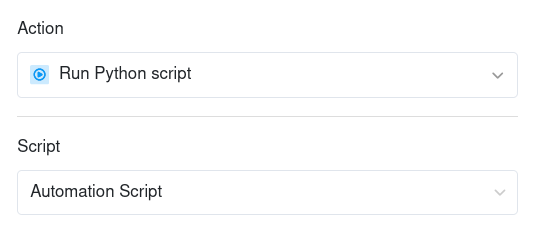
Действие автоматизации “Запуск скрипта Python” в настоящее время доступно для следующих триггеров автоматизации:
- Когда строка обновляется
- Когда строка добавляется
- В заданное время
Действие автоматизации: Запустить AI (искусственного интеллекта)
Если Вы выбрали в качестве автоматического действия выполнение функции AI, триггер вызывает AI-модель, которая выполняет предопределенное действие в таблице. Вы можете настроить точное действие, которое должно быть выполнено, в Настройках. В зависимости от типа функции искусственного интеллекта, могут потребоваться входные столбцы, выходные столбцы и опрос.
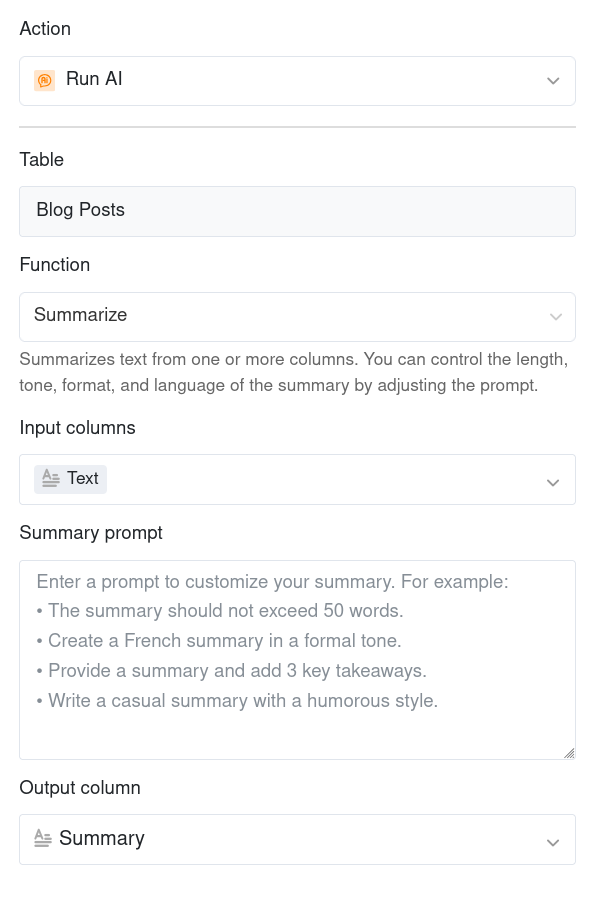
С помощью автоматизации Вы можете выполнять следующие функции AI:
- Резюмировать: Резюмирует текст из одной или нескольких колонок. Вы можете контролировать длину, тон, формат и язык резюме, настраивая подсказку.
- Классифицировать: Классифицирует записи из одного или нескольких столбцов. Вы можете настроить категории и правила с помощью подсказки. В итоге получается одиночный выбор или Множественный выбор .
- OCR: Извлекает текст из колонки изображений . Распознанное содержимое записывается в результирующий столбец типа Текст или Форматированный текст .
- Извлечь: Извлекает определенную информацию из колонки типа текст или число в соответствии с Вашими требованиями. Извлеченная информация записывается в столбцы-результаты.
- Пользовательский: Генерирует содержимое на основе Вашего запроса. Используйте {имя столбца} в фигурных скобках, чтобы вставить значение столбца в строку.
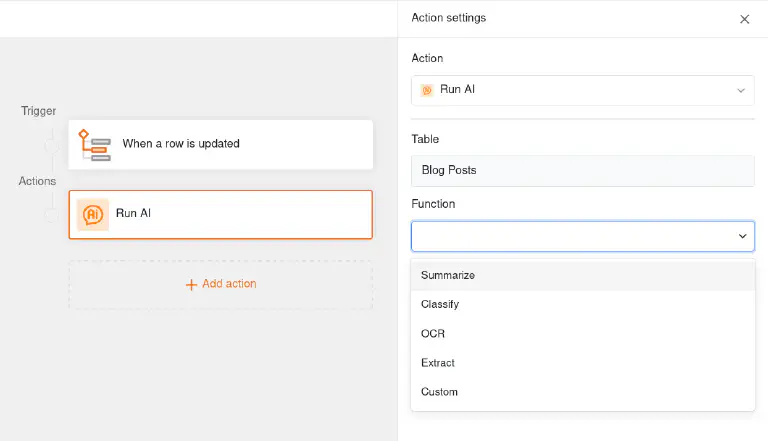
Действие автоматизации “Запустить AI” в настоящее время доступно для следующих триггеров автоматизации:
- Когда строка обновляется
- Когда строка добавляется
- В заданное время
Действие автоматизации: Запустить обработку данных
Если Вы выбрали выполнение операции обработки данных в качестве автоматического действия, триггер инициирует предопределенную операцию обработки данных в таблице. Вы можете настроить точное действие, которое будет выполнено, в Настройках. В зависимости от типа операции, могут потребоваться определенные столбцы ввода и вывода.

С помощью автоматизации Вы можете выполнить следующие операции обработки данных:
- Рассчитать дельту
- Расчет процентного соотношения
- Вычислить рейтинг
- Извлечь имя пользователя
- Сравнение и копирование
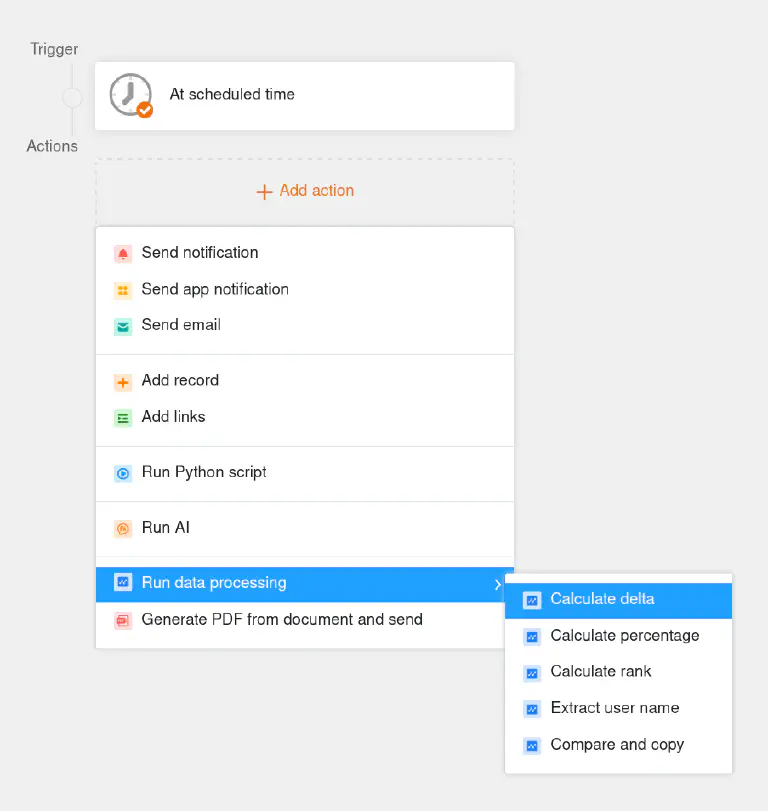
Действие автоматизации “Запустить операцию обработки данных” в настоящее время доступно для следующих триггеров автоматизации:
- В заданное время
Действие автоматизации: Преобразование страницы в PDF
Если Вы выберете “Преобразование страницы в PDF” в качестве автоматического действия, SeaTable создаст PDF-документ из набора данных при срабатывании триггера и сохранит его в колонке файлов . Для этого выберите шаблон, который Вы ранее создали в плагине Page design . Вы также можете задать имя файла в настройках действия.
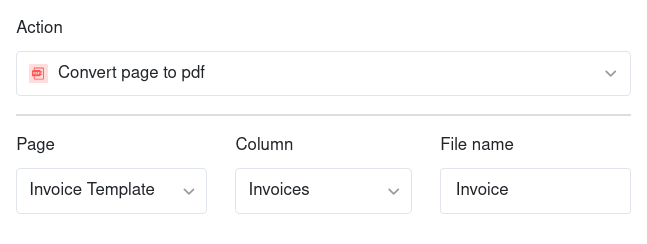
Действие автоматизации “Преобразование страницы в PDF” в настоящее время доступно со следующим триггером автоматизации:
- В заданное время по условию
Действие автоматизации: Сгенерировать PDF из документа и отправить
Если Вы выберете “Сгенерировать PDF из документа и отправить” в качестве автоматического действия, SeaTable создаст PDF-документ при срабатывании триггера и сохранит его в управлении файлами . SeaTable также может отправить его непосредственно по электронной почте.
В Настройках действия выберите шаблон, который Вы ранее создали в плагине Дизайн отчета, и назначьте имя файла. Затем активируйте ползунок, чтобы выбрать собственную папку, в которой Вы хотели бы сохранить файл. Если Вы хотите только сгенерировать документ, Вы можете завершить настройку на этом этапе.

Если Вы хотите отправить сгенерированный документ, активируйте ползунок “Отправить на e-mail”. В настройках действия Вы можете в любой момент изменить учетную запись электронной почты, получателя, предмет и сообщение письма.

Действие автоматизации “Сгенерировать PDF из документа и отправить” в настоящее время доступно со следующим триггером автоматизации:
- В заданное время