Índice
Con la ayuda de las automatizaciones, ya no tendrá que realizar entradas en otras tablas manualmente, sino que podrá hacer que estos pasos se lleven a cabo automáticamente. La gran ventaja de esto es que el desencadenante no tiene que estar en la misma tabla que la acción desencadenada.
Añadir entradas a otras tablas mediante automatización
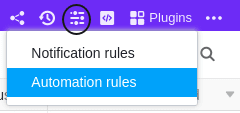
- Haga clic en en la cabecera Base y luego en Reglas de automatización.
- Haga clic en Añadir Regla.
- Asigne un nombre a la automatización y defina la tabla y la vista en las que debe activarse.
- Defina un evento desencadenante que active la automatización.
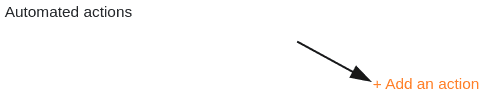
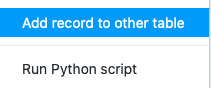
- Haga clic en Añadir Acción y seleccione Añadir Nueva Entrada en Otra Tabla como acción automatizada.
- Defina la tabla en la que se insertará la entrada y los campos precumplimentados.
- Confirme con Enviar.
Creación de la automatización
Defina un evento desencadenante para la automatización tras determinar primero en qué tabla y vista se producirá.

A continuación, seleccione Añadir nueva entrada en otra tabla como acción automatizada.
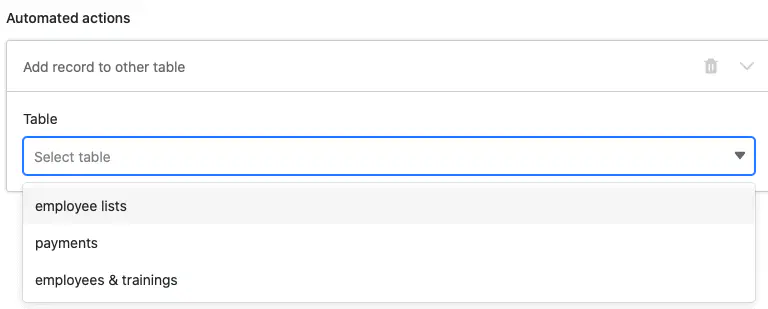
En el siguiente paso, seleccione la tabla a la que se añadirá la entrada una vez activado el desencadenante.
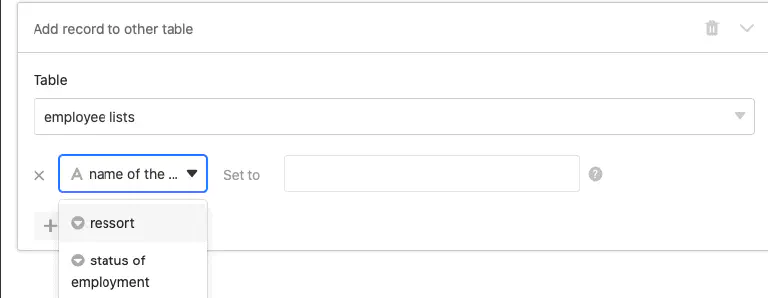
A continuación, haga clic en Añadir campo para seleccionar las columnas para las que desea definir valores predefinidos en la nueva entrada.

Ahora, en el menú desplegable, seleccione una columna correspondiente y defina el valor precumplimentado en el campo de entrada. Dependiendo del tipo de columna seleccionado, dispondrá de distintas opciones.
Finalmente, confirme la automatización haciendo clic en Enviar.
Ejemplo de aplicación
Un caso de uso concreto de este tipo de automatización podría darse, por ejemplo, si como responsable de una empresa es responsable de los nuevos empleados que se incorporan a su equipo. En el proceso de incorporación podría establecerse que, el primer día de trabajo, debe solicitar el pago del salario del empleado y documentar la entrega de un coche de empresa.
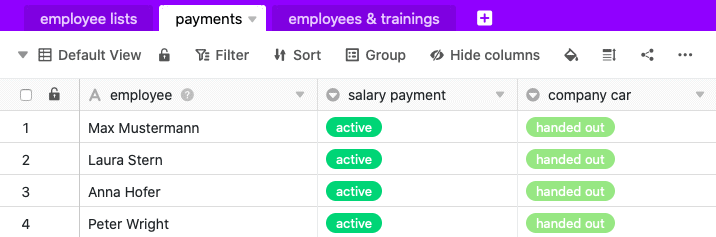
Cuando usted añade al nuevo empleado a su tabla, desea informar automáticamente al departamento de Recursos Humanos de que ha entregado el coche de empresa y de que pueden preparar la nómina del primer mes. Para ello, SeaTable debe añadir una nueva entrada a la tabla del departamento de Recursos Humanos.
En su caso, esto puede ponerse en práctica con una tabla en la que mantenga distintos datos de los empleados. En este contexto podría registrar, entre otras cosas, el nombre de los empleados o de las nuevas incorporaciones, su departamento y su fecha de incorporación.

Con la ayuda de una automatización, cada vez que añada un nuevo empleado a la tabla, deberá añadirse automáticamente una nueva entrada a otra tabla, utilizada por el departamento de Recursos Humanos para gestionar los pagos de salarios y los coches de empresa.
Creación de la automatización
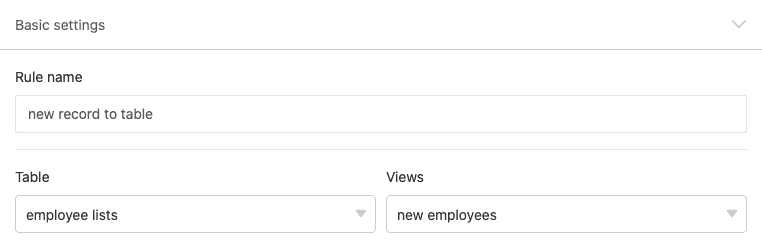
En primer lugar, asigne un nombre a la automatización y seleccione tanto la tabla (employee lists) como la vista (new employees) en las que debe activarse la automatización.
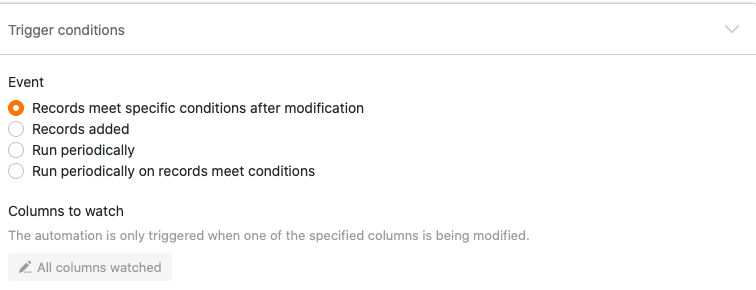
Como evento desencadenante de la automatización, seleccione la opción Las entradas cumplen determinadas condiciones tras la edición.
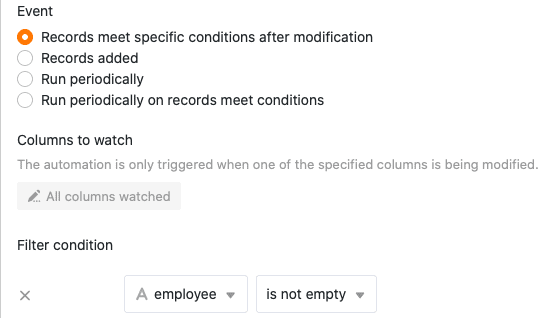
Para que sólo se añadan nuevas entradas a la tabla del departamento de Recursos Humanos cuando haya introducido el nombre de un nuevo empleado en su tabla, seleccione como condición de filtro que la columna “employee” no esté vacía tras la edición.
Como acción automatizada, defina la acción Añadir nueva entrada en otra tabla.
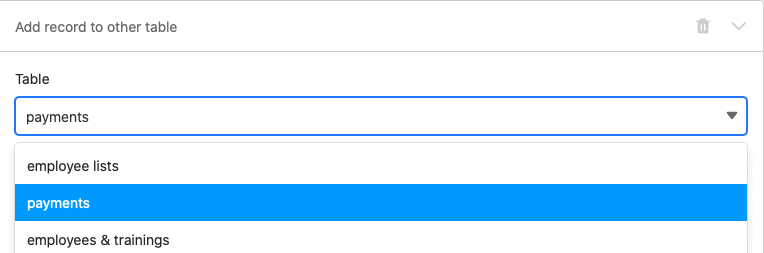
En el siguiente paso, seleccione la tabla “Payments” como tabla a la que se añadirá una entrada una vez activada la automatización.
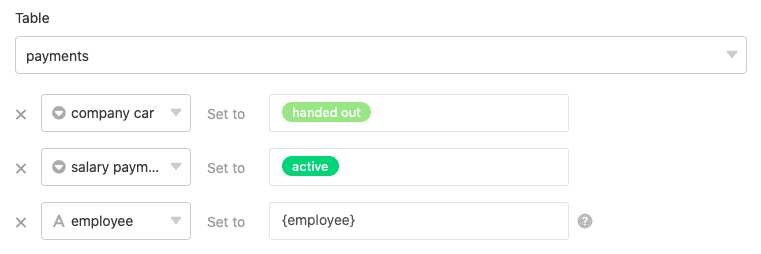
A continuación, defina los valores con los que deben precumplimentarse determinados campos. Para citar el nombre de un nuevo empleado en la nueva entrada de la tabla del departamento de Recursos Humanos, escriba el nombre de la columna de su tabla en la que se encuentra dicho valor, encerrado entre llaves, en el campo de texto: {employee}
Probar la automatización
Si, tras confirmar la automatización, introduce en su tabla el nombre de un nuevo empleado, …
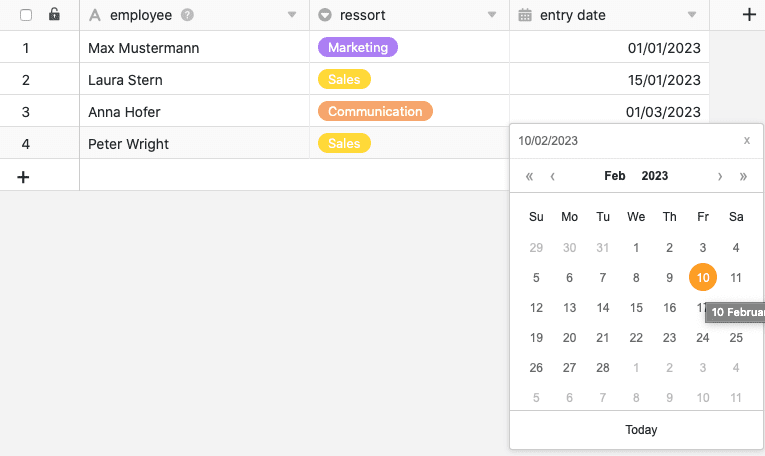
… las entradas definidas se añadirán automáticamente a la tabla del departamento de Recursos Humanos.