Índice
Com a ajuda de automatizações, já não tem de fazer entradas noutras tabelas manualmente, mas pode ter estas etapas executadas automaticamente. A grande vantagem disto é que o gatilho não tem de estar na mesma tabela que a acção desencadeada.
Adicionar entradas a outras tabelas através de automatização
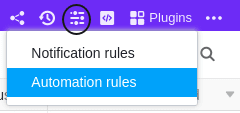
- Clique em no cabeçalho da Base e depois nas Regras de Automatização.
- Clique em Add Rule (Adicionar regra).
- Nomear a automatização e definir a tabela e a vista em que deve ser desencadeada.
- Definir um evento de disparo que desencadeia a automatização.
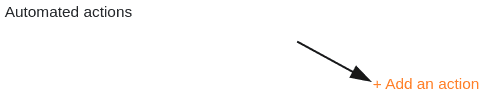
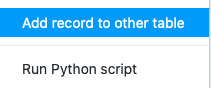
- Clique em Add Action e seleccione Add New Entry in Other Table como a acção automatizada.
- Definir a tabela na qual a entrada deve ser inserida e os campos pré-preenchidos.
- Confirmar com Submeter.
Criar a automatização
Definir um evento de disparo para a automatização depois de primeiro determinar em que tabela e visualizar a mesma irá ocorrer.

Em seguida, seleccione Adicionar nova entrada noutra tabela como acção automatizada.
No passo seguinte, seleccione a tabela na qual a entrada deve ser adicionada após o disparo do acionador.
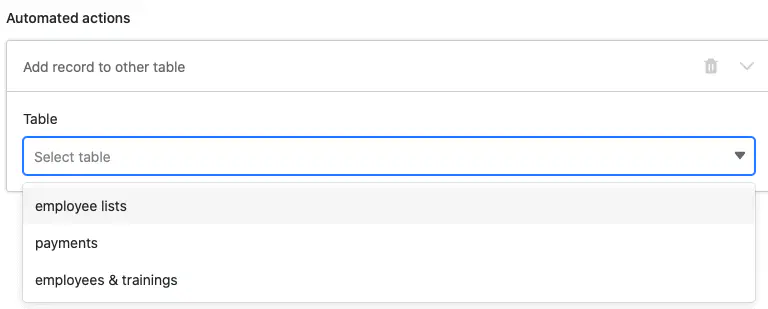
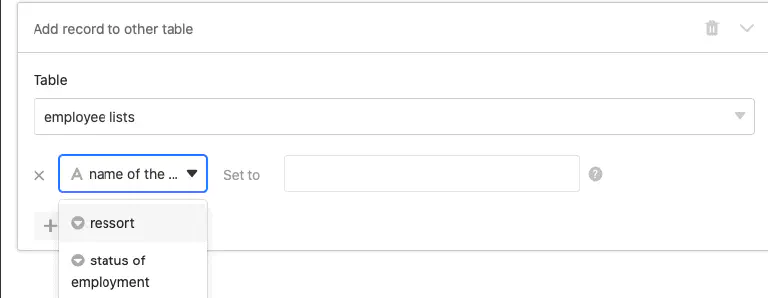
Em seguida, clique em Adicionar campo para seleccionar as colunas para as quais pretende definir valores predefinidos na nova entrada.

Agora, no menu suspenso, seleccione uma coluna correspondente e defina o valor pré-preenchido no campo de entrada. Dependendo do tipo de coluna seleccionado, dispõe de diferentes opções.
Por fim, confirme a automatização com um clique em Submeter.
Exemplo de aplicação
Um caso de utilização concreto para este tipo de automatização poderia surgir, por exemplo, se, enquanto responsável de uma empresa, for responsável pelos novos colaboradores que se juntam à sua equipa. No processo de integração, poderia estar definido que, no primeiro dia de trabalho, deve solicitar o pagamento do salário do colaborador e documentar a entrega de uma viatura de serviço.
Quando adiciona o novo colaborador à sua tabela, pretende informar automaticamente o departamento de Recursos Humanos de que entregou a viatura de serviço e de que pode preparar o processamento salarial do primeiro mês. Para isso, o SeaTable deve adicionar uma nova entrada à tabela do departamento de Recursos Humanos.
Do seu lado, isto pode ser concretizado com uma tabela na qual mantém vários dados dos colaboradores. Neste contexto, poderia registar, entre outros, o nome dos colaboradores ou dos novos colaboradores, o seu departamento e a sua data de entrada.

Com a ajuda de uma automatização, sempre que adicionar um novo colaborador à tabela, deverá ser automaticamente adicionada uma nova entrada a outra tabela, utilizada pelo departamento de Recursos Humanos para gerir os pagamentos salariais e as viaturas de serviço.
Criar a automatização
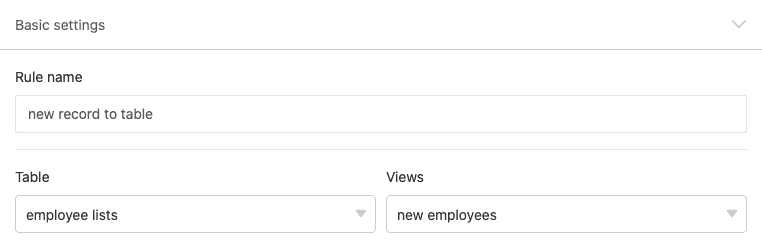
Primeiro, atribua um nome à automatização e seleccione tanto a tabela (employee lists) como a vista (new employees) nas quais a automatização deve ser desencadeada.
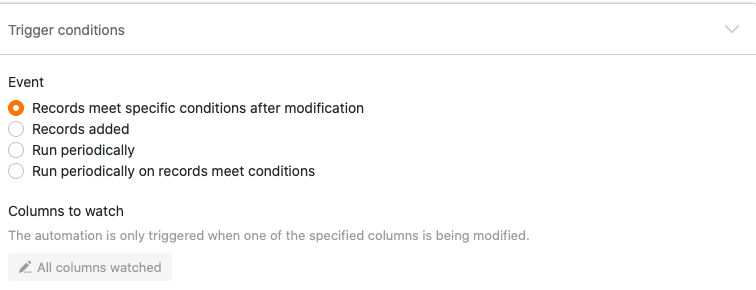
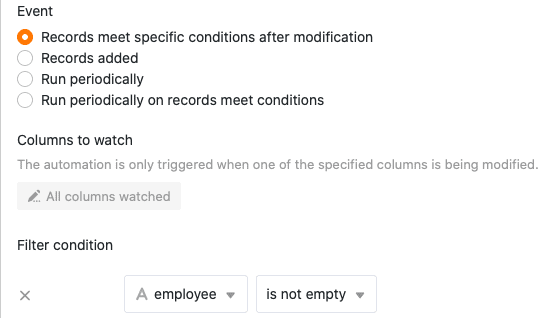
Como evento desencadeador da automatização, seleccione a opção As entradas satisfazem determinadas condições após o processamento.
Para que apenas sejam adicionadas novas entradas à tabela do departamento de Recursos Humanos assim que tiver introduzido o nome de um novo colaborador na sua tabela, seleccione como condição de filtro que a coluna “employee” não esteja vazia após o processamento.
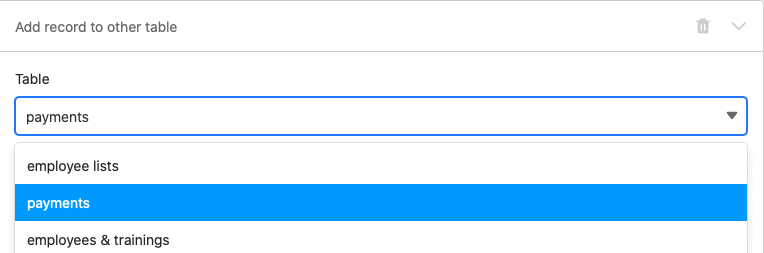
Como acção automatizada, defina a acção Adicionar nova entrada noutra tabela.
No passo seguinte, seleccione a tabela “Payments” como tabela à qual será adicionada uma entrada após o disparo da automatização.
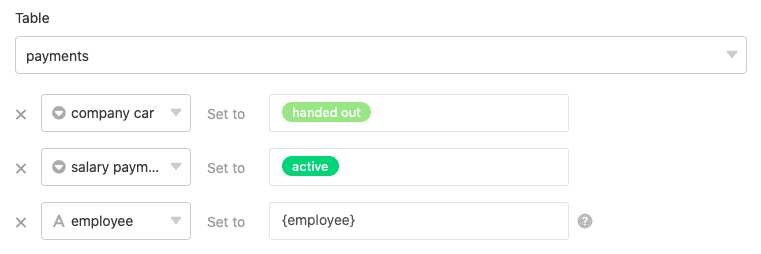
Em seguida, defina os valores com os quais determinados campos devem ser pré-preenchidos. Para citar o nome de um novo colaborador na nova entrada da tabela do departamento de Recursos Humanos, escreva o nome da coluna da sua tabela na qual este se encontra, entre chavetas, no campo de texto: {employee}
Testar a automatização
Se, após a confirmação da automatização, introduzir o nome de um novo colaborador na sua tabela, …
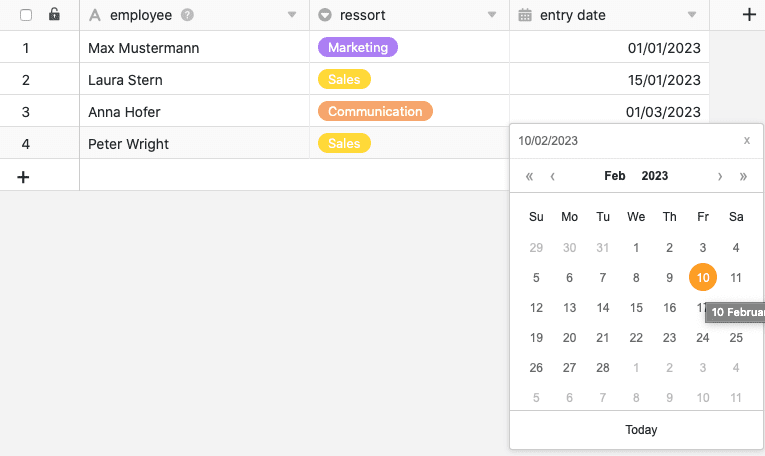
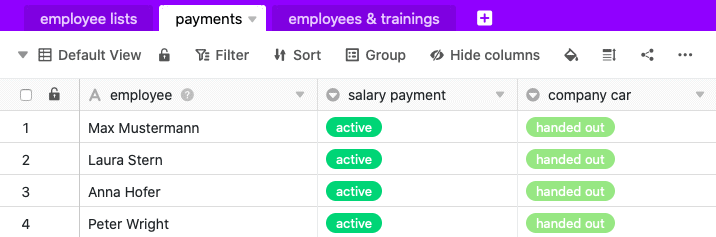
… as entradas definidas serão automaticamente adicionadas à tabela do departamento de Recursos Humanos.