Índice
Con la ayuda de las automatizaciones, ya no tendrá que vincular manualmente las entradas de sus tablas, sino que podrá hacer que estos pasos se realicen automáticamente. Basta con definir una automatización correspondiente para cualquier vista de tabla.
Vinculación de entradas mediante automatización
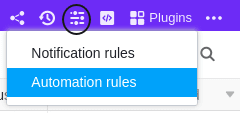
- Haga clic en en la cabecera Base y luego en Reglas de automatización.
- Haga clic en Añadir Regla.
- Asigne un nombre a la automatización y defina la tabla y la vista en las que debe funcionar.
- Defina un evento desencadenante que active la automatización.
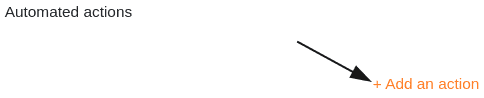
- Haga clic en Añadir acción y seleccione Añadir enlaces como acción automatizada.
- Confirme con Enviar.
Creación de la automatización
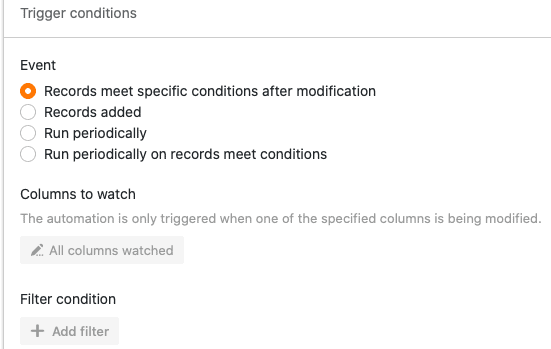
En primer lugar, defina un evento desencadenante para la automatización.
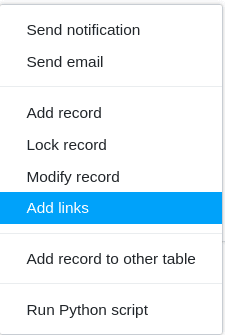
A continuación, seleccione “Añadir enlaces” como acción automatizada.
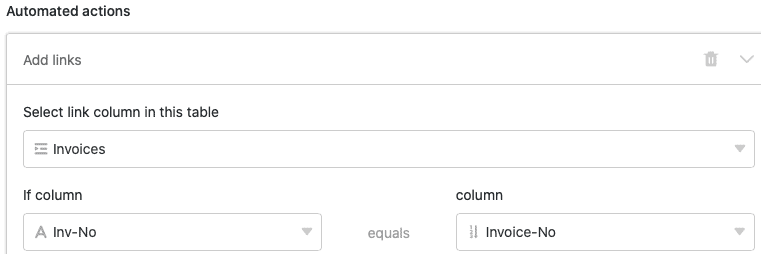
Finalmente, seleccione una columna que deba vincularse a la tabla seleccionada y defina una condición específica que deba cumplirse para que se ejecute la automatización.
Finalmente, confirme la automatización haciendo clic en Enviar.
Ejemplo de aplicación
Un caso de uso concreto de este tipo de automatización podría darse, por ejemplo, si trabaja en el departamento de contabilidad de una empresa. Desea mantener tanto una tabla con todos los pagos que se reciben en una cuenta de la empresa (Payments) como una tabla con todas las facturas que deben pagarse a la empresa (Invoices).
En la tabla Payments, junto a los números de transacción de los pagos (P-0001, etc.), ya registra los importes de los distintos pagos (columna “Value”).

Su tabla Invoices, por su parte, contiene los números de factura (columna “Invoice-No”) y los respectivos importes de la factura (columna “Price Total”).
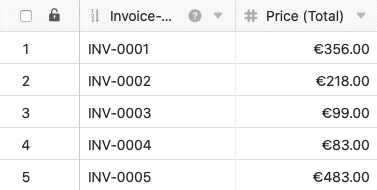
Con la ayuda de una automatización desea ahora vincular las dos tablas Payments e Invoices para poder asignar automáticamente los pagos recibidos a una factura en función de sus números de factura.
Preparación de la automatización
Antes de poder crear la automatización, primero debe añadir dos columnas más a la tabla Payments. En la columna “Inv-No” introduce manualmente los números de factura que corresponden a los respectivos pagos, lo que más tarde activará la automatización. En la columna “Invoices” se añadirán automáticamente las entradas vinculadas de la tabla Invoices una vez creada la automatización.

En la tabla Invoices también necesita otra columna (“Collected Payments”) en la que se añadirán las entradas vinculadas de la tabla Payments al ejecutarse la automatización.
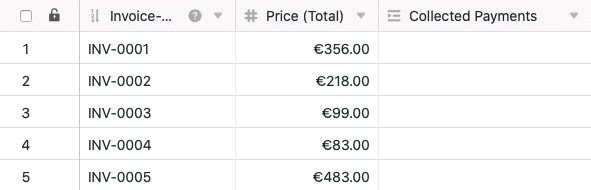
A continuación, puede crear una automatización para la tabla Payments.
Creación de la automatización
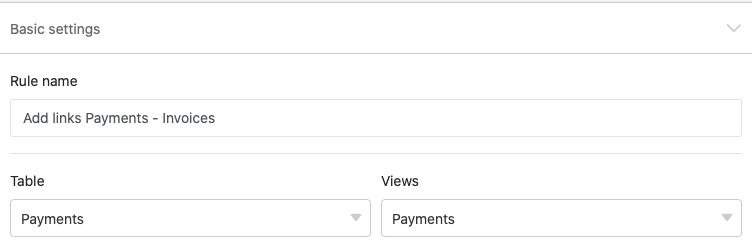
En primer lugar, asigne un nombre a la automatización y seleccione la tabla Payments junto con la vista del mismo nombre en la que debe actuar la automatización.
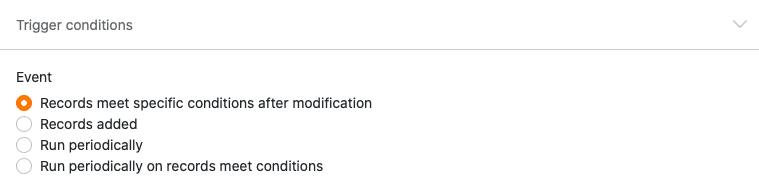
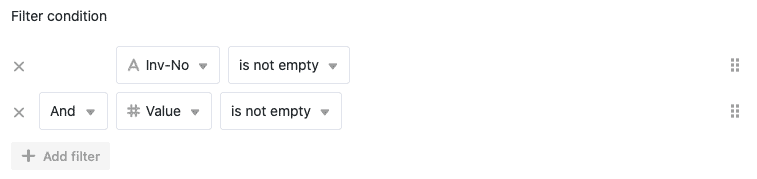
Como evento desencadenante de la automatización, seleccione la opción “Las entradas cumplen determinadas condiciones tras la edición”. Como condición de filtro, añada que las dos columnas “Inv-No” y “Value” de la tabla “Payments” no estén vacías. Esta condición tiene sentido, ya que la automatización debe activarse en cuanto haya entradas en estas columnas.
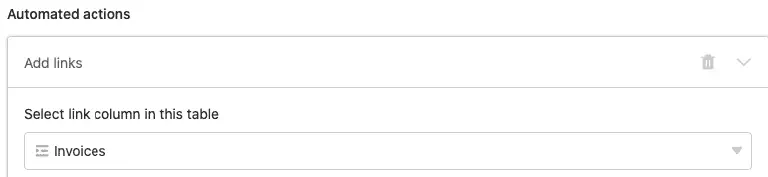
Como acción automatizada de la automatización, defina finalmente la acción “Añadir una columna vinculada a la tabla”.
La columna “Invoices” es la columna en la que se añadirán las entradas vinculadas al ejecutarse la automatización.
En el último paso de la definición de la automatización, debe establecer otra condición que deba cumplirse para que se añada una entrada vinculada a la columna. En este ejemplo se define que cada entrada añadida en la columna “Inv-No” debe encontrarse también en la columna “Invoice-No” de la tabla Invoices.
En concreto, esto significa que cada número de factura que asigne manualmente a un pago en la tabla Payments debe existir ya en la tabla Invoices para que las correspondientes entradas de ambas tablas puedan vincularse entre sí.

Probar la automatización
Si a continuación introduce un número de factura en la columna “Inv-No” de la tabla Payments que ya esté presente en la tabla Invoices, la correspondiente entrada vinculada se añadirá automáticamente a la tabla en la columna “Invoices”.

Al hacer clic en la entrada vinculada se abre una ventana en la que puede ver el contenido de la entrada vinculada de la tabla Invoices.
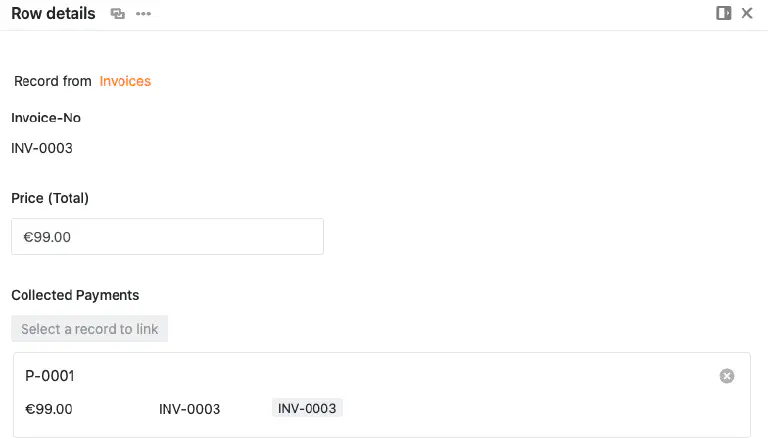
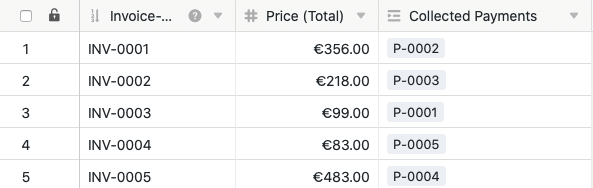
Además, al activarse la automatización también se añaden las entradas vinculadas de la tabla Payments a la tabla Invoices. En la columna “Collected Payments” se asigna automáticamente a cada número de factura el correspondiente número de pago (P-000X). Gracias a la automatización puede ver, por tanto, el pago correspondiente a cada factura y determinar rápidamente qué facturas están pagadas y cuáles siguen pendientes.
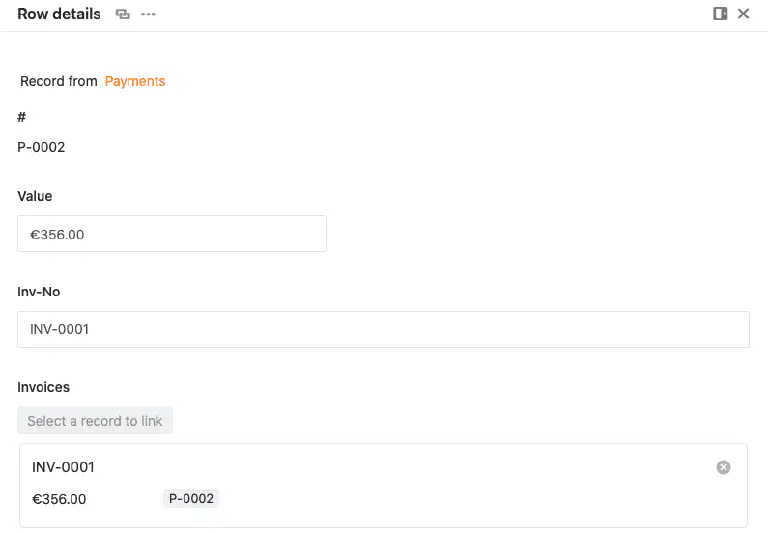
También en esta tabla, haciendo clic en la entrada vinculada, puede abrir una ventana en la que puede ver el contenido de la entrada vinculada de la tabla Payments.
Más artículos útiles en la sección Automatizaciones:
- Visión general de las automatizaciones
- Cómo funcionan las automatizaciones
- Crear una automatización
- Gestionar y agrupar automatizaciones
- Detener automatizaciones
- Eliminar automatizaciones
- Mostrar el registro de ejecución de una automatización
- Disparadores de automatización
- Acciones de automatización
- Bloquear filas mediante automatización