Índice
Con la ayuda de las automatizaciones, ya no tendrá que enviar correos electrónicos manualmente a los usuarios seleccionados, sino que podrá hacer que se envíen automáticamente. Basta con definir la automatización correspondiente para cualquier vista de tabla.
Envío automatizado de correos electrónicos
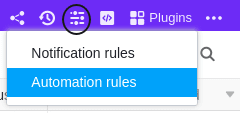
- Haga clic en en la cabecera Base y luego en Reglas de automatización.
- Haga clic en Añadir Regla.
- Asigne un nombre a la automatización y defina la tabla y la vista en las que debe funcionar.
- Defina un evento desencadenante que active la automatización.
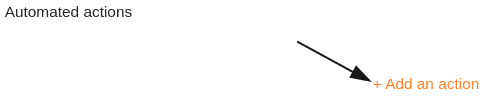
- Haga clic en Añadir acción y seleccione Enviar correo electrónico como acción automatizada.
- Confirme con Enviar.
Creación de la automatización
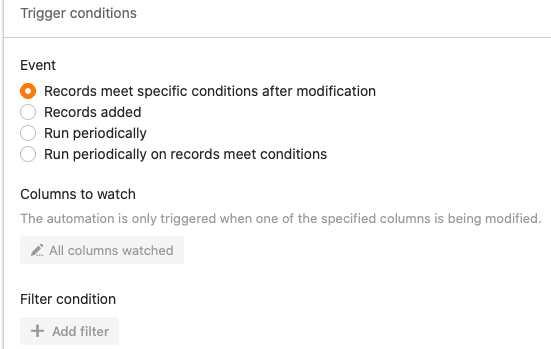
En primer lugar, defina un evento desencadenante para la automatización.
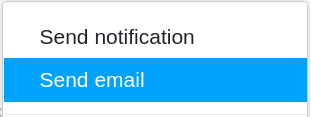
A continuación, seleccione Enviar correo electrónico como acción automatizada.
En el siguiente paso, seleccione en primer lugar una cuenta de correo electrónico desde la que desee enviar los correos. Para poder utilizar su cuenta de correo electrónico para el envío, debe primero añadirla como tercero en su base de SeaTable. Puede encontrar instrucciones detalladas para este paso aquí.
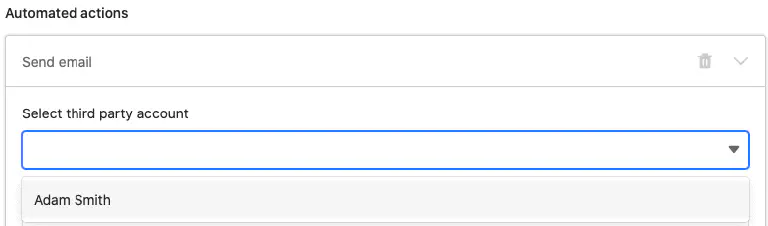
Tras seleccionar la cuenta de correo electrónico, defina el asunto, el destinatario y el contenido del correo. Puede introducir varias direcciones de correo electrónico separadas por comas y en CC. Además, tiene la posibilidad de añadir archivos adjuntos desde una columna de archivo.

Finalmente, confirme la automatización haciendo clic en Enviar.
Ejemplo de aplicación
Un caso de uso concreto de este tipo de automatización podría darse, por ejemplo, si trabaja en el comité de empresa de una compañía. Desea informar automáticamente al departamento de Recursos Humanos de que ha aprobado el despido de un empleado.
En su caso, esto puede ponerse en práctica con una tabla en la que se mantienen distintos datos de todos los empleados de su empresa. En este contexto podría registrar, entre otras cosas, los nombres de los empleados, su situación laboral y el estado de sus pagos salariales.

Con la ayuda de una automatización, SeaTable debe enviar ahora automáticamente un correo electrónico al departamento de Recursos Humanos tan pronto como haya aprobado el despido de un empleado en el comité de empresa.
Creación de la automatización
En primer lugar, asigne un nombre a la automatización y seleccione tanto la tabla (employee list) como la vista (employees ressort marketing) en la que debe actuar la automatización.

Como evento desencadenante de la automatización, seleccione la opción Las entradas cumplen determinadas condiciones tras la edición. Para que los correos electrónicos se envíen únicamente en caso de despido de un empleado, añada como condición de filtro que la entrada en la columna status of employment deba cambiar a terminated.

Como acción automatizada, defina la acción Enviar correo electrónico.
En el siguiente paso, seleccione una cuenta de correo electrónico desde la que desee enviar los correos al departamento de Recursos Humanos. Para poder utilizar su cuenta de correo electrónico para el envío, debe primero añadirla como tercero en su base de SeaTable. Puede encontrar instrucciones detalladas para este paso aquí.
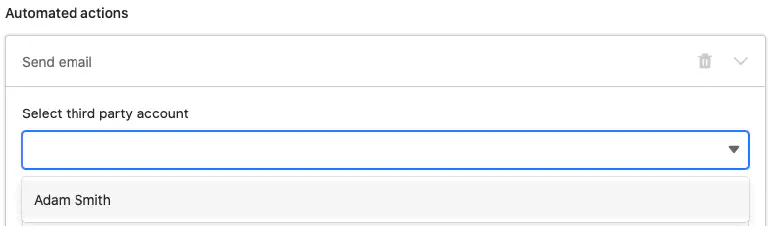
Tras seleccionar su cuenta de correo electrónico, defina el asunto, el destinatario y el contenido de los correos. Puede introducir varias direcciones de correo electrónico separadas por comas y en CC. Por último, tiene la posibilidad de añadir archivos adjuntos desde una columna de archivo.
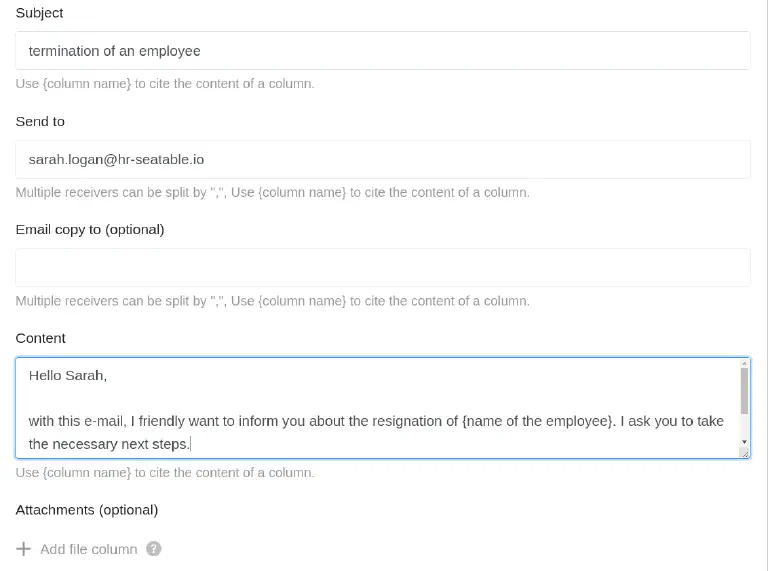
Cuando haya terminado el correo electrónico que desea enviar, confirme la automatización con Enviar.
Probar la automatización
Si a continuación, en la tabla seleccionada, cambia la situación laboral de un empleado a terminated, el correo electrónico preparado se enviará automáticamente al departamento de Recursos Humanos para informarle del despido.
