Índice
Con la ayuda de las automatizaciones, ya no tendrá que añadir manualmente filas con determinadas entradas a sus tablas, sino que podrá hacer que estos pasos se realicen automáticamente. Basta con definir una automatización correspondiente para cualquier vista de tabla.
Cómo añadir líneas con una automatización
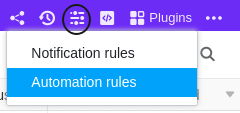
- Haga clic en en la cabecera Base y luego en Reglas de automatización.
- Haga clic en Añadir Regla.
- Asigne un nombre a la automatización y defina la tabla y la vista en las que debe funcionar.
- Defina un evento desencadenante que active la automatización.
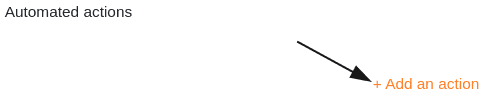
- Haga clic en Añadir Acción y seleccione Añadir Fila como acción automatizada.
- Confirme con Enviar.
Creación de la automatización
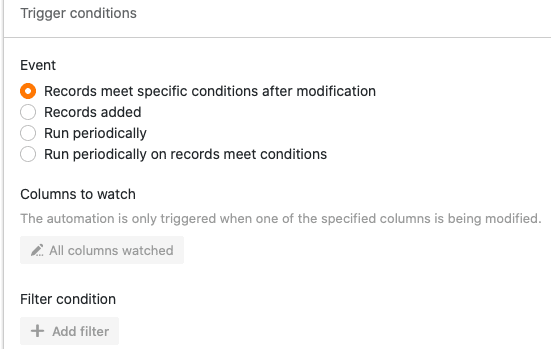
En primer lugar, defina un evento desencadenante para la automatización.
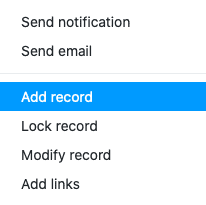
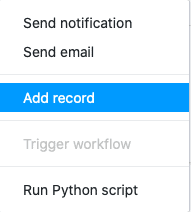
A continuación, seleccione Añadir fila como acción automatizada.
En el siguiente paso, defina las entradas que deberán aparecer en una fila tras activarse la automatización. Con un clic en Añadir campo puede definir cualquier entrada.

En primer lugar, seleccione la columna en la que debe insertarse la entrada.
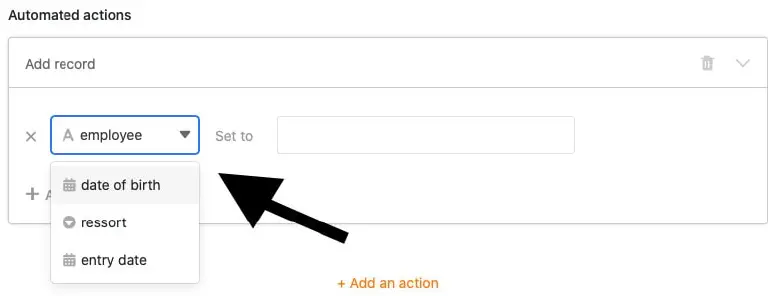
A continuación, puede definir la entrada. Dependiendo del tipo de columna seleccionado, dispone de distintas opciones.

Por último, active la automatización haciendo clic en Enviar.
Ejemplo de aplicación
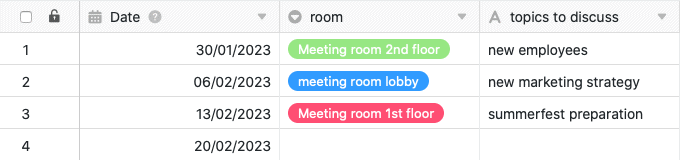
Un caso de uso concreto de este tipo de automatización podría darse, por ejemplo, si registra sus reuniones semanales de equipo en una tabla. Desea que cada semana, antes de que comience la reunión, se cree automáticamente una fila con ciertas entradas, de modo que sólo tenga que introducir manualmente la información restante.
En este contexto, podría predefinir, entre otras cosas, la fecha de la reunión, la sala de reuniones y los temas fijos.

Creación de la automatización
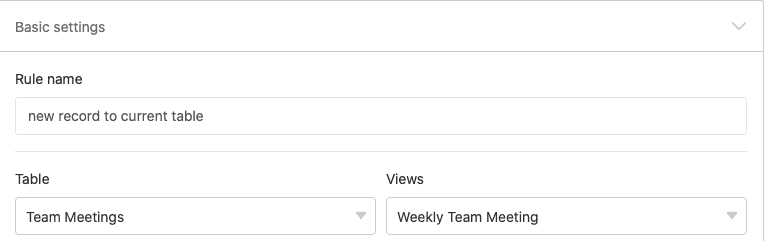
En primer lugar, asigne un nombre a la automatización y seleccione tanto la tabla (aquí: Team Meetings) como la vista (aquí: Weekly Team Meeting) en la que debe actuar la automatización.
Como evento desencadenante de la automatización, seleccione la opción Activador periódico.
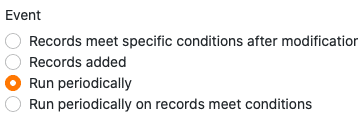
A continuación, defina los intervalos en los que debe ejecutarse la automatización. Para que la fila con las entradas correspondientes se añada a la tabla cada semana, seleccione semanalmente.

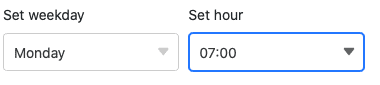
También puede seleccionar un día de la semana concreto y una hora concreta a la que se activará la automatización. En nuestro caso de uso tiene sentido elegir como momento una hora antes de la reunión semanal del lunes por la mañana.
Como acción automatizada, defina en el siguiente paso la acción Añadir fila.
Haciendo clic en Añadir campo, puede definir todas las entradas que desee y que aparecerán automáticamente en la fila.
Para que en la fila se registre automáticamente la fecha de la reunión de equipo prevista para el mismo día, seleccione la columna de fecha y el valor El día de ejecución.
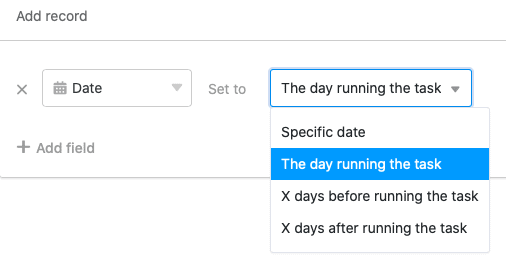
Con un clic en Añadir campo puede definir cualquier número de entradas adicionales que rellenen la fila tras activarse la automatización. Simplemente seleccione una columna correspondiente de su tabla en el menú desplegable y defina un valor en el campo de entrada adyacente.
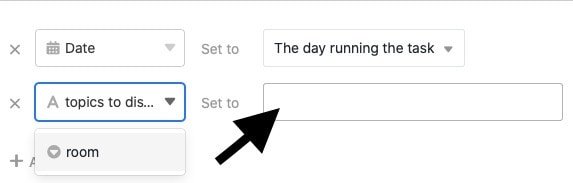
Si, por ejemplo, la reunión de equipo se celebra habitualmente en una sala concreta, puede definir esa sala como valor fijo. Y si determinados temas (como altas/bajas/aniversarios) están en la agenda de cada reunión de equipo, también puede hacer que se introduzcan automáticamente en la fila.
Probar la automatización
Si la automatización funciona como se desea, SeaTable añadirá automáticamente a su tabla una fila con las entradas previamente definidas tras activarse el desencadenante periódico (aquí: todos los lunes a las 7 h). Esto le ahorra algunas pulsaciones de teclas y podrá introducir después manualmente los datos que queden pendientes.