Índice
Com a ajuda de automatizações, já não tem de enviar e-mails manualmente a utilizadores seleccionados, mas pode mandar enviá-los automaticamente. Basta definir uma automatização correspondente para qualquer visualização de tabela.
Envio de e-mails por automatização
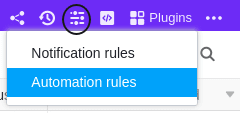
- Clique em no cabeçalho da Base e depois nas Regras de Automatização.
- Clique em Add Rule (Adicionar regra).
- Nomear a automatização e definir a tabela e a vista em que deve funcionar.
- Definir um evento de disparo que desencadeia a automatização.
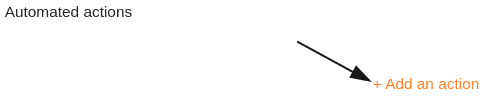
- Clique em Adicionar acção e seleccione Enviar e-mail como acção automatizada.
- Confirmar com Submeter.
Criar a automatização
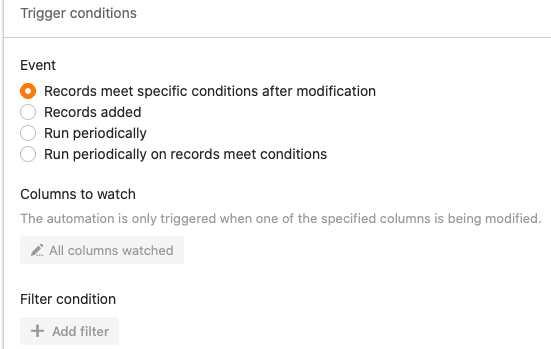
Definir primeiro um evento de disparo para a automatização.
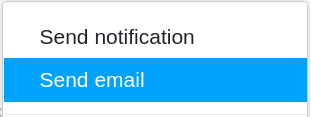
Em seguida, seleccione Enviar e-mail como acção automatizada.
No passo seguinte, seleccione primeiro uma conta de e-mail a partir da qual pretende enviar os e-mails. Para poder utilizar a sua conta de e-mail para o envio, tem primeiro de a adicionar como prestador terceiro na sua base SeaTable. Pode encontrar instruções detalhadas para este passo aqui.
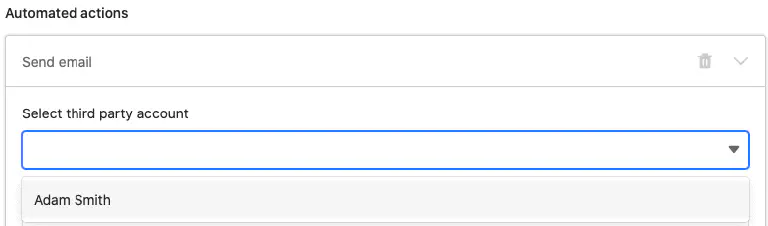
Depois de seleccionar a conta de e-mail, defina o assunto, o destinatário e o conteúdo do e-mail. Pode introduzir vários endereços de e-mail separados por vírgulas e em CC. Tem ainda a possibilidade de adicionar anexos a partir de uma coluna de ficheiros.

Por fim, confirme a automatização com um clique em Submeter.
Exemplo de aplicação
Um caso de utilização concreto para este tipo de automatização poderia surgir, por exemplo, se trabalhasse na comissão de trabalhadores de uma empresa. Pretende informar automaticamente o departamento de Recursos Humanos de que aprovou o despedimento de um colaborador.
Do seu lado, isto pode ser concretizado com uma tabela na qual são mantidos vários dados de todos os colaboradores da sua empresa. Neste contexto, poderia registar, entre outros, os nomes dos colaboradores, o estado de emprego e o estado dos seus pagamentos salariais.

Com a ajuda de uma automatização, o SeaTable deve agora enviar automaticamente um e-mail ao departamento de Recursos Humanos assim que aprovar o despedimento de um colaborador na comissão de trabalhadores.
Criar a automatização
Primeiro, atribua um nome à automatização e seleccione tanto a tabela (employee list) como a vista (employees ressort marketing) na qual a automatização deve actuar.

Como evento desencadeador da automatização, seleccione a opção As entradas satisfazem determinadas condições após o processamento. Para que os e-mails sejam enviados apenas em caso de despedimento de um colaborador, adicione como condição de filtro que a entrada na coluna status of employment tenha de ser alterada para terminated.

Como acção automatizada, defina a acção Enviar e-mail.
No passo seguinte, seleccione uma conta de e-mail a partir da qual pretende enviar os e-mails ao departamento de Recursos Humanos. Para poder utilizar a sua conta de e-mail para o envio, tem primeiro de a adicionar como prestador terceiro na sua base SeaTable. Pode encontrar instruções detalhadas para este passo aqui.
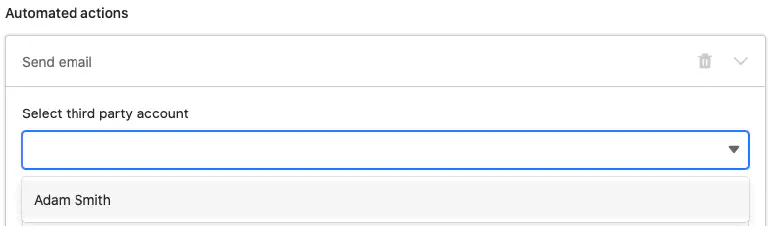
Após seleccionar a sua conta de e-mail, defina o assunto, o destinatário e o conteúdo dos e-mails. Pode introduzir vários endereços de e-mail separados por vírgulas e em CC. Por fim, tem ainda a possibilidade de adicionar anexos a partir de uma coluna de ficheiros.
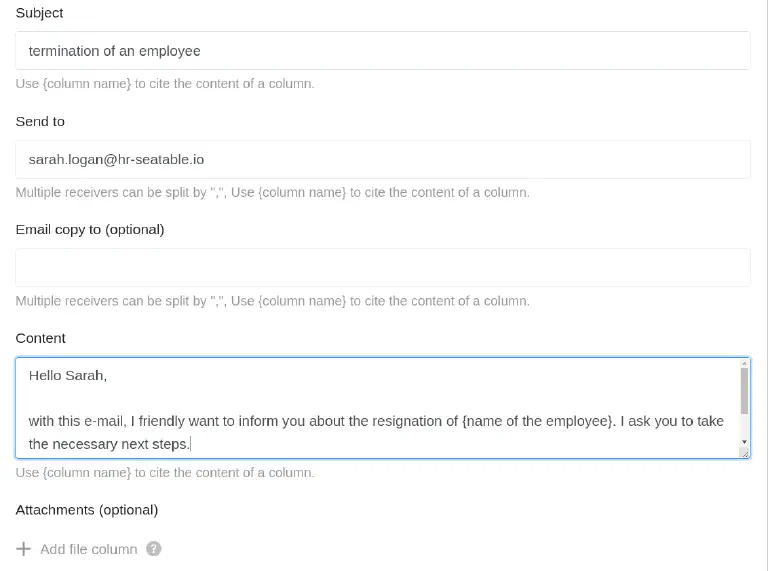
Quando tiver terminado o e-mail a enviar, confirme a automatização com Submeter.
Testar a automatização
Se, em seguida, na tabela seleccionada, alterar o estado de emprego de um colaborador para terminated, o e-mail pré-definido será automaticamente enviado ao departamento de Recursos Humanos para o informar do despedimento.
