Índice
Com a ajuda de automatizações, já não tem de ligar manualmente as entradas nas suas tabelas, mas pode ter estas etapas executadas automaticamente. Basta definir uma automatização correspondente para qualquer vista de tabela.
Ligação de entradas via automatização
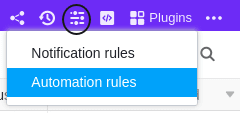
- Clique em no cabeçalho da Base e depois nas Regras de Automatização.
- Clique em Add Rule (Adicionar regra).
- Nomear a automatização e definir a tabela e a vista em que deve funcionar.
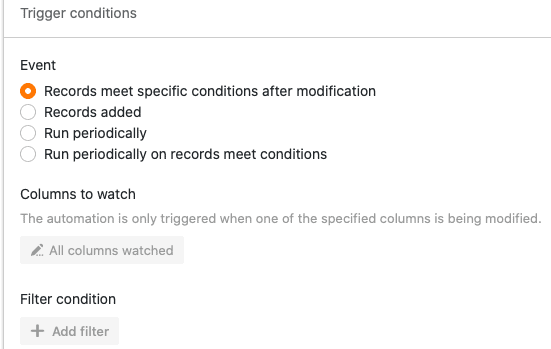
- Definir um evento de disparo que desencadeia a automatização.
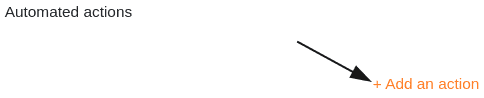
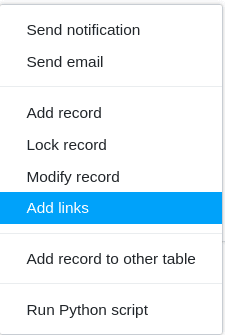
- Clique em Adicionar acção e seleccione Adicionar ligações como acção automatizada.
- Confirmar com Submeter.
Criar a automatização
Definir primeiro um evento de disparo para a automatização.
Em seguida, seleccione “Adicionar ligações” como acção automatizada.
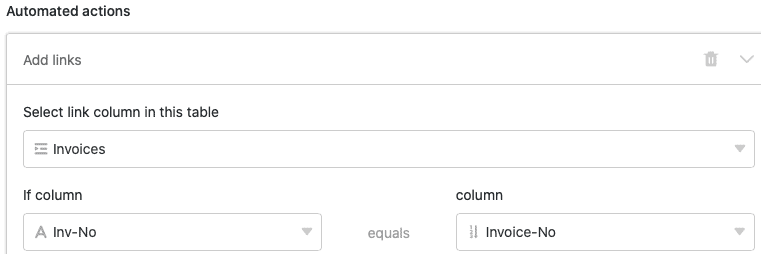
Por fim, seleccione uma coluna que deve ser ligada à tabela seleccionada e defina uma condição específica que tem de ser cumprida para que a automatização seja executada.
Por fim, confirme a automatização com um clique em Submeter.
Exemplo de aplicação
Um caso de utilização concreto para este tipo de automatização poderia surgir, por exemplo, se trabalhasse no departamento de contabilidade de uma empresa. Pretende manter tanto uma tabela com todos os pagamentos recebidos numa conta da empresa (Payments), como uma tabela com todas as facturas que devem ser pagas à empresa (Invoices).
Na tabela Payments, para além dos números de transacção dos pagamentos (P-0001, etc.), já regista os montantes dos diferentes pagamentos (coluna “Value”).

A sua tabela Invoices, por sua vez, contém os números das facturas (coluna “Invoice-No”) e os respectivos montantes das facturas (coluna “Price Total”).
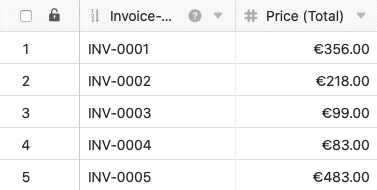
Com a ajuda de uma automatização, pretende agora ligar as duas tabelas Payments e Invoices, para que possa atribuir automaticamente os pagamentos recebidos a uma factura com base nos seus números de factura.
Preparação da automatização
Antes de poder criar a automatização, tem primeiro de adicionar duas colunas à tabela Payments. Na coluna “Inv-No” introduz manualmente os números das facturas que correspondem aos respectivos pagamentos — o que, mais tarde, irá activar a automatização. Na coluna “Invoices” serão adicionadas automaticamente as entradas ligadas da tabela Invoices depois de criada a automatização.

Na tabela Invoices necessita igualmente de mais uma coluna (“Collected Payments”) na qual as entradas ligadas da tabela Payments serão adicionadas no decurso da automatização.
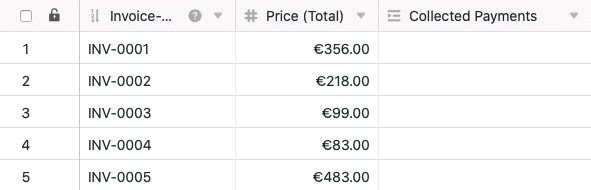
Em seguida, pode criar uma automatização para a tabela Payments.
Criar a automatização
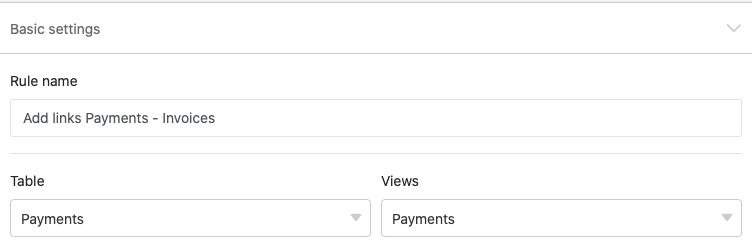
Primeiro, atribua um nome à automatização e seleccione a tabela Payments juntamente com a vista com o mesmo nome na qual a automatização deve actuar.
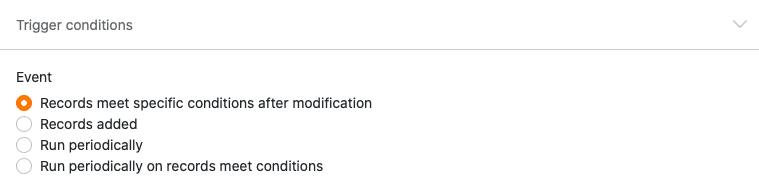
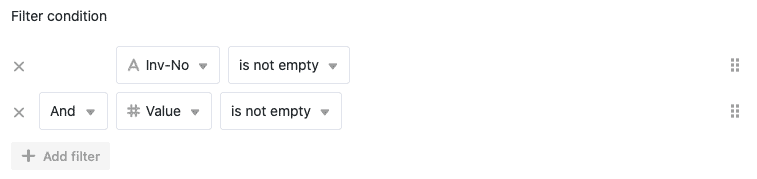
Como evento desencadeador da automatização, seleccione a opção “As entradas satisfazem determinadas condições após o processamento”. Como condição de filtro, adicione que as duas colunas “Inv-No” e “Value” da tabela “Payments” não estão vazias. Esta condição faz sentido, pois a automatização deve ser desencadeada assim que existirem entradas nestas colunas.
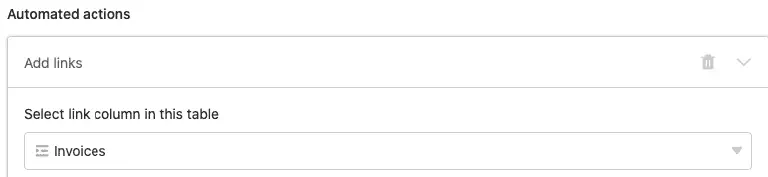
Como acção automatizada da automatização, defina por fim a acção “Adicionar uma coluna ligada à tabela”.
A coluna “Invoices” é a coluna na qual as entradas ligadas serão adicionadas no decurso da automatização.
No último passo da definição da automatização, deve definir uma outra condição que tem de ser cumprida para que uma entrada ligada seja adicionada à coluna. Neste exemplo, define-se que cada entrada adicionada na coluna “Inv-No” tem também de ser encontrada na coluna “Invoice-No” da tabela Invoices.
Concretamente, isto significa que cada número de factura que atribui manualmente a um pagamento na tabela Payments tem de existir já na tabela Invoices para que as respectivas entradas das duas tabelas possam ser ligadas entre si.

Testar a automatização
Se, em seguida, introduzir na coluna “Inv-No” da tabela Payments um número de factura que já se encontra na tabela Invoices, a respectiva entrada ligada será automaticamente adicionada à tabela na coluna “Invoices”.

Com um clique na entrada ligada, abre-se uma janela na qual pode consultar o conteúdo da entrada ligada da tabela Invoices.
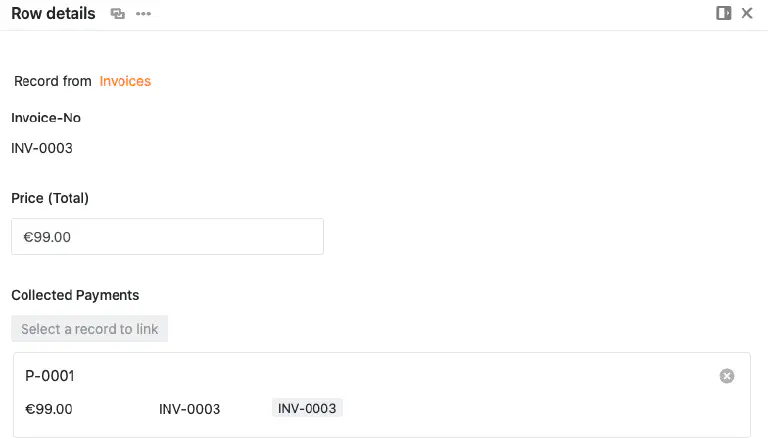
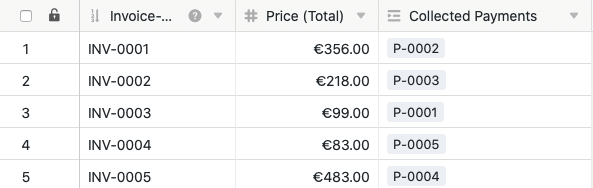
Além disso, ao activar a automatização são também adicionadas as entradas ligadas da tabela Payments à tabela Invoices. Na coluna “Collected Payments” é automaticamente atribuído a cada número de factura o número de pagamento (P-000X) correspondente. Graças à automatização, pode assim consultar, para cada factura, o pagamento correspondente e determinar rapidamente que facturas estão pagas e quais continuam em aberto.
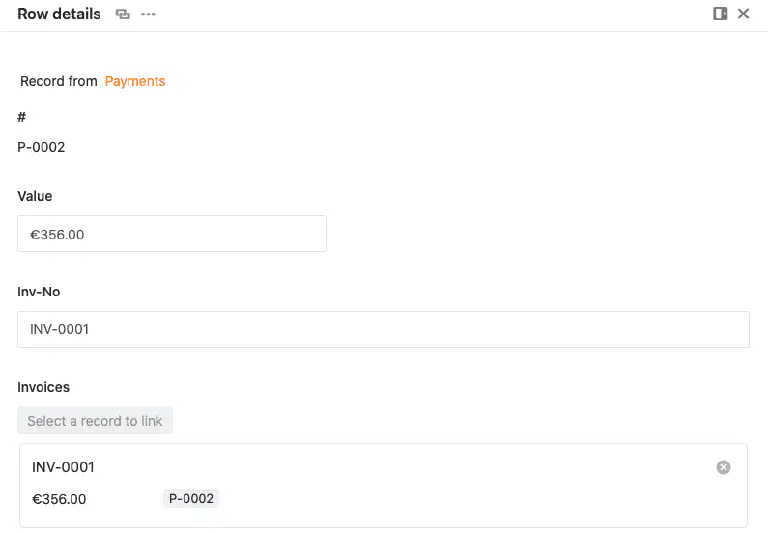
Também nesta tabela, com um clique na entrada ligada, pode abrir uma janela na qual pode consultar o conteúdo da entrada ligada da tabela Payments.
Outros artigos úteis na secção Automatizações:
- Visão geral das automatizações
- Como funcionam as automatizações
- Criar uma automatização
- Gerir e agrupar automatizações
- Parar automatizações
- Eliminar automatizações
- Mostrar o registo de execução de uma automatização
- Accionadores de automatização
- Acções de automatização
- Bloquear linhas através de automatização