Índice
Com a ajuda de automatizações, já não tem de adicionar manualmente linhas com determinadas entradas às suas tabelas, mas pode ter estas etapas executadas automaticamente. Basta definir uma automatização correspondente para qualquer visualização de tabela.
Como adicionar linhas com uma automatização
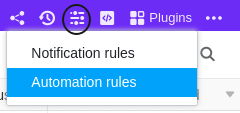
- Clique em no cabeçalho da Base e depois nas Regras de Automatização.
- Clique em Add Rule (Adicionar regra).
- Nomear a automatização e definir a tabela e a vista em que deve funcionar.
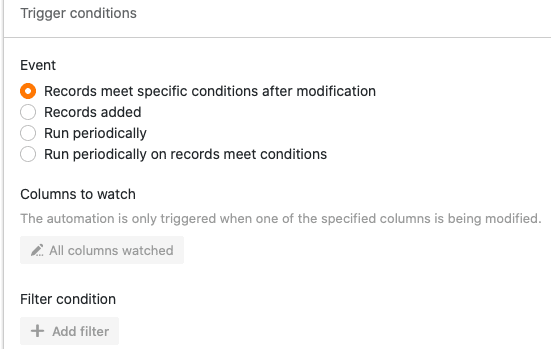
- Definir um evento de disparo que desencadeia a automatização.
- Clique em Add Action e seleccione Add Row como a acção automatizada.
- Confirmar com Submeter.
Criar a automatização
Definir primeiro um evento de disparo para a automatização.
Em seguida, seleccione Adicionar linha como acção automatizada.
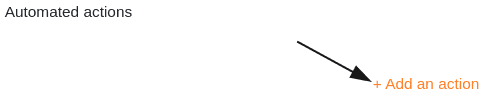
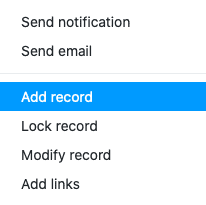
No passo seguinte, defina as entradas que devem aparecer numa linha após o disparo da automatização. Com um clique em Adicionar campo, pode definir qualquer entrada.

Primeiro, seleccione a coluna na qual a entrada deve ser inserida.
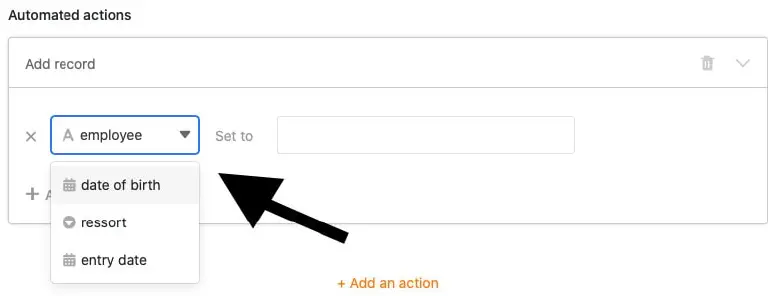
Em seguida, pode definir a entrada. Dependendo do tipo de coluna seleccionado, dispõe de diferentes opções.

Por fim, active a automatização com um clique em Submeter.
Exemplo de aplicação
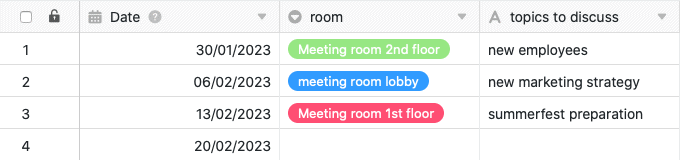
Um caso de utilização concreto deste tipo de automatização poderia surgir, por exemplo, se registasse as suas reuniões semanais de equipa numa tabela. Pretende que, todas as semanas, antes do início da reunião, seja criada automaticamente uma linha com determinadas entradas, de modo a que apenas tenha de introduzir manualmente a informação restante.
Neste contexto, poderia predefinir, entre outros, a data da reunião, a sala de reuniões e os temas fixos.

Criar a automatização
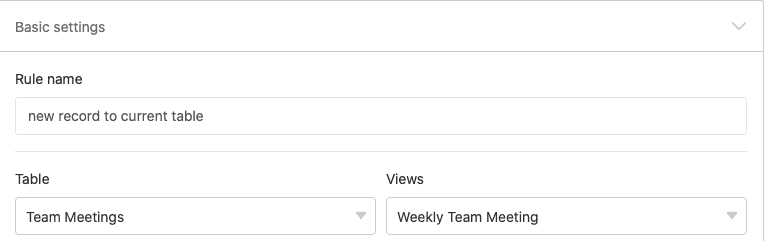
Primeiro, atribua um nome à automatização e seleccione tanto a tabela (aqui: Team Meetings) como a vista (aqui: Weekly Team Meeting) na qual a automatização deve actuar.
Como evento desencadeador da automatização, seleccione a opção Acionador periódico.
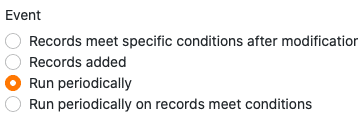
Em seguida, defina os intervalos em que a automatização deve ser executada. Para que a linha com as entradas correspondentes seja adicionada à tabela todas as semanas, seleccione semanalmente.

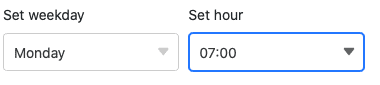
Pode ainda seleccionar um dia da semana concreto e uma hora concreta em que a automatização será desencadeada. No nosso caso de utilização, faz sentido escolher como momento uma hora antes do início da reunião semanal de segunda-feira de manhã.
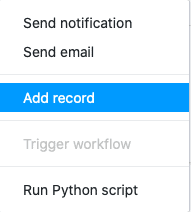
Como acção automatizada, defina no passo seguinte a acção Adicionar linha.
Com um clique em Adicionar campo, pode definir quantas entradas desejar, que aparecerão automaticamente na linha.
Para que a linha registe automaticamente a respectiva data da reunião de equipa marcada para o mesmo dia, seleccione a coluna de data e o valor O dia da execução.
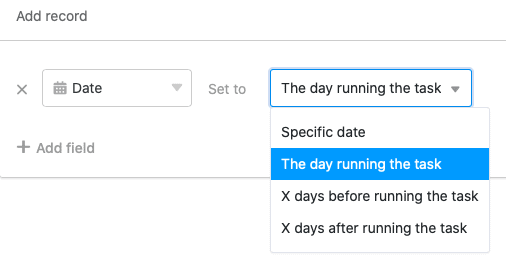
Com um clique em Adicionar campo pode definir quaisquer entradas adicionais que preencham a linha após o disparo da automatização. Basta seleccionar uma coluna correspondente da sua tabela a partir do menu suspenso e definir um valor no campo de entrada ao lado.
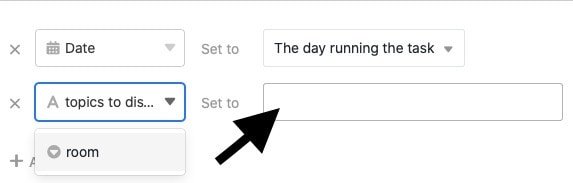
Se, por exemplo, a reunião de equipa decorrer habitualmente numa sala específica, pode definir essa sala como valor fixo. E se determinados temas (como novas contratações/saídas/aniversários) constarem da agenda de todas as reuniões de equipa, também pode fazer com que sejam sempre introduzidos na linha.
Testar a automatização
Se a automatização funcionar como pretendido, o SeaTable adicionará automaticamente à sua tabela uma linha com as entradas previamente definidas após o disparo do acionador periódico (aqui: todas as segundas-feiras às 7 h). Isto poupa-lhe alguns toques no teclado e poderá, em seguida, introduzir manualmente os dados em falta.