Table des matières
Disponible avec Entreprise
Les actions automatisées représentent l’une des deux composantes essentielles des automatisations. Les actions sont alors déclenchées par des événements déclencheurs définis. Selon le déclencheur , SeaTable peut exécuter différentes actions d’automatisation. Cet article vous donne un aperçu des différents types d’actions automatisées.
Actions d’automatisation disponibles
La dernière version de SeaTable propose un total de 13 actions d’automatisation différentes :
- Envoyer une notification
- Envoyer une notification à une app
- Envoyer un e-mail
- Ajouter un enregistrement
- Verrouiller l’enregistrement
- Modifier l’enregistrement
- Ajouter des liens
- Ajouter un enregistrement dans un autre tableau
- Exécuter un script Python
- Appeler l’IA
- Exécuter un traitement de données
- Convertir une page en PDF
- Créer un PDF à partir d’un document et l’envoyer
Ajouter, dupliquer, déplacer et supprimer des actions d’automatisation
Pour ajouter une action, cliquez sur le gros bouton avec l’icône plus et sélectionnez l’action correspondante dans la liste déroulante. Notez que les actions disponibles varient selon le déclencheur.

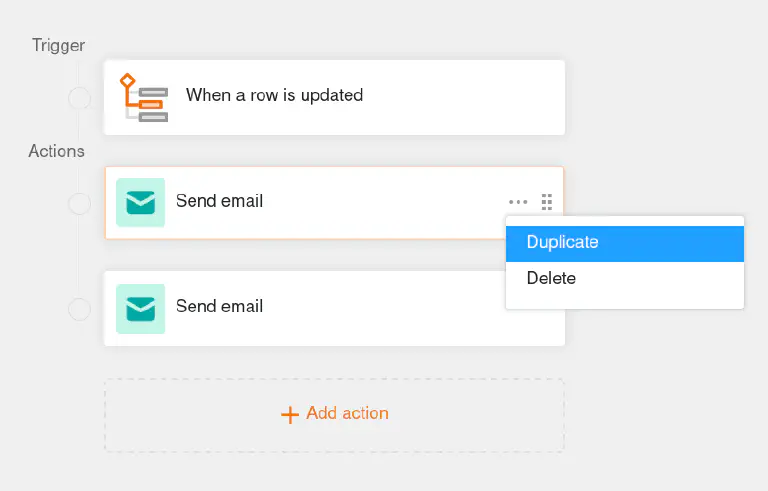
Si vous avez déjà mis en place des actions plus élaborées, comme l’envoi d’e-mails, le traitement des données ou les fonctions d’intelligence artificielle, vous pouvez également les dupliquer. Il suffit de cliquer sur les trois points puis sur Dupliquer. Vous n’aurez ainsi que peu de modifications à apporter à ces actions et vous gagnerez beaucoup de temps.
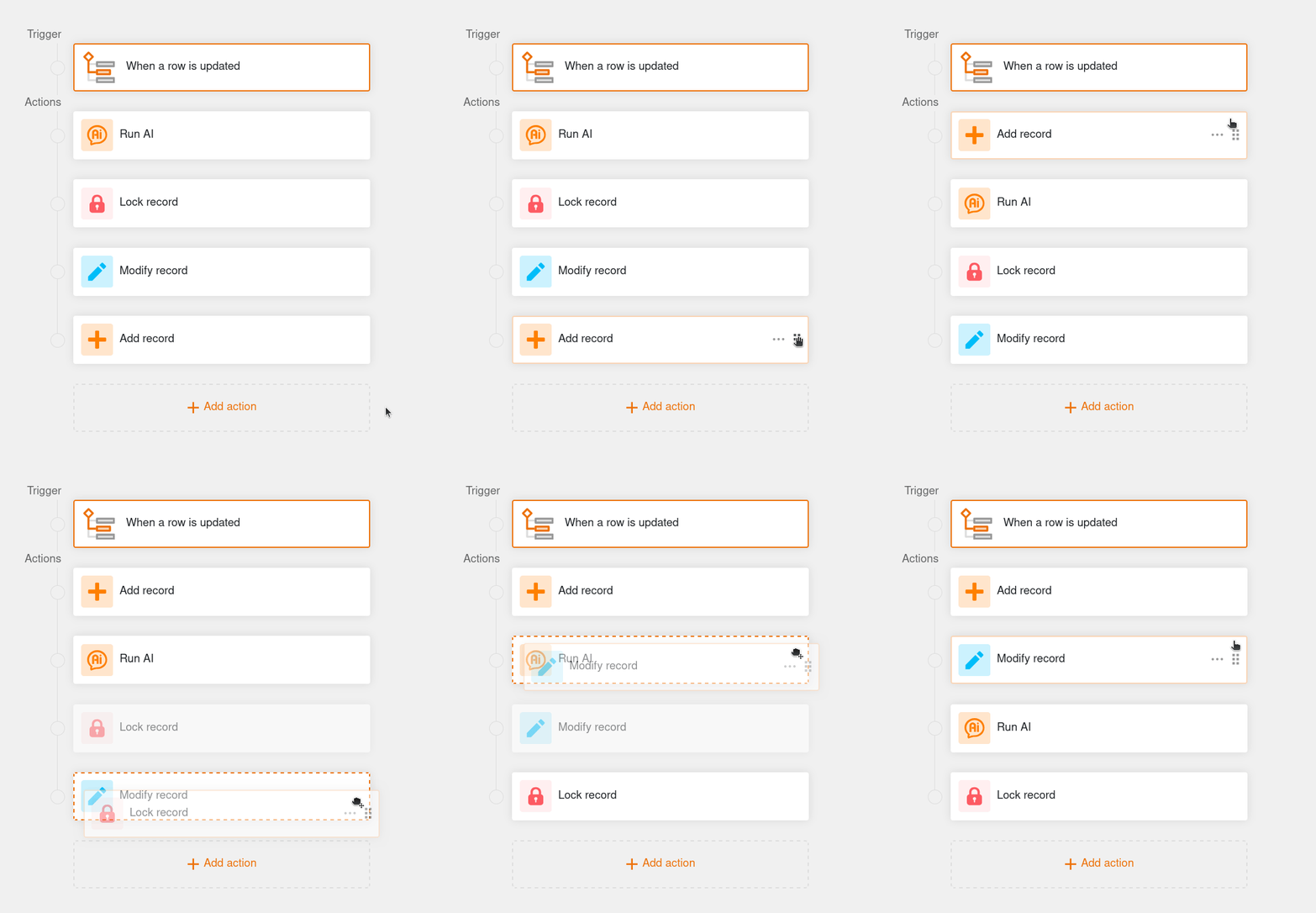
L’ordre des actions peut être facilement modifié par glisser-déposer. Placez le curseur de la souris sur une case d’action, maintenez le bouton gauche de la souris enfoncé sur la surface de préhension à six points et déplacez l’action à l’endroit souhaité. Vous pouvez ainsi adapter le déroulement de l’automatisation de manière flexible.
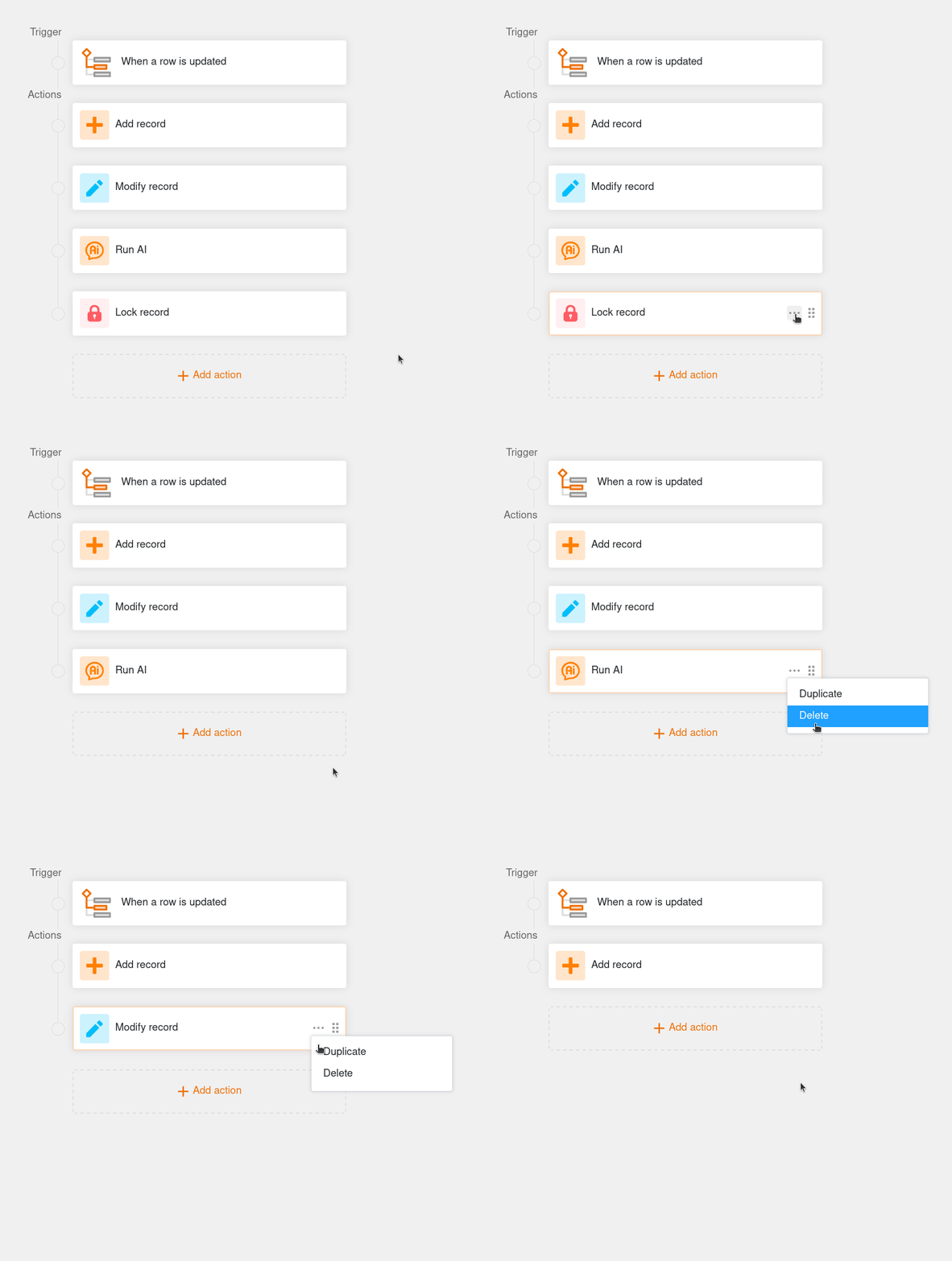
Bien entendu, vous pouvez également supprimer les actions dont vous n’avez plus besoin. Pour ce faire, cliquez sur les trois points puis sur Supprimer. Notez que les actions automatisées sont supprimées immédiatement et définitivement et ne peuvent pas être restaurées.
Action automatisée : Envoyer une notification
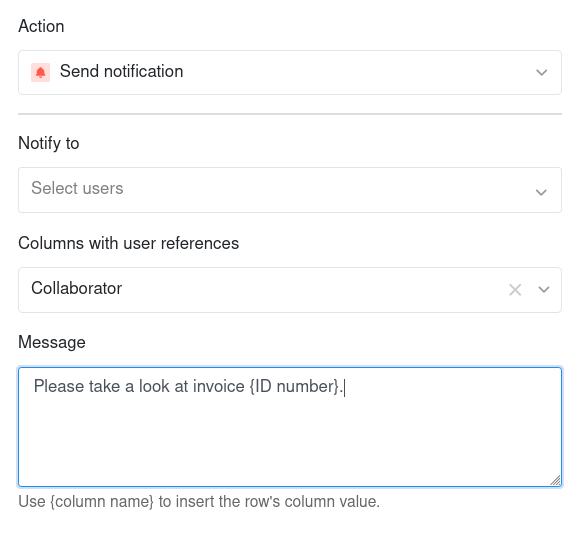
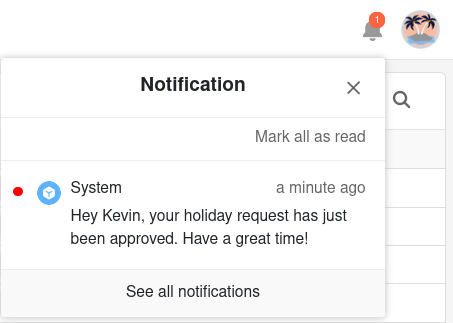
En définissant “Envoyer une notification” comme action automatisée, vous pouvez définir une notification à un ou plusieurs utilisateurs. Les utilisateurs sélectionnés recevront une notification à chaque fois que le déclencheur correspondant sera déclenché. Cette action d’automatisation est disponible pour tous les déclencheurs d’automatisation.
Vous pouvez modifier les destinataires et le contenu des notifications à tout moment dans les paramètres de l’action. Pour les destinataires, vous pouvez concrètement sélectionner des utilisateurs individuels ou des utilisateurs dans une colonne spécifique de type Collaborateur , Créateur ou Dernier éditeur . Écrivez le message souhaité dans la zone de texte et travaillez avec des références de colonne entre accolades pour insérer des valeurs spécifiques.
Les utilisateurs peuvent recevoir leurs notifications via l’icône icône en forme de cloche à côté de leur avatar dans le coin supérieur droit.

L’article Envoyer des notifications par automation joue sur cette automation à travers un cas d’utilisation concret.
Action d’automatisation : Envoyer une notification à une app
En définissant “Envoyer une notification à une app” comme action automatisée, vous pouvez définir une notification à un ou plusieurs utilisateurs d’une app. Les utilisateurs sélectionnés recevront une notification dans l’app chaque fois que le déclencheur correspondant sera déclenché. Cette action d’automatisation est disponible pour tous les déclencheurs d’automatisation.
Dans les paramètres de l’action, vous pouvez définir à quelle app et à quels destinataires les notifications doivent être envoyées. Pour les destinataires, vous pouvez concrètement sélectionner des utilisateurs d’apps individuels ou notifier des utilisateurs dans une colonne spécifique de type Collaborateur, Créateur ou Dernier éditeur. Saisissez le contenu de la notification dans la zone de texte. Utilisez les références de colonne entre accolades pour insérer des valeurs spécifiques.

Les utilisateurs de l’app concernée peuvent recevoir leurs notifications via l’icône en forme de cloche à côté de leur avatar dans le coin supérieur droit.
Action d’automatisation : Envoyer un e-mail
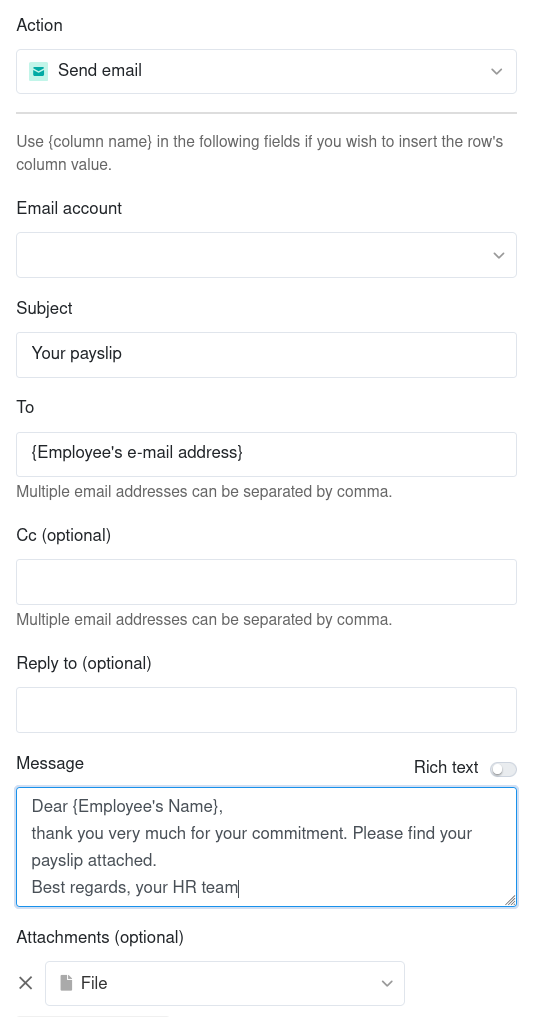
En définissant “Envoyer un e-mail” comme action automatisée, vous pouvez envoyer des e-mails prédéfinis à un ou plusieurs utilisateurs. SeaTable envoie un e-mail à chaque utilisateur sélectionné lorsque le déclencheur correspondant est activé. Cette action d’automatisation est disponible pour tous les déclencheurs d’automatisation.
Vous pouvez modifier à tout moment le compte e-mail, l’objet, le destinataire, le message et les pièces jointes de l’e-mail dans les paramètres de l’action. Pour ce faire, utilisez les références de colonne entre accolades pour insérer des valeurs spécifiques dans les champs de texte.
L’article Envoi d’e-mails par automatisation joue sur cette automatisation à travers un cas d’utilisation concret.
Action d’automatisation : Ajouter un enregistrement
Si vous définissez “Ajouter un enregistrement” comme action automatisée, une nouvelle ligne sera ajoutée au tableau chaque fois que le déclencheur correspondant sera déclenché. Vous pouvez définir à l’avance les valeurs exactes pour chaque colonne individuellement.
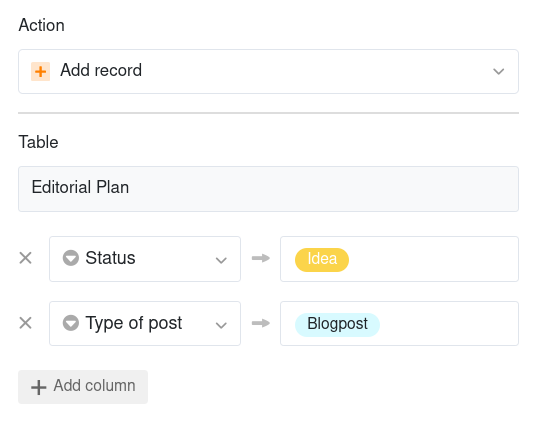
L’action d’automatisation “Ajouter un enregistrement” est actuellement disponible pour les déclencheurs d’automatisation suivants :
- Lorsqu’une ligne est mise à jour
- Lorsqu’une ligne est ajoutée
- À une heure programmée
L’article Ajouter des lignes par automation passe en revue cette automation à travers un cas d’utilisation concret.
Action d’automatisation : Verrouiller l’enregistrement
Si vous définissez “Verrouiller l’enregistrement” comme action automatisée, la ligne qui a déclenché l’automation sera verrouillée pour l’édition. Vous ne pouvez pas définir d’autres paramètres pour cette action – vous devez configurer les conditions de verrouillage de la ligne avec le déclencheur. Notez que vous ne pouvez pas déverrouiller les lignes verrouillées sans droits d’administrateur.
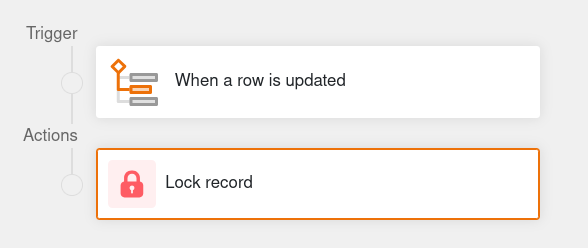

L’action d’automation “Verrouiller l’enregistrement” est actuellement disponible pour les déclencheurs d’automation suivants :
- Lorsqu’une ligne est mise à jour
- Lorsqu’une ligne est ajoutée
- A une heure programmée pour les enregistrements qui correspondent aux conditions
L’article Verrouiller des lignes par automation passe en revue cette automation à travers un cas d’utilisation concret.
Action d’automatisation : Modifier l’enregistrement
Si vous sélectionnez “Modifier l’enregistrement” comme action automatisée, les lignes du tableau seront modifiées après le déclenchement du trigger selon les paramètres définis au préalable. Vous pouvez définir pour chaque colonne une valeur que les lignes prendront automatiquement après la modification.

L’action d’automatisation “Modifier l’enregistrement” est actuellement disponible pour les déclencheurs d’automatisation suivants :
- Lorsqu’une ligne est mise à jour
- Lorsqu’une ligne est ajoutée
- À une heure programmée pour les enregistrements qui correspondent aux conditions
Action d’automatisation : Ajouter des liens
Si vous sélectionnez “Ajouter des liens” comme action automatisée, un lien vers d’autres enregistrements sera créé dans la colonne correspondante lors du déclenchement du trigger. Dans les paramètres de l’action, vous pouvez définir précisément les conditions d’ajout de tel ou tel lien dans le tableau.

L’action d’automatisation “Ajouter des liens” est actuellement disponible pour les déclencheurs d’automatisation suivants :
- Lorsqu’une ligne est mise à jour
- Lorsqu’une ligne est ajoutée
- À une heure programmée
L’article Lier des enregistrements par automation joue cette automation avec un cas d’utilisation concret.
Action d’automatisation : Ajouter un enregistrement dans un autre tableau
Si vous sélectionnez “Ajouter un enregistrement dans un autre tableau” comme action automatisée, une ligne sera créée dans un autre tableau lorsque le déclencheur sera déclenché. Dans les paramètres de l’action, vous pouvez définir des valeurs individuelles pour chaque colonne, qui seront affectées aux lignes du tableau sélectionnée au cours de l’automatisation. De même, vous pouvez sélectionner des colonnes du même type dans la table source pour copier des enregistrements de ligne dans l’autre table.

L’action d’automatisation “Ajouter une nouvelle enregistrement dans un autre tableau” est actuellement disponible pour les déclencheurs d’automatisation suivants :
- Lorsqu’une ligne est mise à jour
- Lorsqu’une ligne est ajoutée
L’article Ajouter des enregistrements dans d’autres tables par automation joue cette automation à travers un cas d’utilisation concret.
Action d’automatisation : Exécuter un script Python
Si vous choisissez l’exécution d’un script Python comme action automatisée, le déclencheur met en route un script Python défini au préalable. Vous pouvez créer ou éditer le script à tout moment dans l’éditeur de script , puis le sélectionner dans les paramètres de l’action.
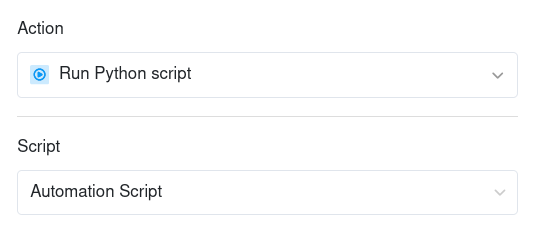
L’action d’automatisation “Exécuter un script Python” est actuellement disponible pour les déclencheurs d’automatisation suivants :
- Lorsqu’une ligne est mise à jour
- Lorsqu’une ligne est ajoutée
- À une heure programmée
Action d’automatisation : Appeler l’IA
Lorsque vous sélectionnez l’exécution d’une fonction d’IA comme action automatisée, le déclencheur appelle un modèle d’IA qui exécute une action définie au préalable dans la table. Vous pouvez configurer précisément l’action à exécuter dans les paramètres. Selon le type de fonction d’IA, vous pouvez avoir besoin de colonnes d’entrée, de colonnes de sortie et d’une invite.
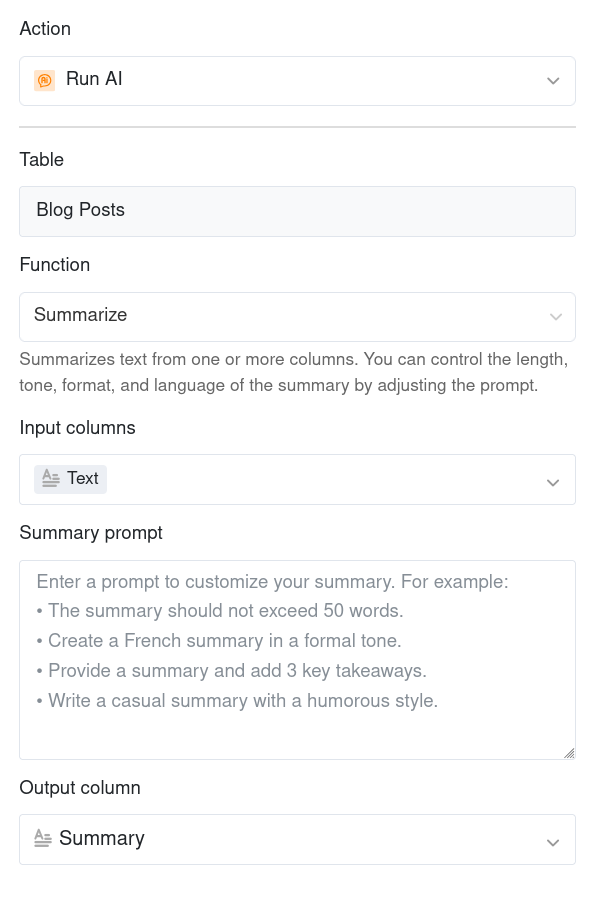
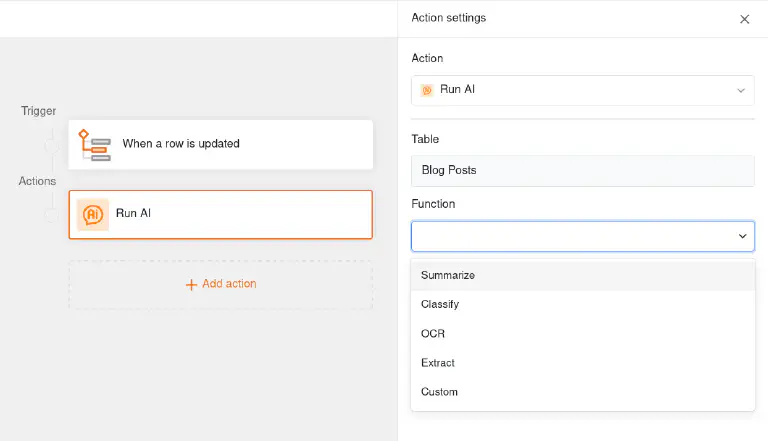
Vous pouvez faire exécuter les fonctions d’IA suivantes par une automation :
- Résumer : Résume le texte d’une ou plusieurs colonnes. Vous pouvez contrôler la longueur, le ton, le format et la langue du résumé en ajustant l’invite.
- Classer : Classifie les enregistrements d’une ou plusieurs colonnes. Vous pouvez personnaliser les catégories et les règles en utilisant l’invite. Le résultat atterrit dans une colonne de sélection unique ou colonne de sélection multiple .
- OCR : Extrait du texte d’une colonne d’image . Le contenu reconnu est écrit dans la colonne de résultat de type Texte ou Texte formaté .
- Extraire : Extrait des informations spécifiques d’une colonne de type texte ou nombre en fonction de votre demande. Les informations extraites sont écrites dans les colonnes de résultats.
- Défini par l’utilisateur : Génère du contenu basé sur votre invite. Utilisez {nom de la colonne} entre accolades pour insérer la valeur de la colonne d’une ligne.
L’action d’automatisation “Appeler l’IA” est actuellement disponible pour les déclencheurs d’automatisation suivants :
- Lorsqu’une ligne est mise à jour
- Lorsqu’une ligne est ajoutée
- À une heure programmée
Action d’automatisation : Exécuter un traitement des données
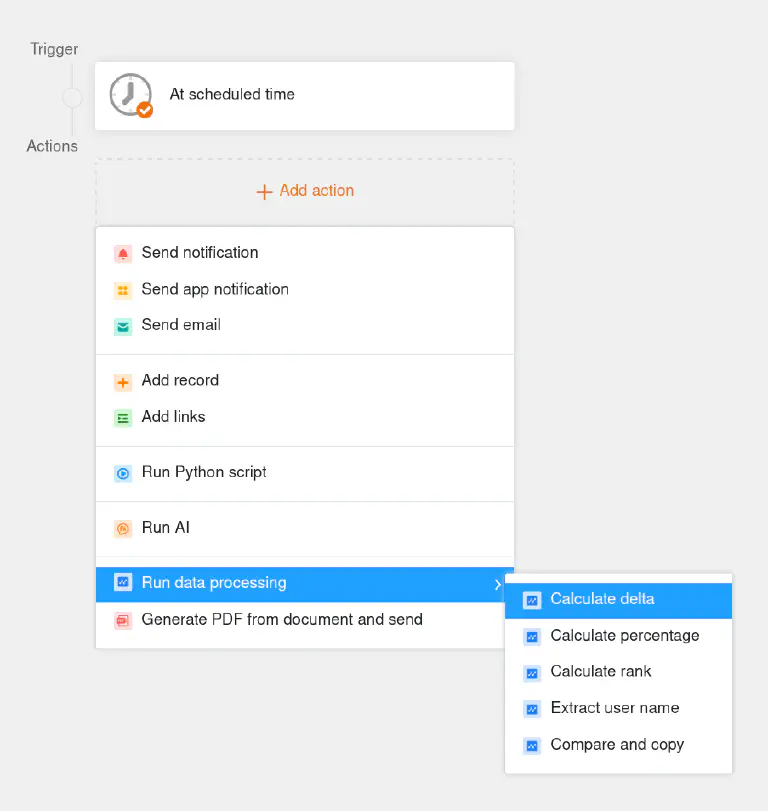
Si vous choisissez d’exécuter un traitement de données comme action automatisée, le déclencheur déclenchera une opération de traitement de données définie à l’avance dans la table. Vous pouvez configurer précisément l’opération à effectuer dans les Paramètres de l’action. Selon le type d’opération, certaines colonnes d’entrée et de sortie peuvent être nécessaires.

Les opérations de traitement de données suivantes peuvent être exécutées avec une automation :
- Calculer la différence
- Calculer le pourcentage
- Calculer le classement
- Extraire le nom d’utilisateur
- Comparer et copier
L’action d’automatisation “Exécuter un traitement de données” est actuellement disponible sur le déclencheur d’automatisation suivant :
- À une heure programmée
Action d’automatisation : Convertir une page en PDF
Si vous sélectionnez “Convertir la page en PDF” comme action automatisée, SeaTable créera un document PDF à partir de l’enregistrement et l’enregistrera dans une colonne de fichiers lorsque le déclencheur sera déclenché. Pour cela, choisissez un modèle que vous aurez préalablement créé dans le plugin de conception de page . Vous pouvez également définir le nom de fichier dans les paramètres de l’action.
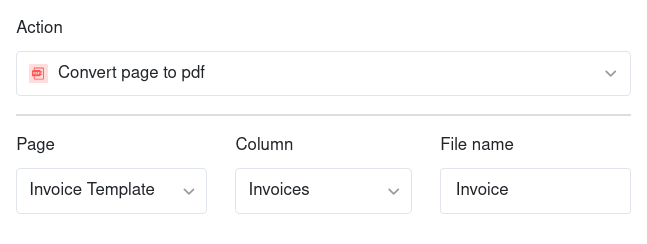
L’action d’automatisation “Convertir la page en PDF” est actuellement disponible pour le déclencheur d’automatisation suivant :
- À une heure programmée pour les enregistrements qui correspondent aux conditions
Action d’automatisation : Créer un PDF à partir d’un document et l’envoyer
Si vous sélectionnez “Créer un PDF à partir d’un document et l’envoyer” comme action automatisée, SeaTable créera un document PDF et l’enregistrera dans le Gestionnaire de fichiers lorsque le déclencheur est déclenché. De plus, SeaTable peut l’envoyer directement par e-mail.
Pour cela, dans les paramètres de l’action, sélectionnez un modèle que vous avez préalablement créé dans le plugin Design de rapport et attribuez un nom de fichier. Activez ensuite le curseur pour sélectionner un dossier personnel dans lequel vous souhaitez enregistrer le fichier. Si vous souhaitez uniquement générer le document, vous pouvez quitter la configuration à ce stade.

Si vous souhaitez ensuite envoyer le document généré, activez le curseur “Envoyer par e-mail”. Vous pouvez à tout moment modifier le compte de messagerie, le destinataire, l’objet et le message de l’e-mail dans les paramètres de l’action.

L’action d’automatisation “Créer un PDF à partir d’un document et l’envoyer” est actuellement disponible pour le déclencheur d’automatisation suivant :
- À une heure programmée