Оглавление
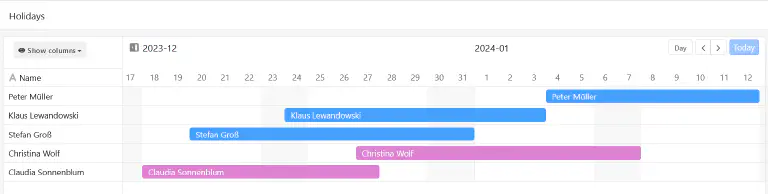
Этот тип страницы позволяет отображать различные временные отрезки в виде временной шкалы. Поскольку такое представление данных показывает пересекающиеся даты, то, например, планирование праздников в компании может быть специфическим вариантом использования.
Настройки страницы
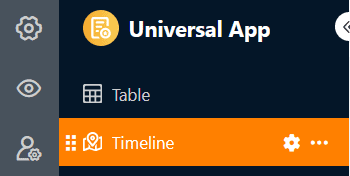
Если вы хотите изменить настройки какой-либо страницы, нажмите на соответствующий символ на панели навигации.
В настройках страницы вы можете задать графическое представление временных линий. Для этого выберите цвет строки или одного столбца выделения, который определяет цвет блоков. Вы также можете задать столбец для маркировки блоков.
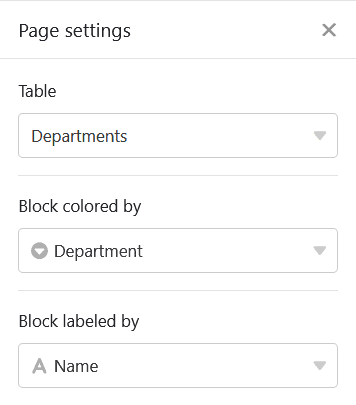
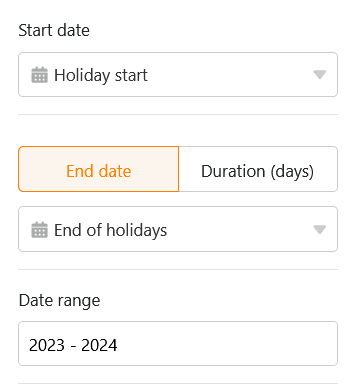
Чтобы определить период записей, вам потребуется столбец даты для даты начала. Для даты окончания вы можете использовать другой столбец даты или другой числовой столбец — номер, период или формула, — который указывает количество дней. Кроме того, вы можете выбрать временной интервал, то есть сколько лет должна охватывать временная шкала.
Предустановленные фильтры и скрытые колонки
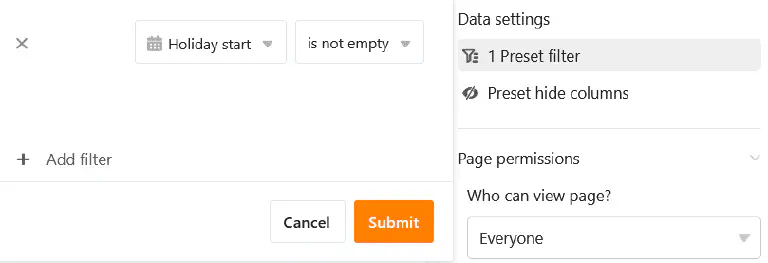
Вы можете задать предустановленные фильтры и скрытые столбцы, чтобы ограничить отображение данных для пользователей. Для этого нажмите кнопку Добавить фильтр, выберите нужный столбец и условие и подтвердите выбор кнопкой Отправить.
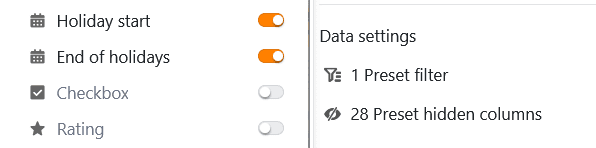
Пользователи могут просмотреть дополнительную информацию о записи, нажав на блок на временной шкале. Поэтому решите, какие данные должны быть видны, и покажите или скройте соответствующие столбцы с помощью ползунков.
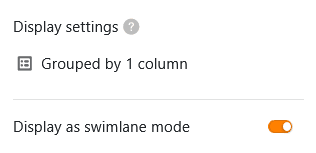
Если вы добавите группировку, столбики также можно отобразить в виде плавающих линий. Для непересекающихся видов деятельности этот вариант просмотра обеспечивает компактное и четкое отображение.
Редактирование или перемещение записи на шкале времени
Вы можете легко редактировать записи, щелкнув по строке и внеся нужные изменения в открывшихся деталях строки.
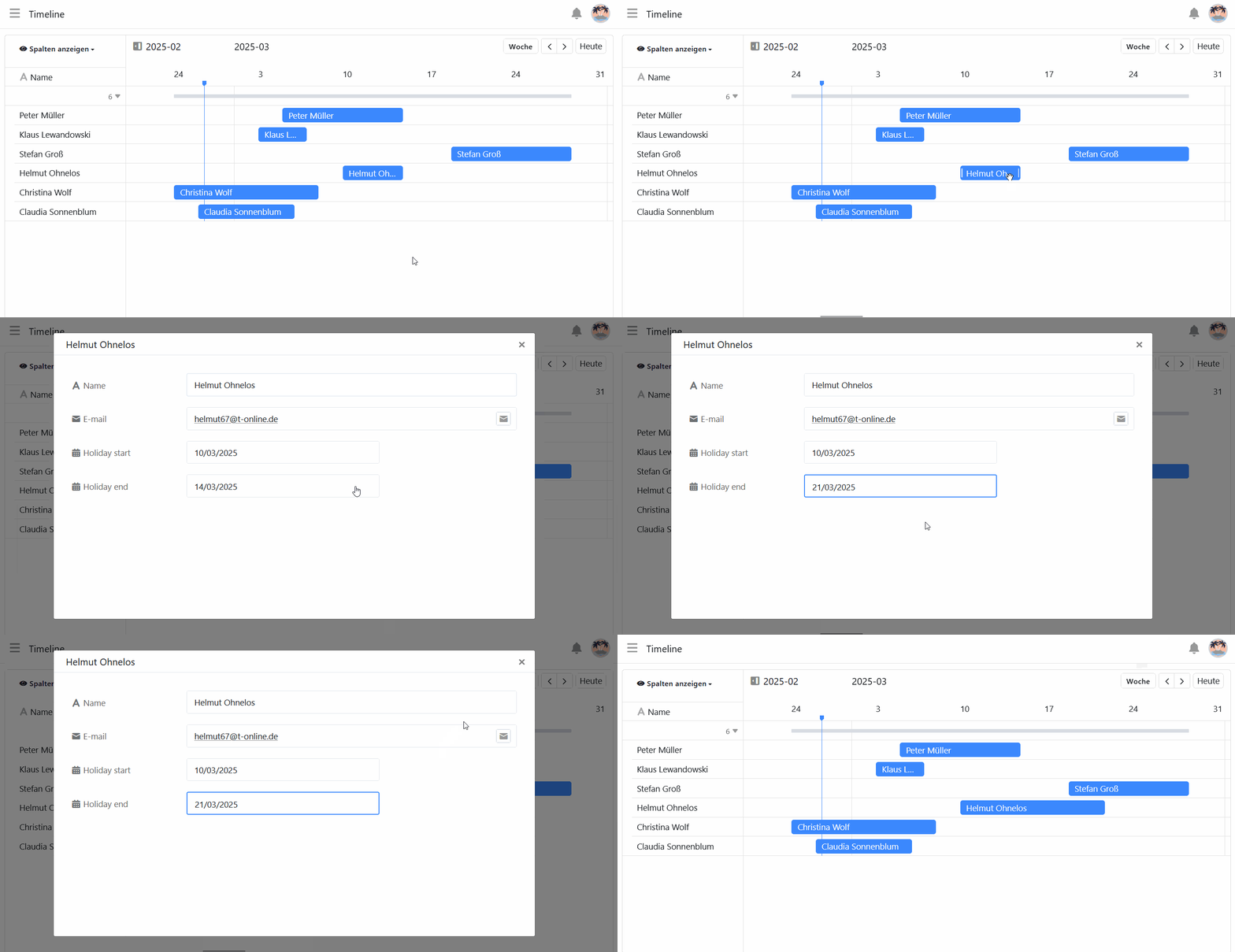
Вы также можете увеличивать или уменьшать временной интер вал непосредственно на шкале времени. Для этого возьмитесь за правый или левый край полосы и перетащите ее на нужную дату.
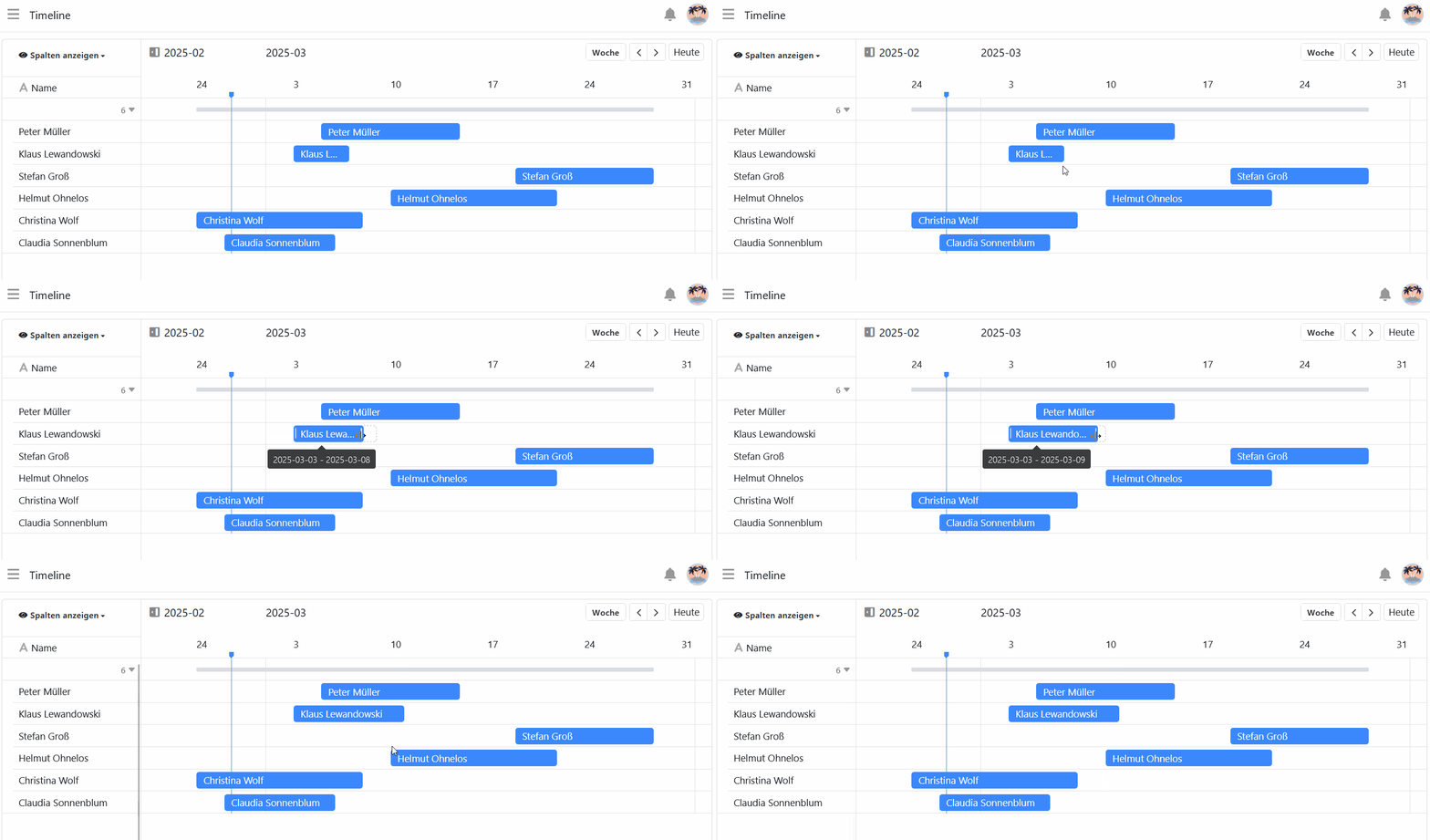
Вы также можете удобно перемещать записи на временной шкале с помощью перетаскивания. SeaTable автоматически корректирует соответствующие значения дат.
Настройки колонки ссылок
В настройках столбца связи можно указать для каждой связанной таблицы, какие данные будут видимыми и редактируемыми и какие операции разрешены. В зависимости от конфигурации пользователи могут создавать новые записи в связанной таблице, а также связывать, изменять и удалять существующие записи. Это обеспечивает точное управление соответствующими полномочиями.
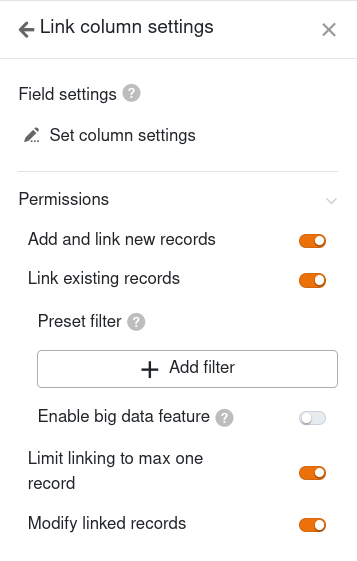
- Настройки столбцов связанной таблицы: Здесь Вы можете определить, в какой мере следующие полномочия применяются к определенным столбцам.
- Создавать и связывать новые записи: если вы активируете этот ползунок, пользователи смогут добавлять новые записи в связанную таблицу. Вы можете использовать настройки столбцов, чтобы определить, какие столбцы будут видимыми, а какие - обязательными, т. е. подлежащими заполнению.
- Связывать существующие записи: если вы активируете этот ползунок, пользователи смогут связывать существующие записи в связанной таблице. Вы можете использовать настройки столбцов, чтобы определить, какие столбцы будут видны.
- Предустановленные фильтры: если вы добавите здесь фильтр, то при связывании записей будут отображаться только те варианты, которые соответствуют условиям фильтра.
- Активируйте функцию больших данных: Если активирована функция больших данных, пользователи могут искать в более чем 20 000 записей данных, если в связанной таблице имеется столько записей.
- Редактировать связанные записи: Если Вы активируете этот ползунок, пользователи смогут редактировать существующие записи в связанной таблице. Вы можете использовать настройки столбцов, чтобы определить, какие столбцы будут редактируемыми.
- Удалять существующие записи: С помощью этого полномочия можно точно определить, разрешено ли пользователям удалять существующие связи.
- Ограничить ссылки не более чем одной строкой: Если вы активируете этот ползунок, пользователи смогут связывать только одну строку связанной таблицы в ячейках столбца ссылок.
Разрешения на страницы
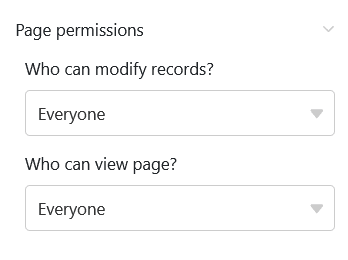
В нижней части настроек страницы можно ограничить круг лиц, которые могут просматривать страницу временной шкалы и редактировать записи. Добавлять и удалять строки на страницах временной шкалы нельзя.