Table des matières
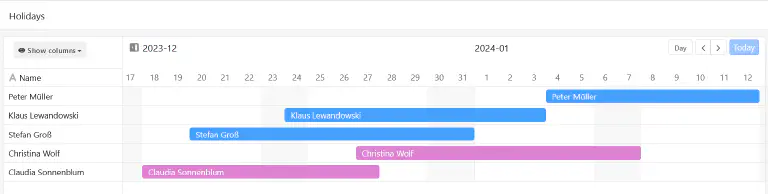
Ce type de page vous permet d’afficher différentes périodes de temps sous la forme d’une ligne de temps. Étant donné que cette vue des données révèle les chevauchements de dates, la planification des congés dans une entreprise, par exemple, pourrait être un cas d’application concret.
Paramètres de la page
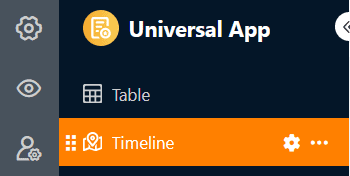
Si vous souhaitez modifier les paramètres d’une page, cliquez dans la navigation sur le symbole de la roue dentée correspondant.
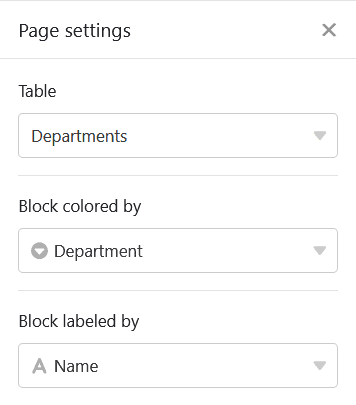
Dans les paramètres de la page, vous pouvez tout d’abord régler la représentation graphique des lignes de temps. Pour cela, choisissez la couleur des lignes ou une colonne de sélection simple qui détermine la couleur des blocs. Vous pouvez également définir une colonne pour le libellé des blocs.
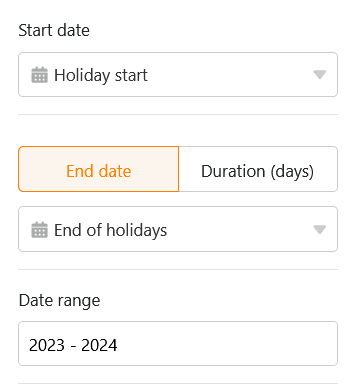
Pour définir la période des entrées, vous avez besoin d’une colonne de date pour la date de début. Pour la date de fin, vous pouvez utiliser une autre colonne de date ou une colonne numérique – nombre, durée ou formule – qui indique le nombre de jours. Vous pouvez également sélectionner la plage temporelle, c’est-à-dire le nombre d’années que doit couvrir la frise chronologique.
Filtres prédéfinis et colonnes masquées
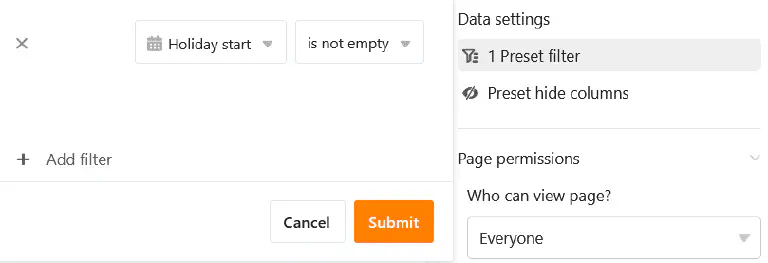
Vous pouvez définir des filtres prédéfinis et des colonnes masquées afin de limiter les données affichées pour les utilisateurs. Pour ce faire, cliquez sur Ajouter un filtre, sélectionnez la colonne et la condition souhaitées et confirmez en cliquant sur Envoyer.
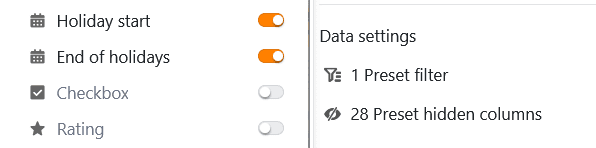
Les utilisateurs peuvent afficher plus d’informations sur une entrée en cliquant sur un bloc de la frise chronologique. Décidez donc quelles données doivent être visibles et affichez ou masquez les colonnes correspondantes à l’aide des curseurs.
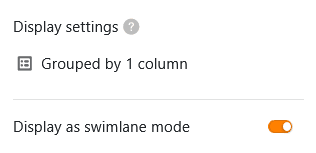
Si vous ajoutez un regroupement, l’affichage des barres peut également se faire en swimlanes. Pour les activités qui ne se chevauchent pas, cette option d’affichage permet d’obtenir une représentation compacte et claire.
Modifier ou déplacer une entrée sur la ligne du temps
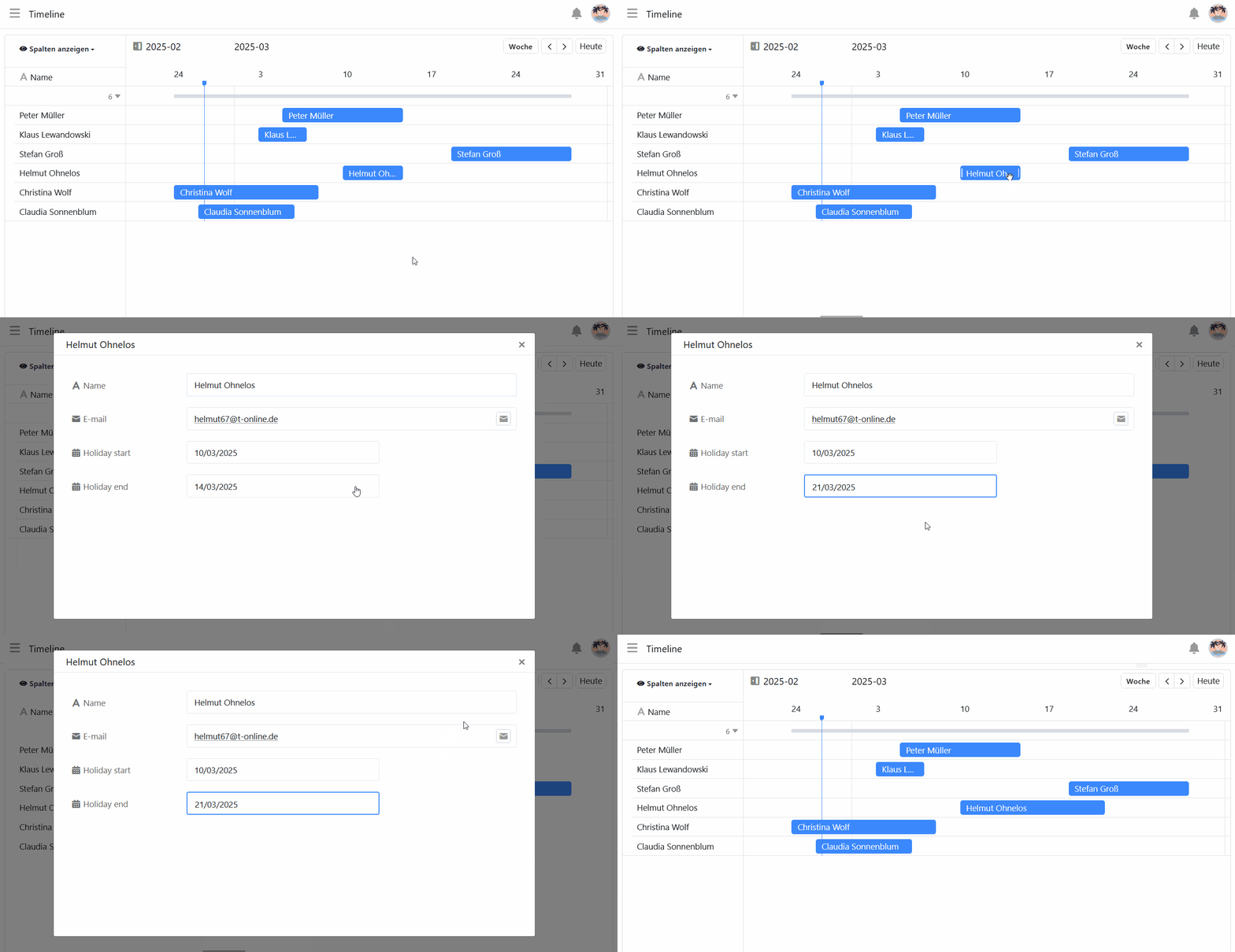
Vous pouvez modifier des entrées très facilement en cliquant sur une barre et en effectuant les modifications souhaitées dans les détails de la ligne qui s’ouvrent.
De plus, vous pouvez prolonger ou raccourcir la période directement sur la ligne du temps. Pour ce faire, saisissez le bord droit ou gauche de la barre et faites-la glisser jusqu’à la date souhaitée.
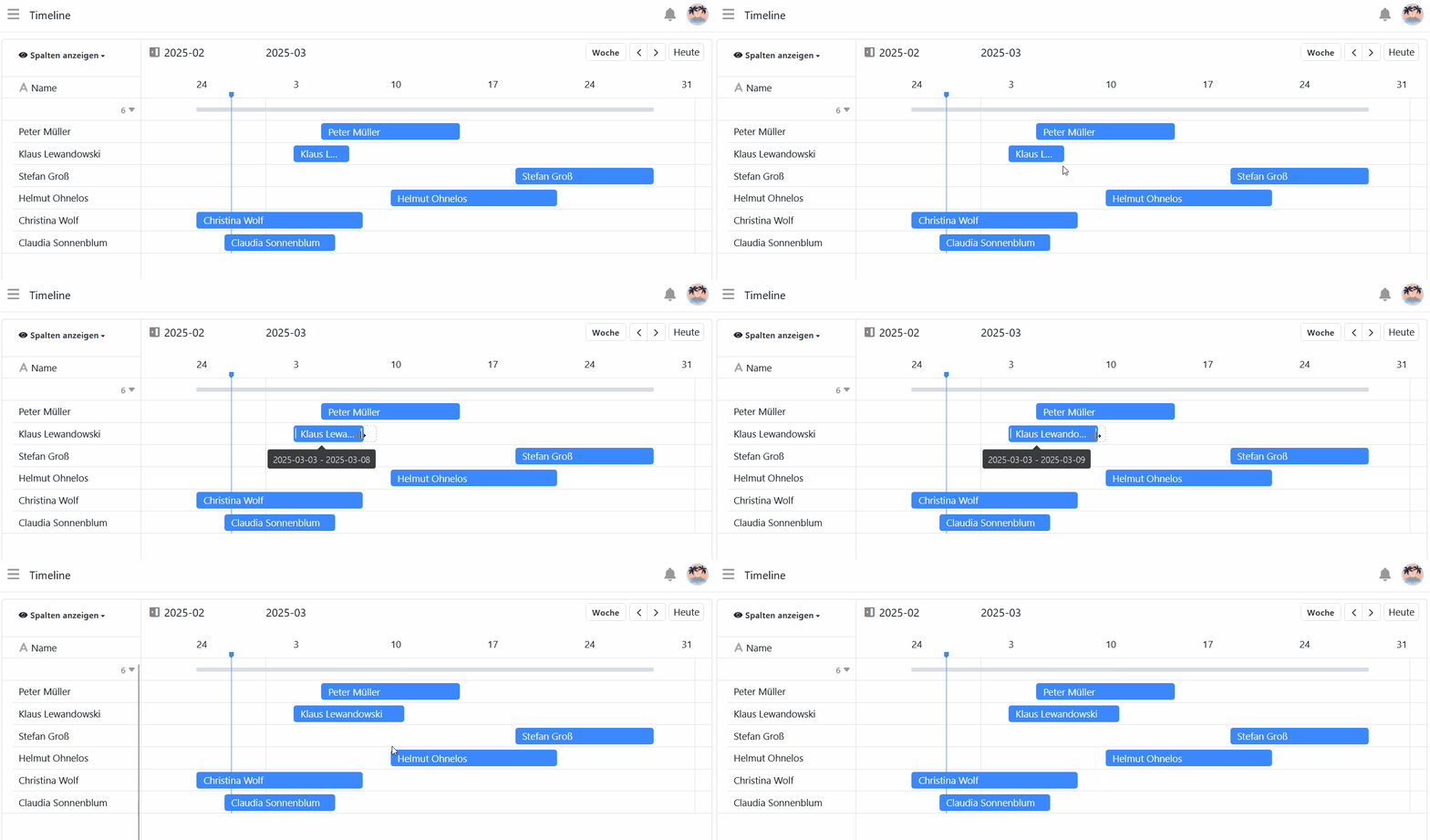
De plus, vous pouvez facilement déplacer les entrées sur la ligne du temps par glisser-déposer. SeaTable ajuste automatiquement les dates.
Paramètres de la colonne des liens
Dans les paramètres de la colonne des liens, vous pouvez définir pour chaque tableau lié quelles données sont visibles et modifiables et quelles opérations sont autorisées. Selon la configuration, les utilisateurs peuvent créer de nouveaux enregistrements dans le tableau lié ainsi que relier, modifier et supprimer des enregistrements existants. Cela permet un contrôle précis des autorisations correspondantes.
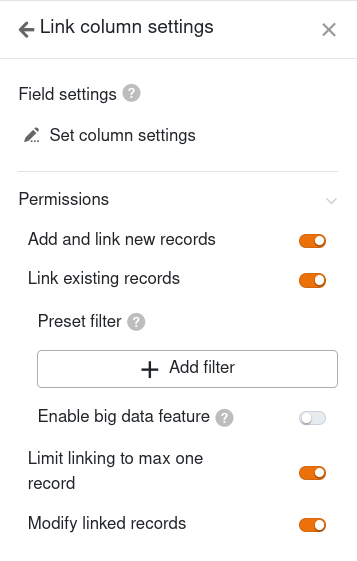
- Paramètres des colonnes du tableau lié : Ici, vous pouvez définir précisément dans quelle mesure les autorisations suivantes s’appliquent à certaines colonnes.
- Créer et relier de nouveaux enregistrements: si vous activez ce curseur, les utilisateurs peuvent ajouter de nouvelles entrées dans le tableau lié. Les paramètres des colonnes permettent de définir quelles colonnes sont visibles et quelles colonnes sont obligatoires, c’est-à-dire qu’elles doivent être remplies.
- Relier des enregistrements existants: si vous activez ce curseur, les utilisateurs peuvent lier des entrées existantes du tableau lié. Vous pouvez définir quelles colonnes sont visibles via les paramètres des colonnes.
- Filtres prédéfinis: si vous ajoutez un filtre ici, seules les options qui remplissent les conditions du filtre seront affichées lors de la création de liens vers des entrées.
- Activer la fonction Big Data: Lorsque la fonction Big Data est activée, les utilisateurs peuvent effectuer des recherches sur plus de 20.000 enregistrements, à condition qu’il y ait autant d’entrées dans le tableau lié.
- Modifier les enregistrements reliés : Si vous activez ce curseur, les utilisateurs peuvent modifier les entrées existantes du tableau lié. Vous pouvez définir quelles colonnes sont éditables dans les paramètres des colonnes.
- Supprimer des enregistrements existants : Cette autorisation permet de déterminer précisément si les utilisateurs peuvent supprimer des liens existants.
- Limiter les liens à une ligne maximum: Si vous activez ce curseur, les utilisateurs ne pourront plus lier qu’une seule ligne du tableau lié à la fois dans les cellules de la colonne des liens.
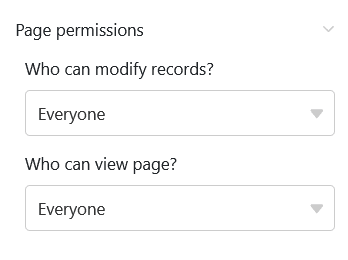
Autorisations des pages
Tout en bas, dans les paramètres de la page, vous pouvez limiter les personnes autorisées à voir la page de la chronologie et à modifier les entrées. Vous ne pouvez pas ajouter ou supprimer de lignes via les pages de la chronologie.