Оглавление
Страницы, созданные ИИ, – это революционная функция SeaTable, которая завершает no-code-подход к разработке приложений. ИИ позволяет вам создавать индивидуальные пользовательские интерфейсы на основе HTML, JavaScript и CSS, не написав ни одной строки кода.
Как работают страницы, созданные ИИ, в приложениях?
Для своих приложений в SeaTable вы можете создавать индивидуальные страницы точно по своим представлениям в чате с ИИ. Для этого опишите на естественном языке, что должна делать страница и как она должна выглядеть, и ИИ создаст её для вас. При этом ИИ использует Software Development Kit (SDK) для HTML-страниц. Таким образом, с технической точки зрения результат представляет собой HTML-страницу.
Как создать страницу с помощью ИИ
Чтобы создавать страницы в приложениях SeaTable, вы должны предварительно добавить приложение в базу и открыть его в режиме редактирования. Если теперь вы хотите, чтобы ИИ создал индивидуальную страницу, выполните следующие действия:
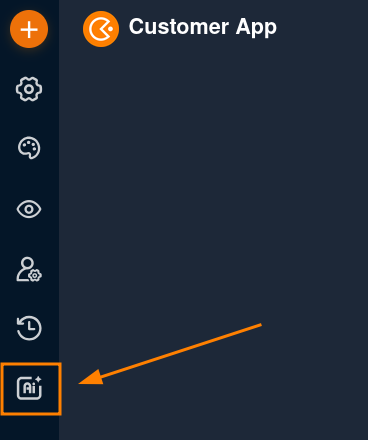
- Нажмите на значок AI у левого края страницы.
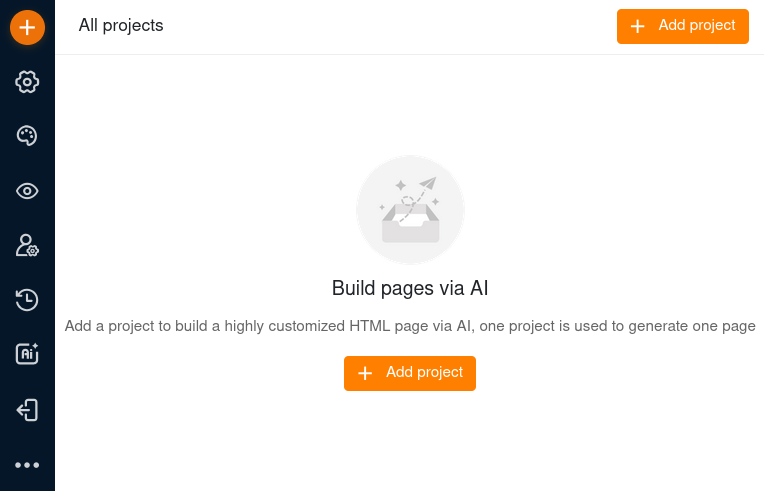
- Нажмите на оранжевую кнопку Добавить проект.
- Задайте проекту имя, которое впоследствии будет носить и созданная ИИ страница. При желании вы можете добавить заметки к проекту.
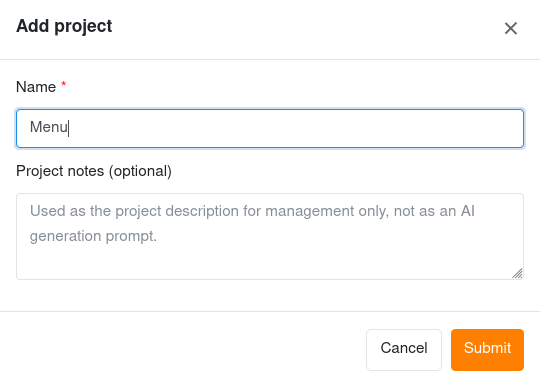
- Подтвердите кнопкой Отправить, и откроется ИИ-генератор страниц.
- Сначала выберите стиль интерфейса, который определяет внешний вид страницы.
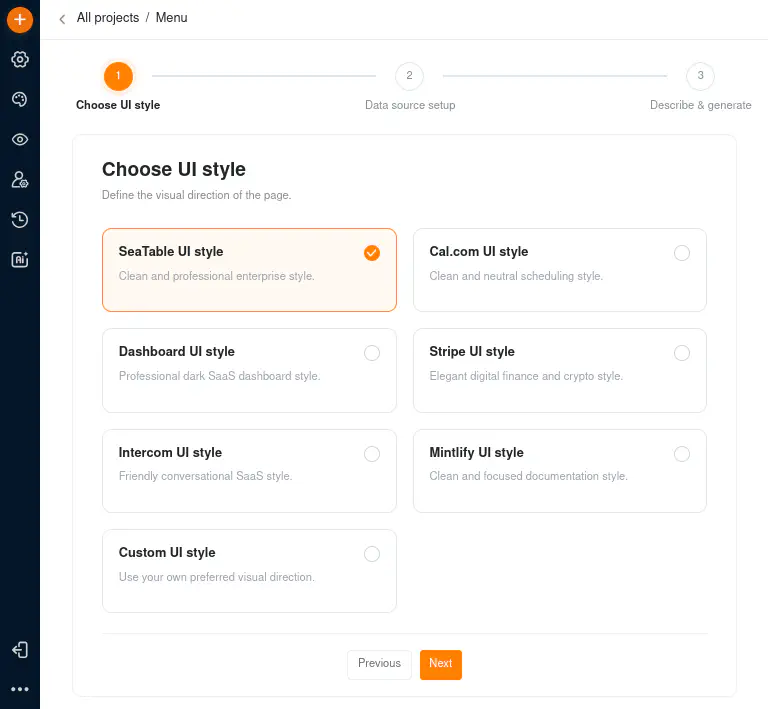
- Нажмите Далее. Затем определите источники данных страницы. Для этого отметьте нужные таблицы и настройте права доступа к ним.
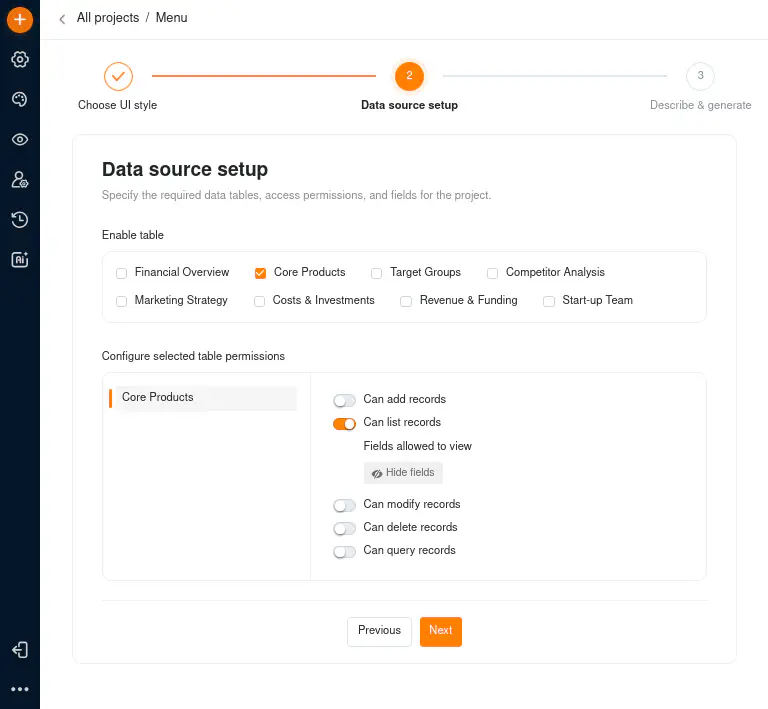
- Нажмите Далее. Теперь введите промпт, описывающий страницу, которую вы хотите создать. Затем нажмите Создать страницу.
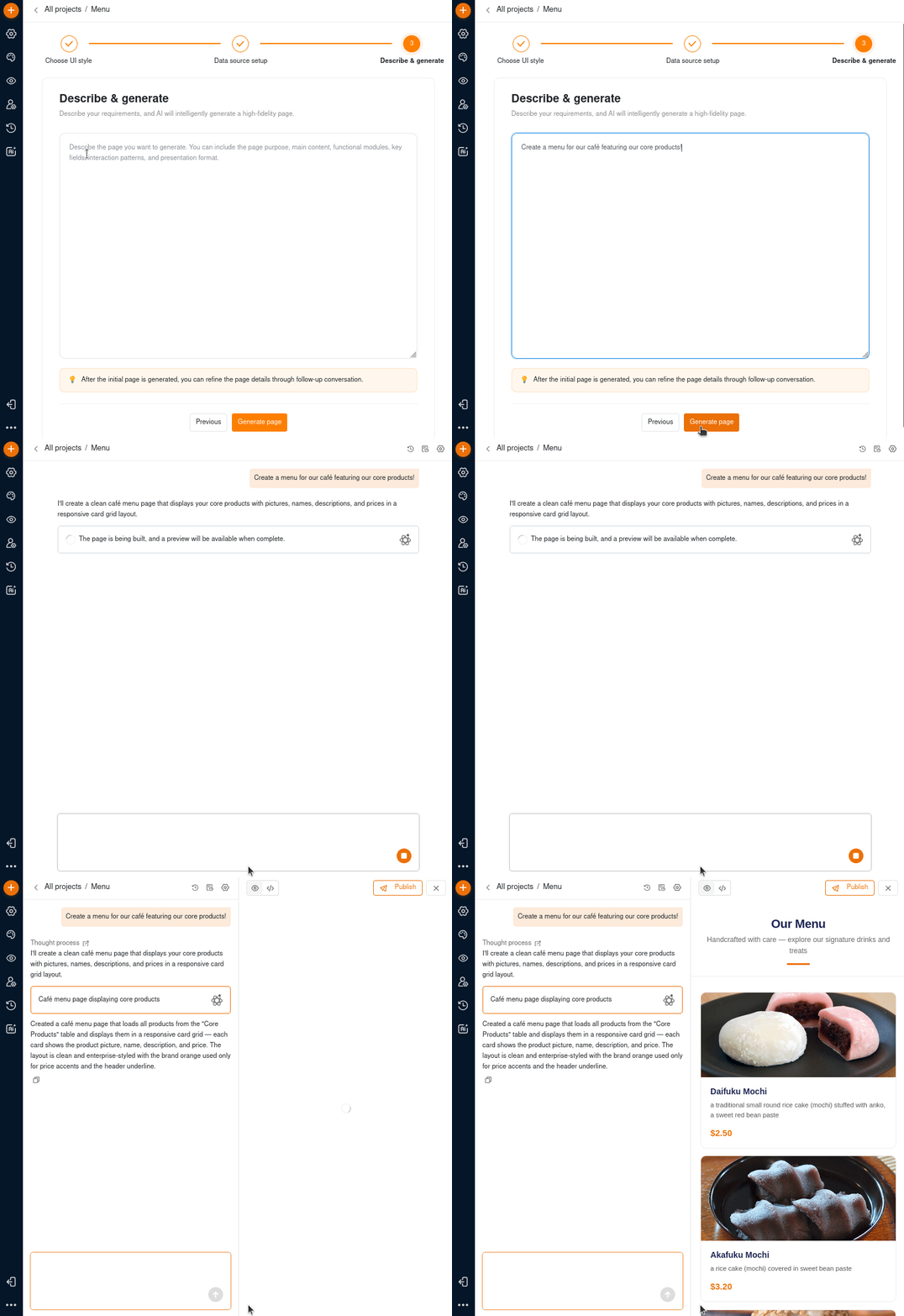
- Как только ИИ завершит первый вариант, он покажет предварительный просмотр. После этого вы можете доработать страницу с помощью дополнительных промптов в чате.
- Если результат вас устраивает, нажмите Опубликовать вверху справа. При желании перед публикацией страницы вы можете изменить имя страницы и выбрать значок.
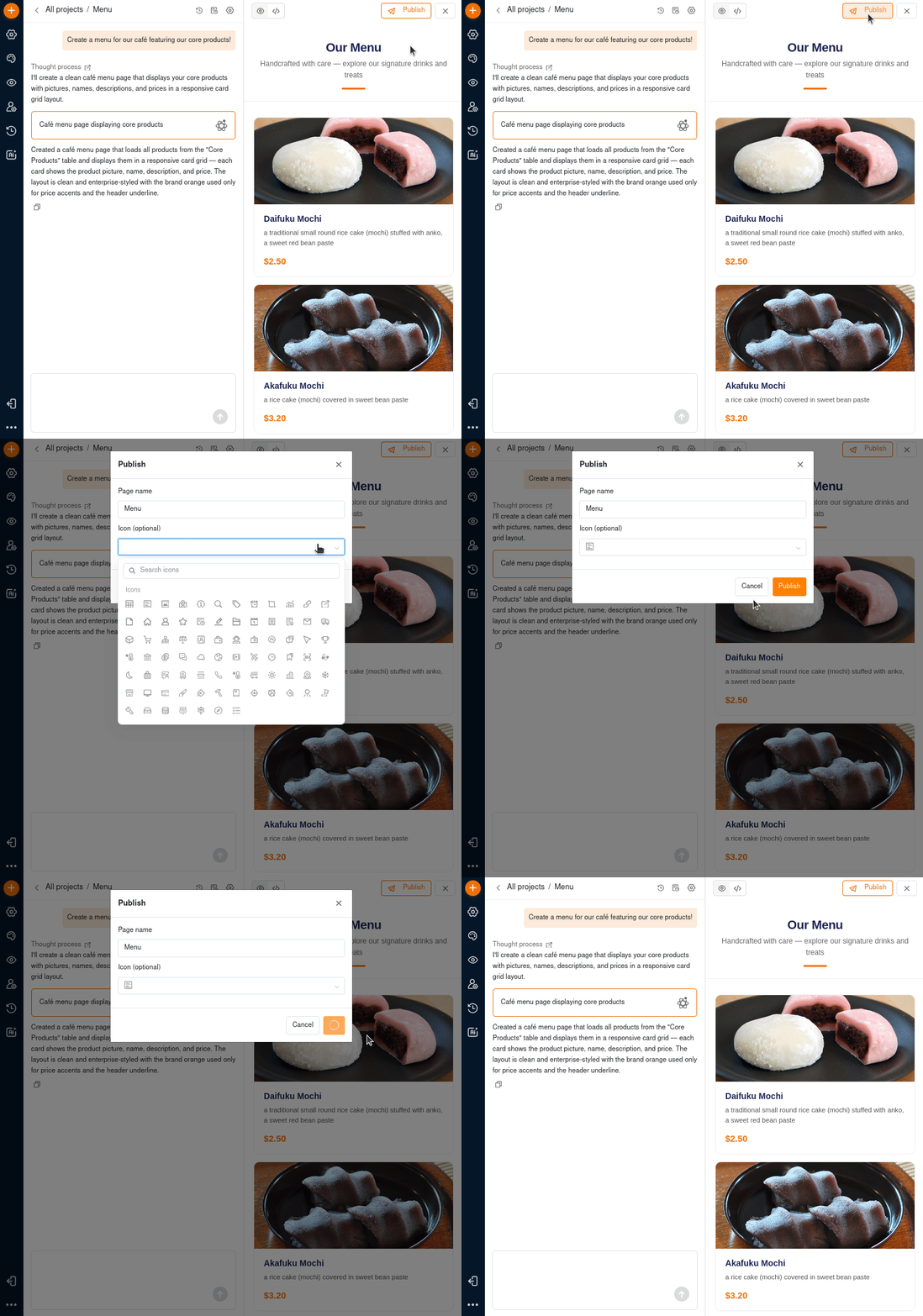
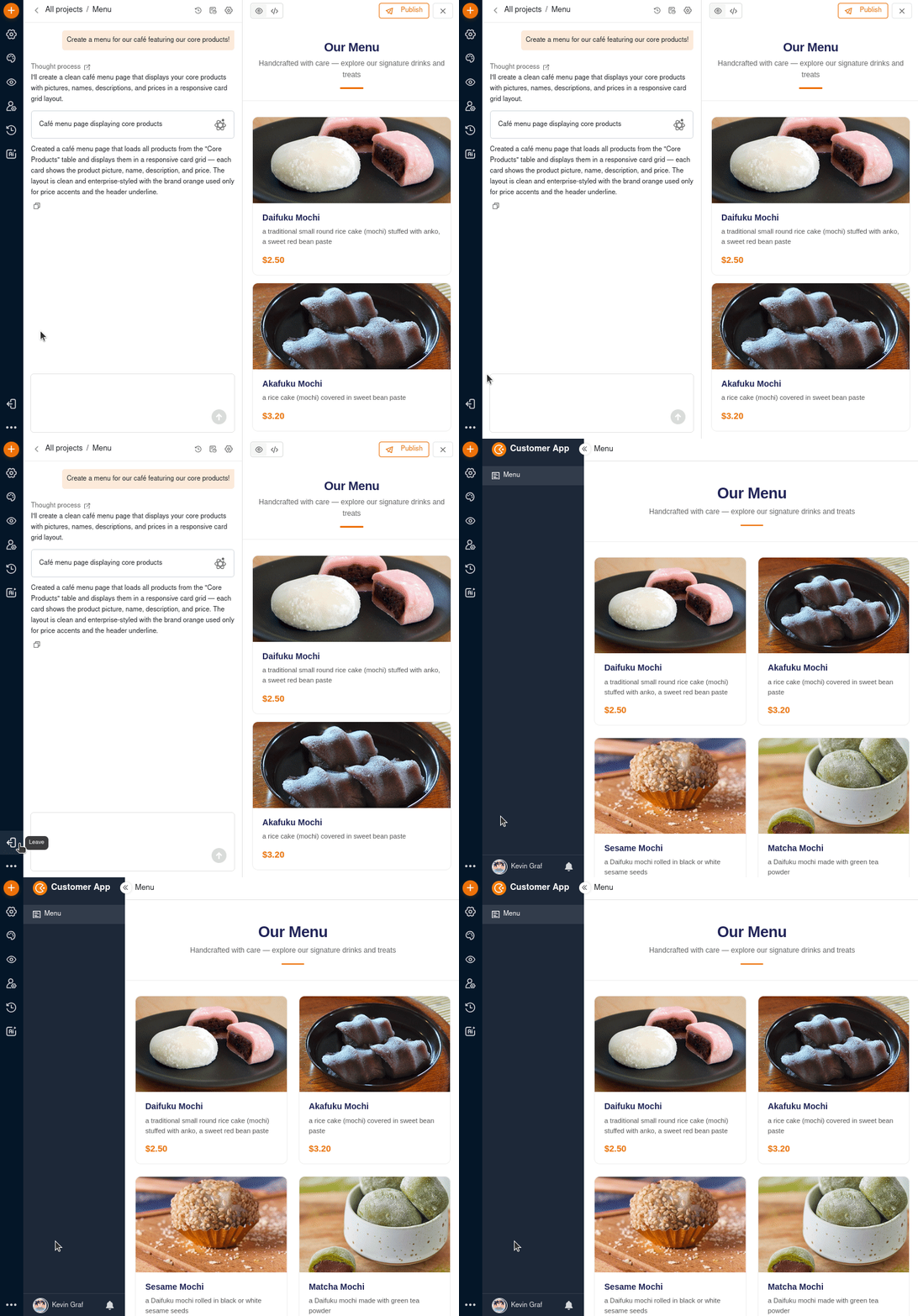
- Нажмите на значок выхода у левого нижнего края страницы, чтобы покинуть ИИ-генератор страниц и посмотреть созданную ИИ страницу в приложении.
Настройки страницы, созданной ИИ
Чтобы открыть настройки страницы, наведите курсор мыши на имя страницы в навигационной панели и нажмите на появившийся значок шестерёнки.
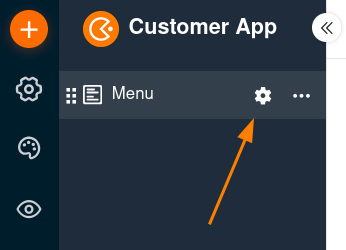
Настройка доступных таблиц
Как правило, созданная ИИ страница является динамической, то есть она меняется при изменении данных в исходных таблицах. С другой стороны, вы также можете разрешить изменять данные в таблицах через страницу, созданную ИИ.
Чтобы изменить права доступа к доступным таблицам, нажмите в настройках страницы на значок шестерёнки соответствующей таблицы.
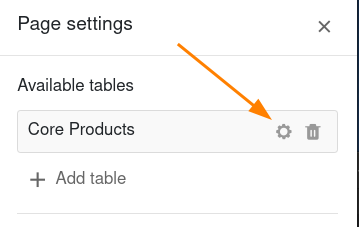
Доступны пять разрешений, которые вы можете включать и отключать с помощью ползунков:
- Может добавлять строки
- Может выводить список строк
- Может редактировать строки
- Может удалять строки
- Может запрашивать строки
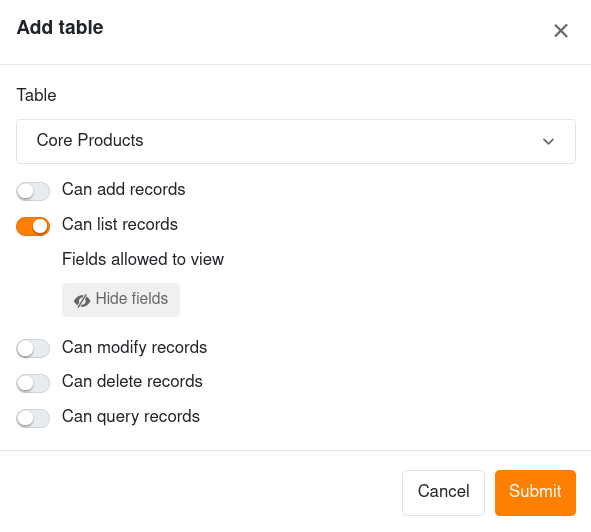
Скрывая столбцы, вы можете детально управлять тем, какие поля разрешено добавлять, просматривать, редактировать или запрашивать.
Разрешение действий кнопок
Кроме того, вы можете поручить ИИ добавить на страницу кнопки. Так, на страницах, созданных ИИ, вы можете, например, отправлять электронные письма или запускать скрипты нажатием кнопки. Однако учётные записи электронной почты и скрипты, которые вы хотите использовать, должны быть уже настроены в базе.
Следующие действия вы можете разрешить по отдельности с помощью ползунка:
- Отправлять уведомления
- Отправлять электронные письма
- Запускать скрипты
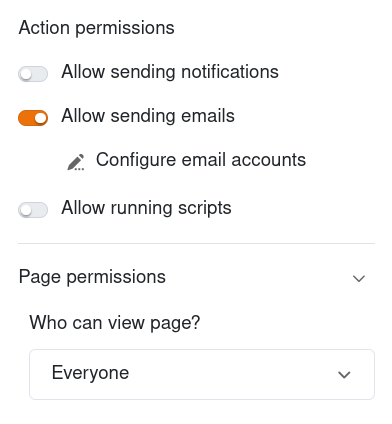
Права доступа к странице
Наконец, вы можете определить, кто может видеть созданную ИИ страницу. Подробнее о различных правах доступа к страницам в приложении вы узнаете здесь.
Управление ИИ-проектами в приложении
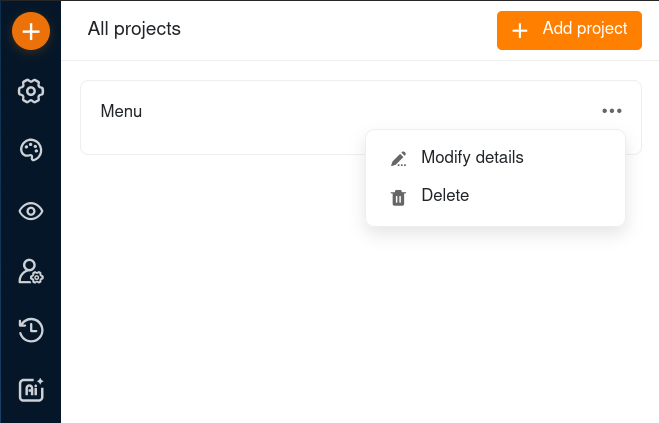
Как только вы создадите проект для страницы, создаваемой ИИ, он появится в виде новой плитки на обзорной странице, которую можно открыть с помощью значка AI у левого края страницы. Наведите курсор мыши на плитку и нажмите на появившиеся три точки. Здесь вы можете изменить сведения (имя и заметки к проекту) или удалить проект.
Продолжение работы над проектом
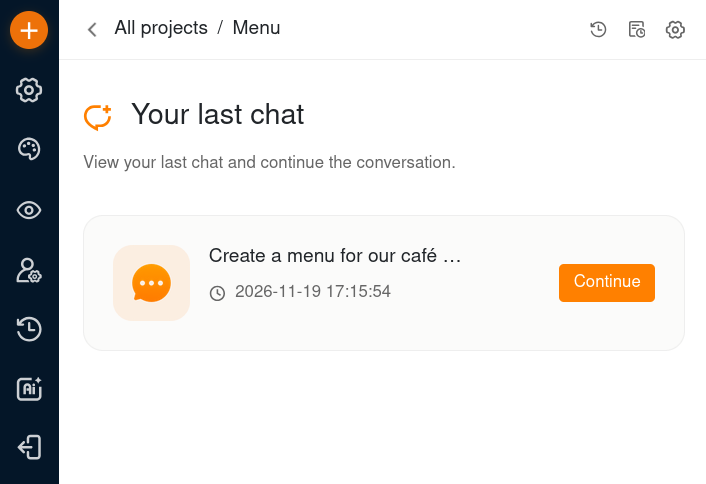
Нередко возникает желание переработать или доработать созданную ИИ страницу, например потому, что у вас появились идеи новых функций или элементов. К счастью, SeaTable сохраняет весь чат и все версии страницы. Поэтому вы можете в любой момент продолжить с того места, где остановились, или вернуться к более ранней версии, если изменение не соответствует вашим представлениям.
Нажмите на плитку, чтобы открыть нужный проект, а затем на Продолжить.
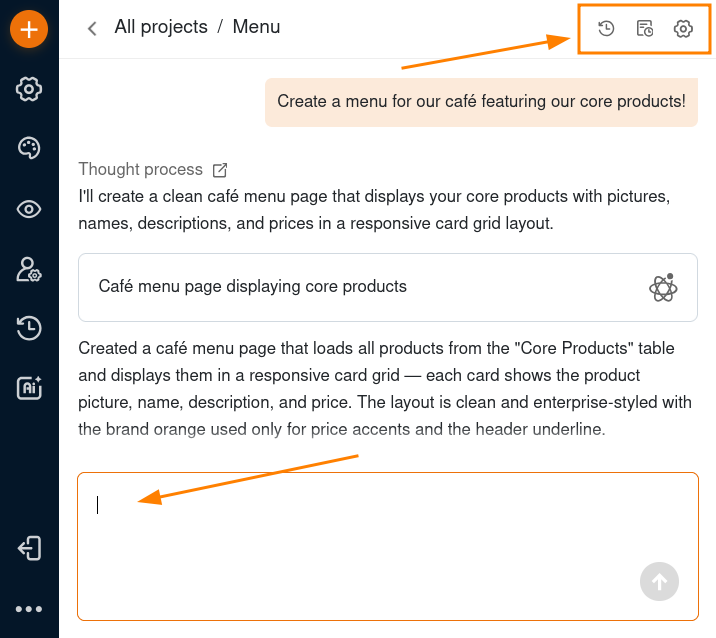
Теперь у вас есть несколько возможностей:
- Значок часов: просмотреть или удалить предыдущие чаты с ИИ.
- Значок версий: вернуться к более старым версиям страницы, просмотреть или удалить их.
- Значок шестерёнки: изменить стиль интерфейса, источники данных или разрешения на действия.
- Поле ввода: опробовать другие промпты в чате с ИИ.
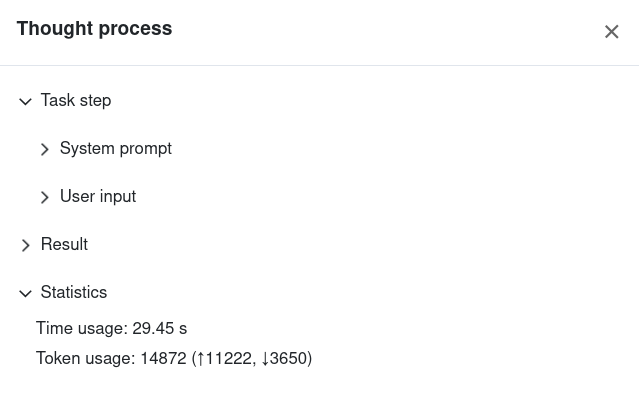
Если вы хотите узнать, что происходило за кулисами при создании версии страницы, нажмите в чате на Ход рассуждений.
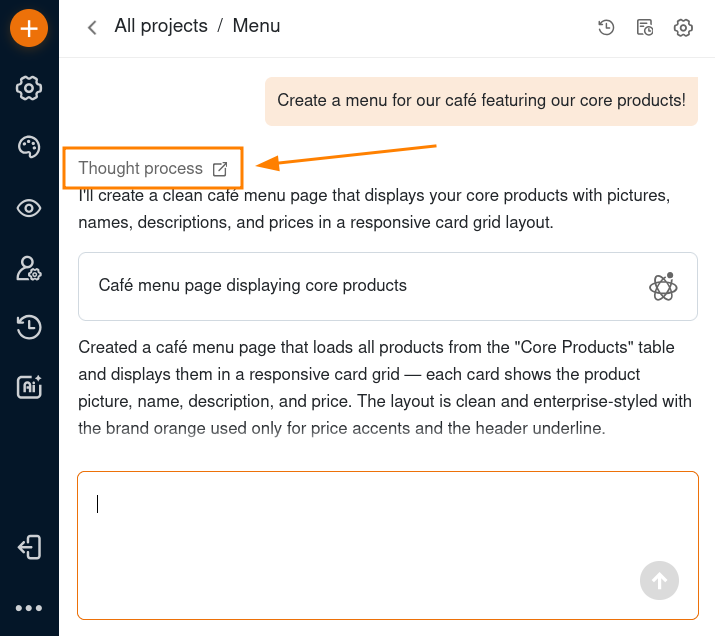
Раскрывающиеся элементы показывают для каждого шага системный промпт, ваш ввод и результат ИИ. В статистике дополнительно указано, сколько времени занял шаг и сколько токенов он израсходовал.
Самостоятельная доработка страницы, созданной ИИ
Вы можете в любой момент просмотреть HTML-код страницы, созданной ИИ. Для этого нажмите на значок кода вверху слева в окне предварительного просмотра. С помощью значка глаза вы можете вернуться к визуальному просмотру.
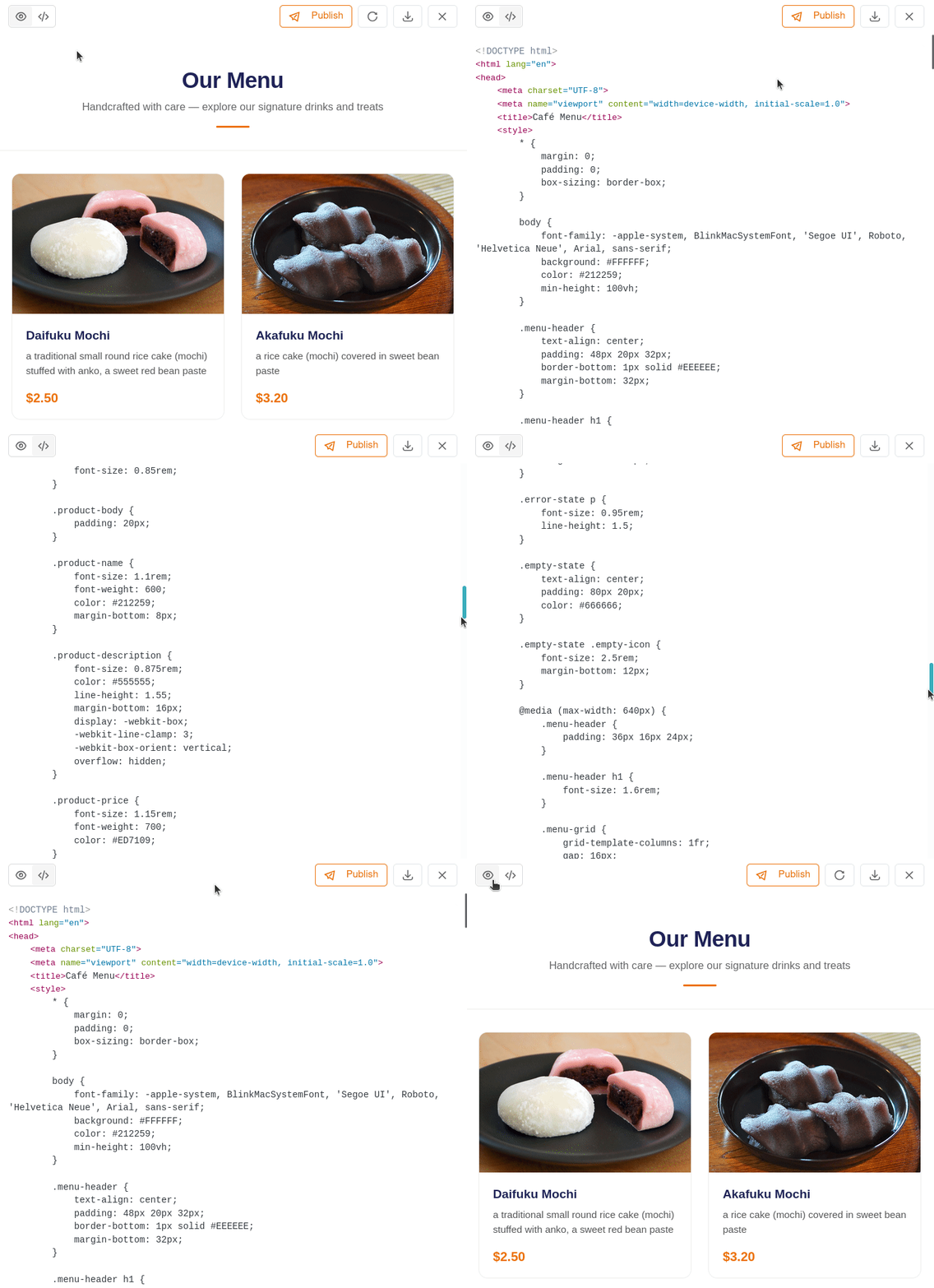
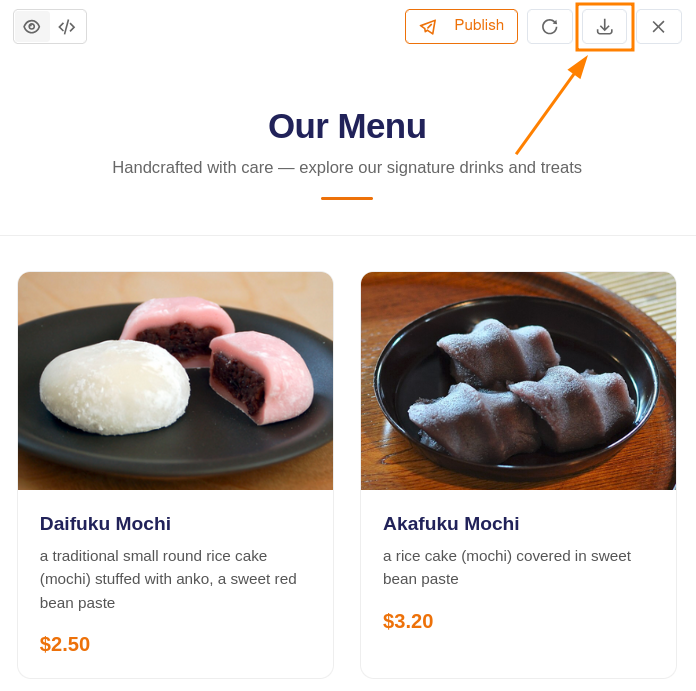
Если у вас есть навыки программирования, вы можете использовать HTML-код, чтобы доработать страницу самостоятельно. Для этого вы можете скачать страницу в виде HTML-файла. Просто нажмите на значок скачивания в правом верхнем углу – и HTML-файл сохранится на вашем устройстве.
Как только вы закончите программировать HTML-страницу вне SeaTable, вы можете загрузить zip-файл, содержащий файлы HTML, JavaScript и CSS.
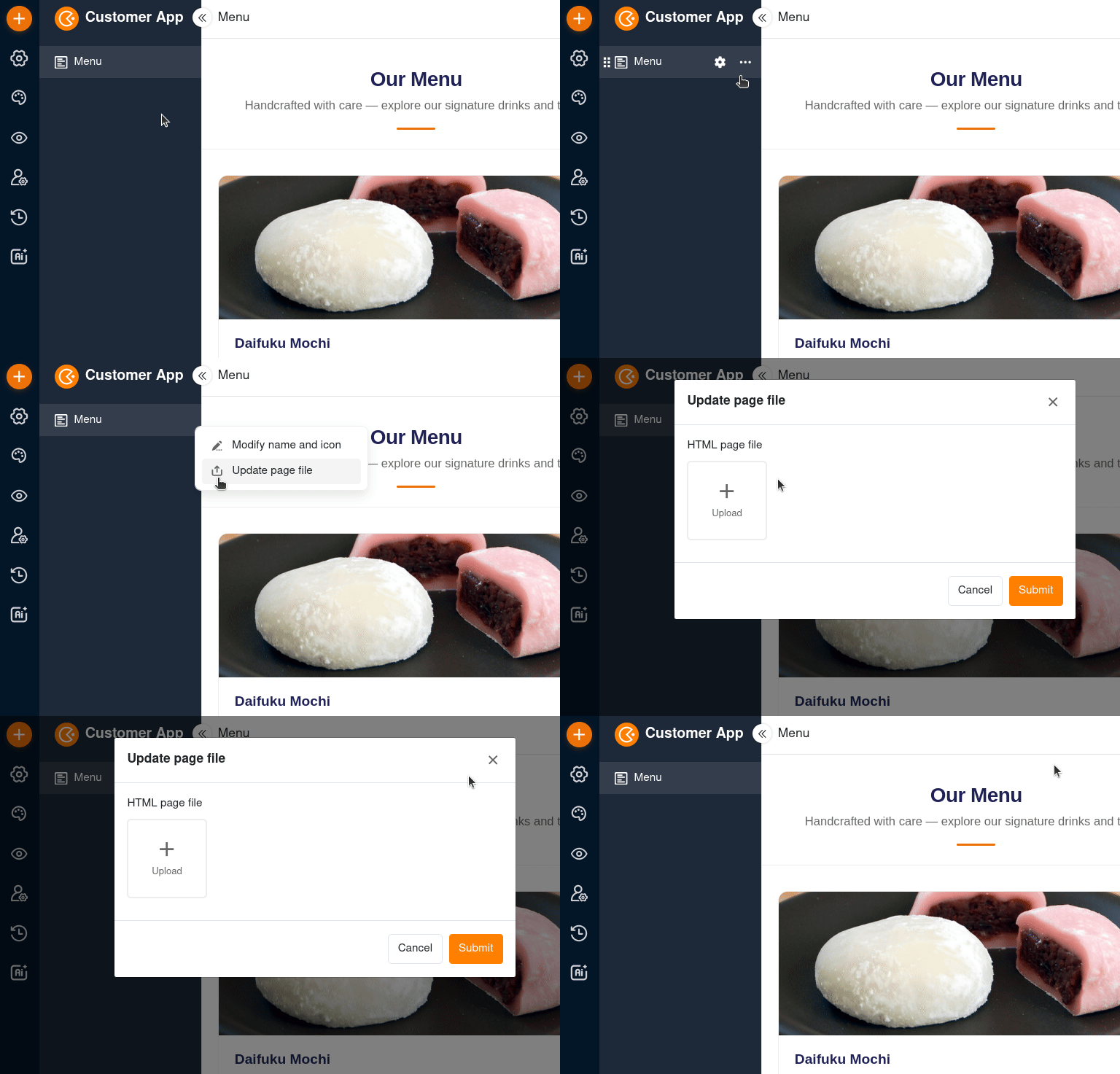
- Наведите курсор мыши на имя страницы, созданной ИИ, и нажмите на появившиеся три точки.
- Выберите пункт Обновить файл страницы.
- Нажмите на поле со значком плюса и загрузите файл для HTML-страницы.
- Подтвердите кнопкой Отправить.
Дополнительную информацию вы найдёте в статье об HTML-страницах.