Оглавление
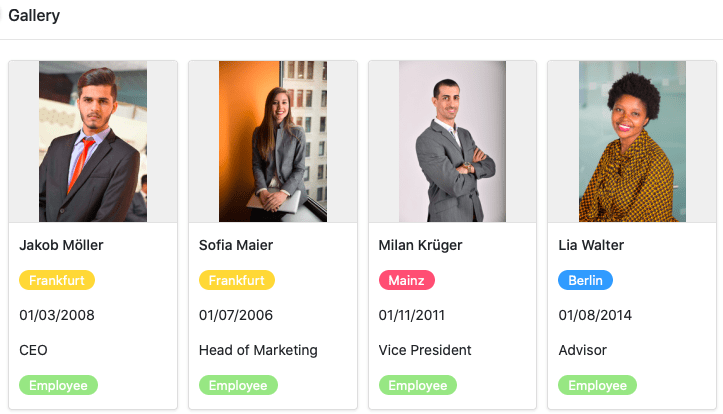
Вы можете использовать этот тип страницы для отображения изображений и других данных, сохраненных в электронной таблице, в виде галереи в приложении. Например, вы можете использовать страницу галереи для наглядных профилей ваших сотрудников.
Настройки страницы
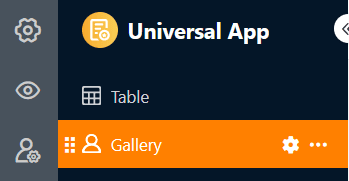
Если вы хотите изменить настройки какой-либо страницы, нажмите на соответствующий символ на панели навигации.
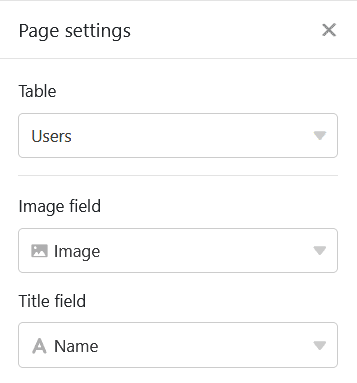
В настройках страницы можно выбрать таблицу, столбец изображений и столбец заголовков, из которых будет подаваться галерея.
Предустановленные фильтры, сортировка и скрытые колонки
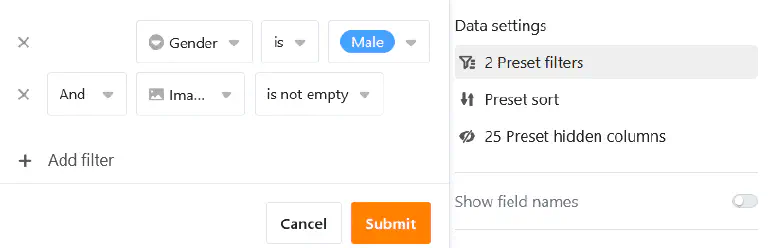
Вы также можете задать предустановленные фильтры, сортировку и скрытые столбцы, чтобы ограничить и упорядочить данные, отображаемые для пользователей. Чтобы отфильтровать или отсортировать данные, нажмите на кнопку Добавить фильтр или Добавить сортировку, выберите нужный столбец и условие и подтвердите выбор кнопкой Отправить.
Пользователи могут просмотреть дополнительную информацию о картотеке в галерее, щелкнув по записи.
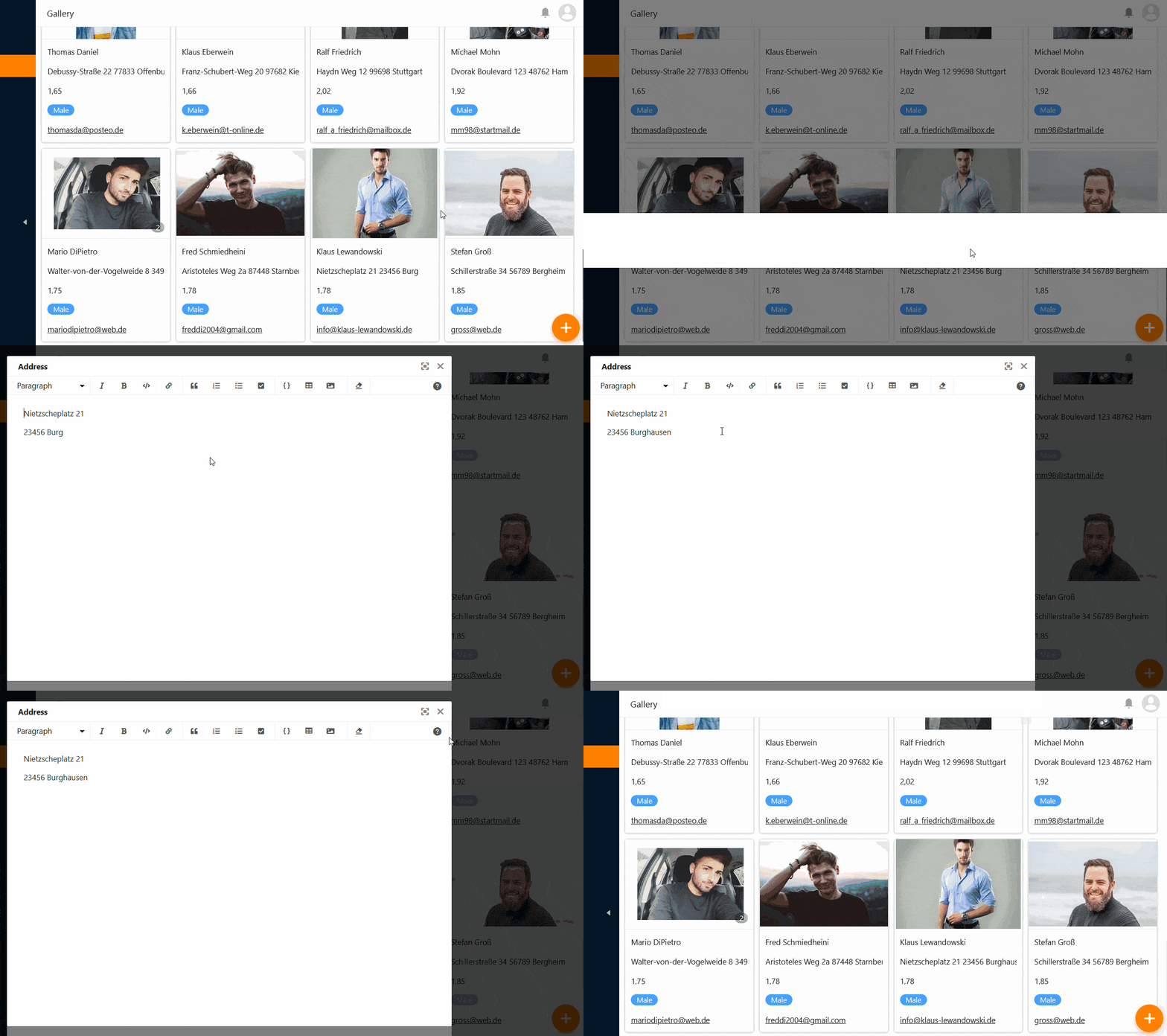
Поэтому решите, какие данные должны быть видны, и покажите или скройте соответствующие столбцы с помощью ползунков.
Настройки колонки ссылок
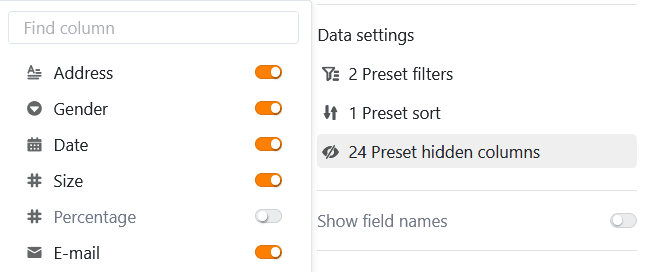
В настройках столбца связи можно указать для каждой связанной таблицы, какие данные будут видимыми и редактируемыми и какие операции разрешены. В зависимости от конфигурации пользователи могут создавать новые записи в связанной таблице, а также связывать, изменять и удалять существующие записи. Это обеспечивает точное управление соответствующими полномочиями.
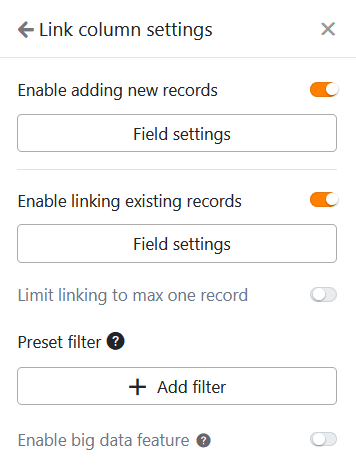
- Настройки столбцов связанной таблицы: Здесь Вы можете определить, в какой мере следующие полномочия применяются к определенным столбцам.
- Создавать и связывать новые записи: если вы активируете этот ползунок, пользователи смогут добавлять новые записи в связанную таблицу. Вы можете использовать настройки столбцов, чтобы определить, какие столбцы будут видимыми, а какие - обязательными, т. е. подлежащими заполнению.
- Связывать существующие записи: если вы активируете этот ползунок, пользователи смогут связывать существующие записи в связанной таблице. Вы можете использовать настройки столбцов, чтобы определить, какие столбцы будут видны.
- Предустановленные фильтры: если вы добавите здесь фильтр, то при связывании записей будут отображаться только те варианты, которые соответствуют условиям фильтра.
- Активируйте функцию больших данных: Если активирована функция больших данных, пользователи могут искать в более чем 20 000 записей данных, если в связанной таблице имеется столько записей.
- Редактировать связанные записи: Если Вы активируете этот ползунок, пользователи смогут редактировать существующие записи в связанной таблице. Вы можете использовать настройки столбцов, чтобы определить, какие столбцы будут редактируемыми.
- Удалять существующие записи: С помощью этого полномочия можно точно определить, разрешено ли пользователям удалять существующие связи.
- Ограничить ссылки не более чем одной строкой: Если вы активируете этот ползунок, пользователи смогут связывать только одну строку связанной таблицы в ячейках столбца ссылок.
Разрешения на страницы
Вы можете определить следующие полномочия для страниц галереи:
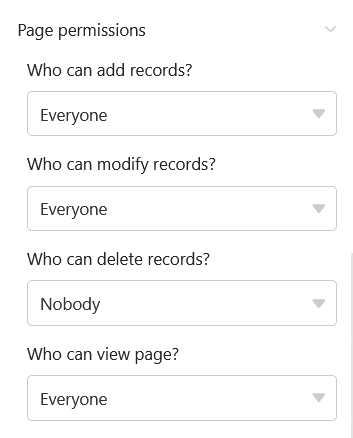
Определите, кто имеет право просматривать, добавлять, редактировать и удалять страницу галереи. Благодаря дифференцированным параметрам авторизации этого типа страницы вы можете точно установить эти параметры.