Índice
As páginas geradas com IA são uma funcionalidade inovadora do SeaTable que completa a abordagem no-code no desenvolvimento de aplicações. A IA permite-lhe criar interfaces de utilizador personalizadas baseadas em HTML, JavaScript e CSS sem ter de programar uma única linha.
Como funcionam as páginas geradas com IA nas aplicações?
Para as suas aplicações no SeaTable, pode pedir a uma IA, através de um chat, que crie páginas personalizadas exatamente de acordo com as suas ideias. Para tal, descreva em linguagem natural o que a página deve fazer e qual o seu aspeto, e a IA cria-a por si. Para isso, a IA recorre ao Software Development Kit (SDK) para páginas HTML. Do ponto de vista técnico, o resultado é, portanto, uma página HTML.
Como criar uma página gerada com IA
Para poder criar páginas em aplicações de SeaTable, tem de já ter adicionado uma aplicação a uma base e de a ter aberto no modo de edição. Se pretender agora que a IA construa uma página à medida, proceda da seguinte forma:
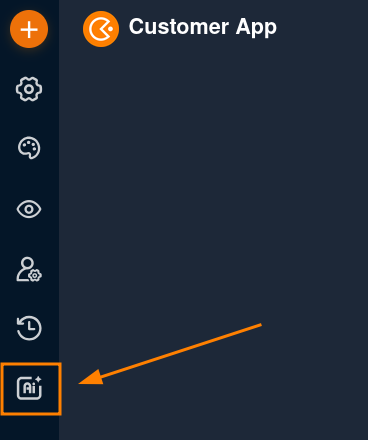
- Clique no ícone AI na margem esquerda da página.
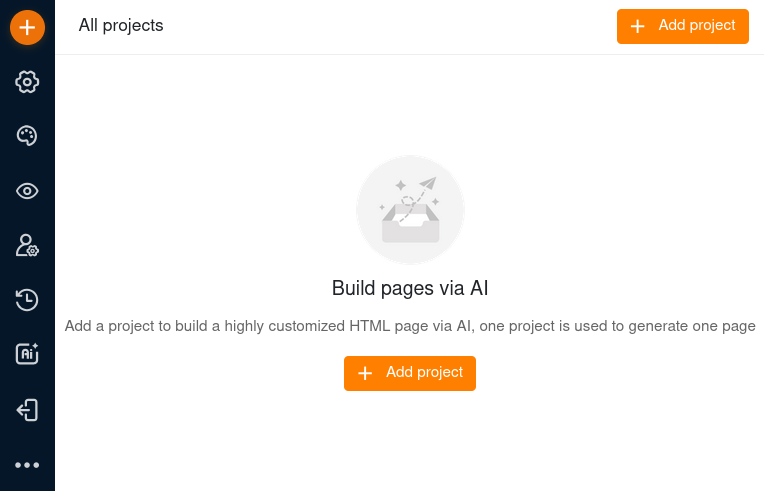
- Clique no botão cor de laranja Adicionar projeto.
- Dê ao projeto um nome, que a página gerada com IA também terá mais tarde. Opcionalmente, pode registar notas do projeto.
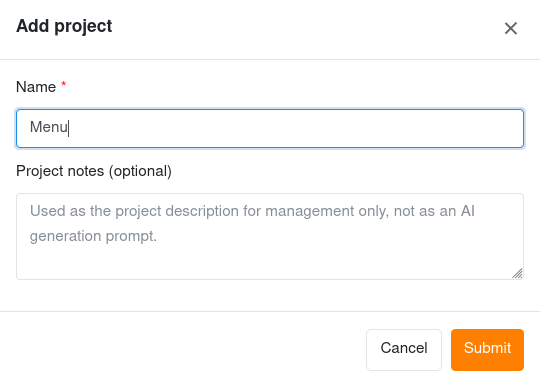
- Confirme com Enviar e o gerador de páginas com IA abre-se.
- Escolha primeiro um estilo de interface que defina o aspeto visual da página.
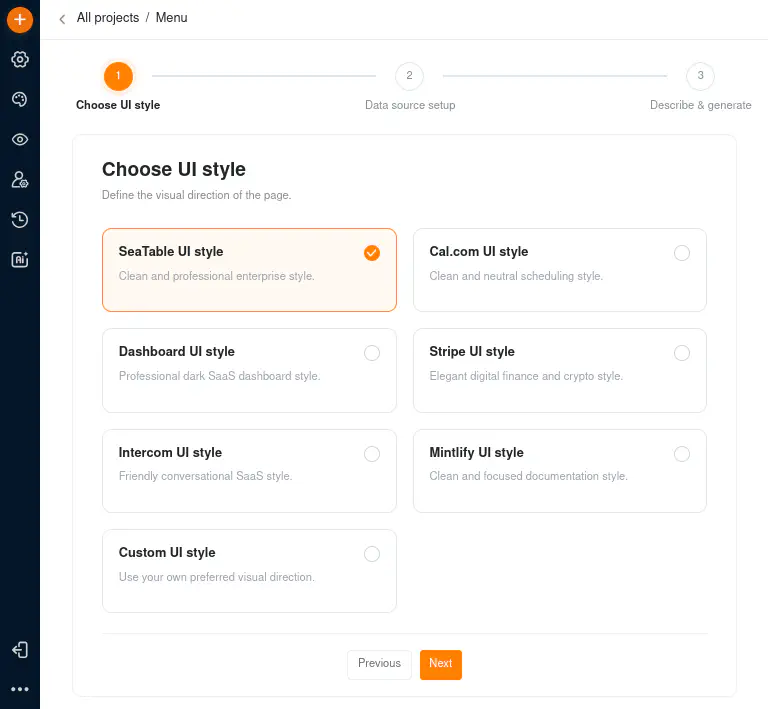
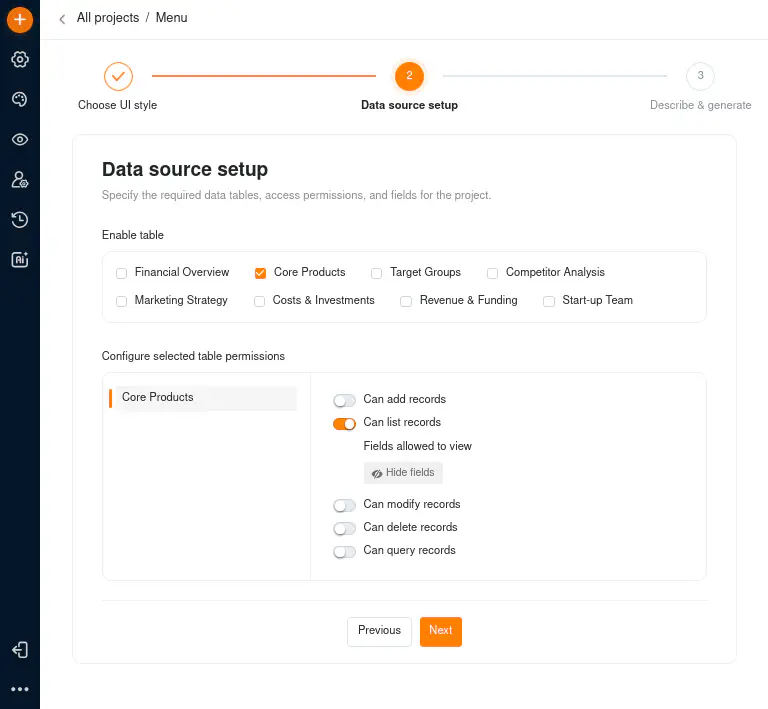
- Clique em Seguinte. Em seguida, defina as fontes de dados da página. Para tal, assinale as tabelas necessárias e configure as respetivas permissões.
- Clique em Seguinte. Introduza agora um prompt que descreva a página que pretende criar. Em seguida, clique em Gerar página.
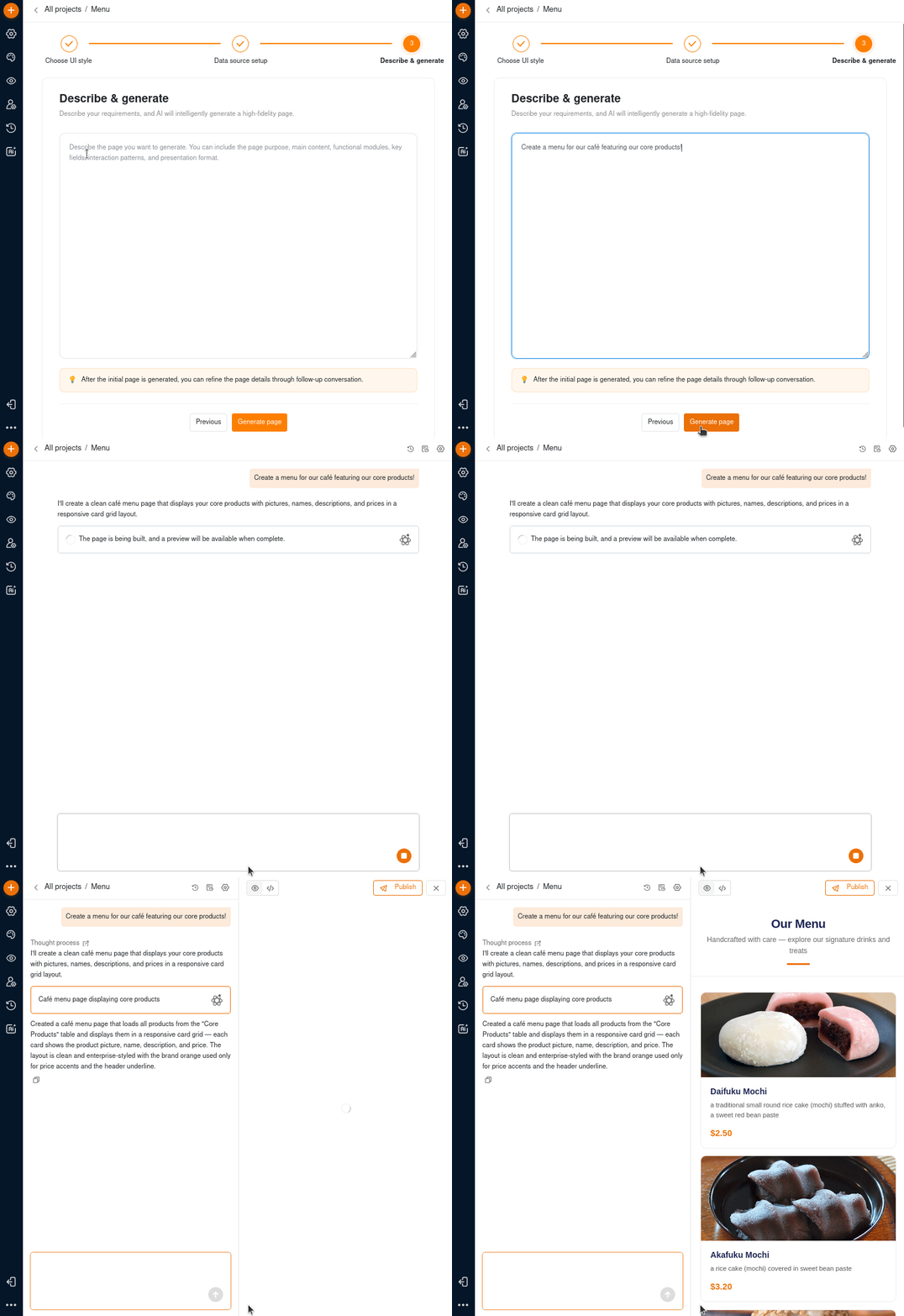
- Assim que a IA tiver concluído o primeiro rascunho, apresenta uma pré-visualização. A partir daí, pode aperfeiçoar a página com mais prompts no chat.
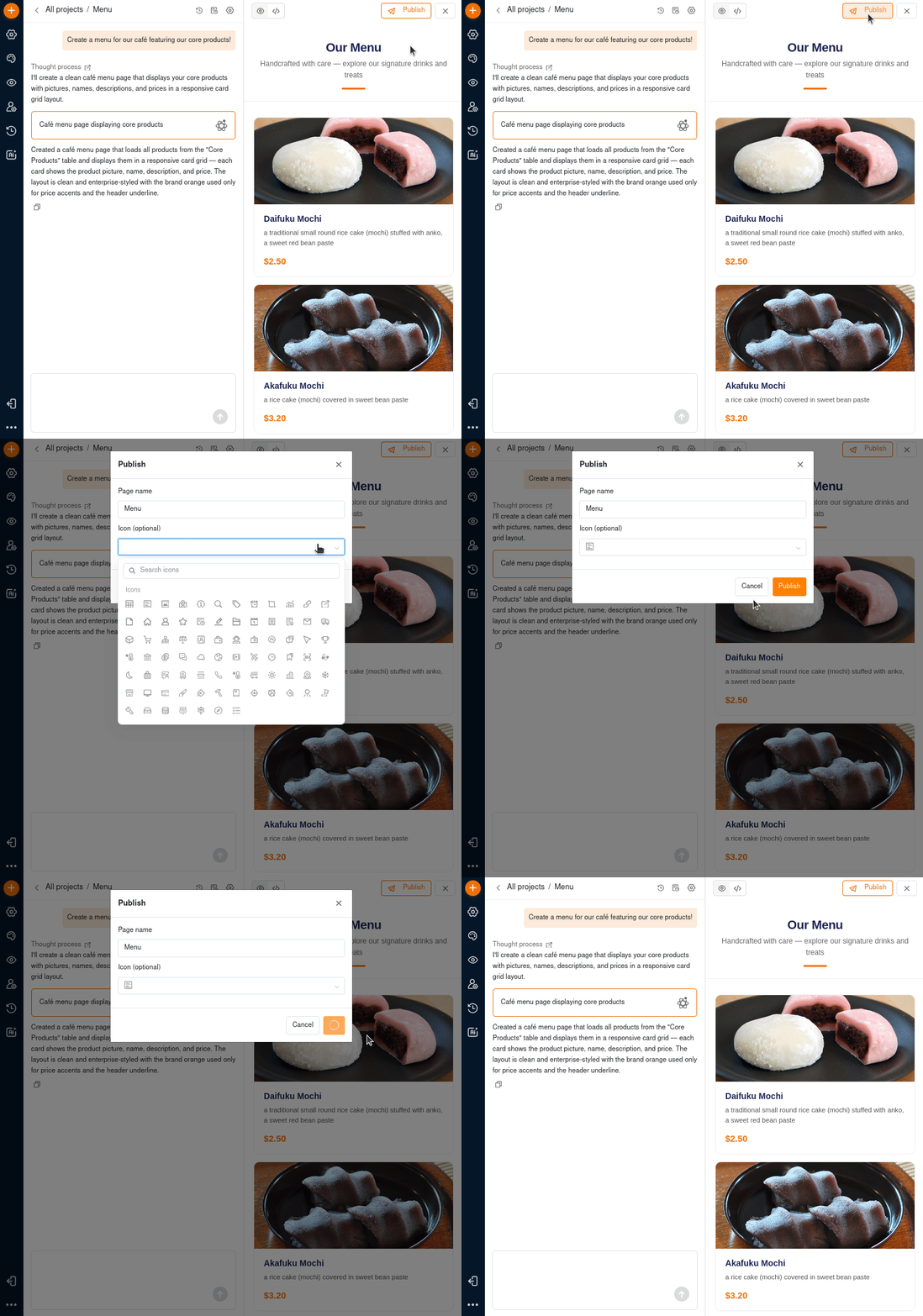
- Quando o resultado lhe agradar, clique em Publicar em cima à direita. Se quiser, pode ainda ajustar o nome da página e selecionar um ícone antes de publicar a página.
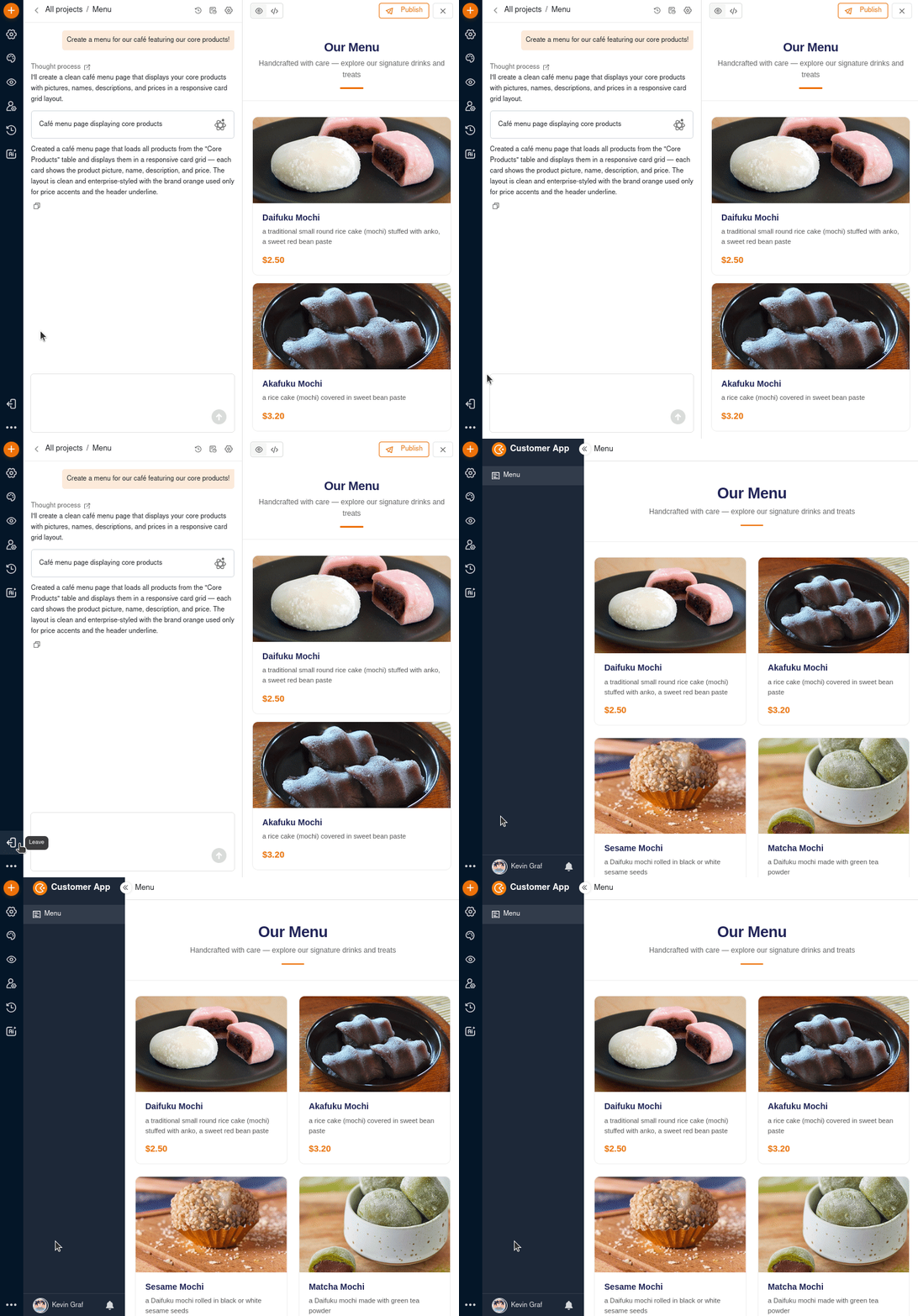
- Clique no ícone de saída na margem inferior esquerda da página para sair do gerador de páginas com IA e ver a página gerada com IA na aplicação.
Definições da página gerada com IA
Para abrir as definições da página, coloque o cursor do rato sobre o nome da página na barra de navegação e clique no ícone da roda dentada que aparece.
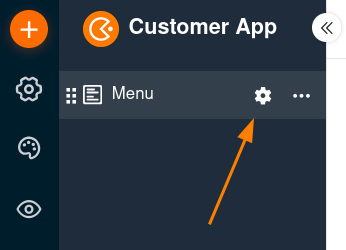
Configurar as tabelas disponíveis
Regra geral, uma página gerada com IA é dinâmica – ou seja, adapta-se quando os dados nas tabelas subjacentes se alteram. Por outro lado, também pode permitir que os dados nas tabelas sejam alterados através da página gerada com IA.
Para editar as permissões das tabelas disponíveis, clique, nas definições da página, no ícone da roda dentada da tabela correspondente.
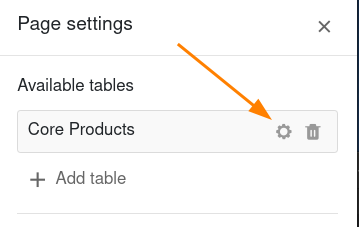
Estão disponíveis cinco permissões, que pode ativar ou desativar através dos controlos deslizantes:
- Pode adicionar linhas
- Pode listar linhas
- Pode editar linhas
- Pode eliminar linhas
- Pode consultar linhas
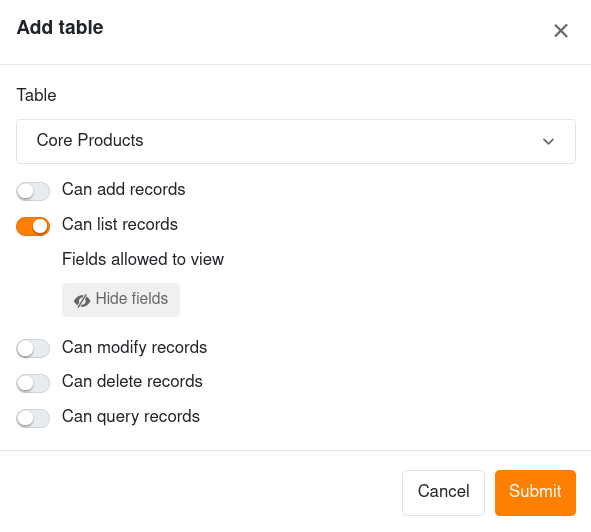
Ao ocultar colunas, pode controlar de forma granular que campos podem ser adicionados, vistos, editados ou consultados.
Permitir ações de botões
Além disso, pode pedir à IA que integre botões na sua página. Assim, nas páginas geradas com IA pode, por exemplo, enviar um e-mail ou executar scripts com um simples clique num botão. No entanto, as contas de e-mail e os scripts que pretende utilizar já têm de estar configurados na base.
Pode permitir separadamente as seguintes ações com um controlo deslizante:
- Enviar notificações
- Enviar e-mails
- Executar scripts
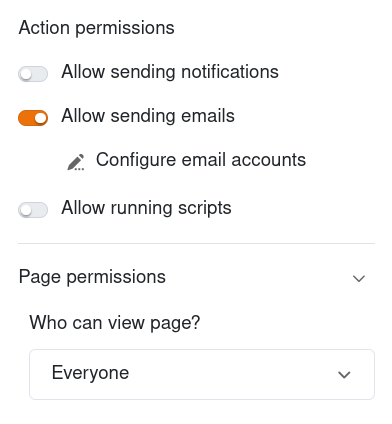
Permissão de página
Por último, pode definir quem pode ver a página gerada com IA. Encontra mais informações sobre as várias permissões de página na aplicação aqui.
Gerir projetos de IA na aplicação
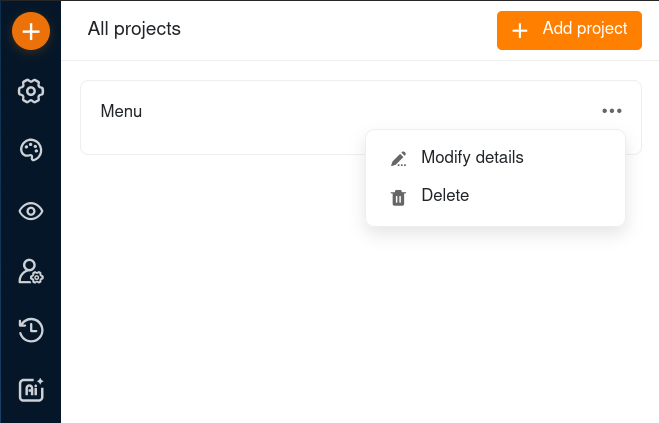
Assim que tiver criado um projeto para uma página gerada com IA, este aparece como um novo mosaico na página de visão geral, à qual acede através do ícone AI na margem esquerda da página. Coloque o cursor do rato sobre o mosaico e clique nos três pontos que aparecem. Aqui pode alterar os detalhes (nome e notas do projeto) ou eliminar o projeto.
Continuar a trabalhar num projeto
Não é raro querer rever ou continuar a desenvolver uma página gerada com IA, por exemplo, porque tem ideias para mais funções ou elementos. Felizmente, o SeaTable guarda todo o chat e todas as versões da página. Assim, pode retomar o trabalho onde o deixou a qualquer momento ou voltar a uma versão anterior, caso uma alteração não corresponda às suas expectativas.
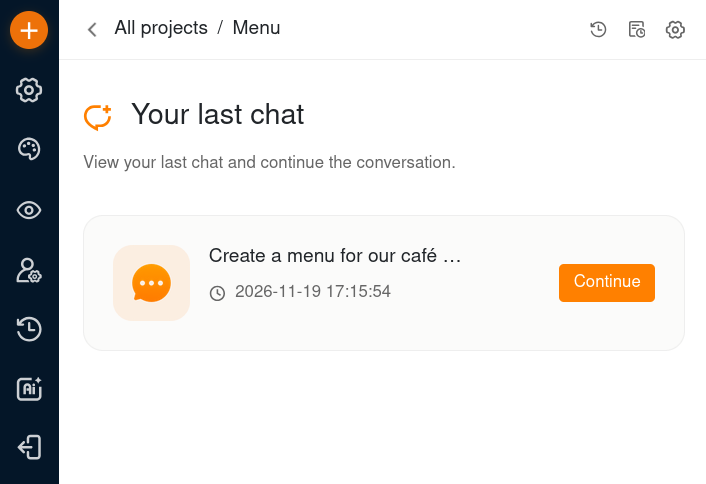
Clique no mosaico para abrir o projeto pretendido e, em seguida, em Continuar.
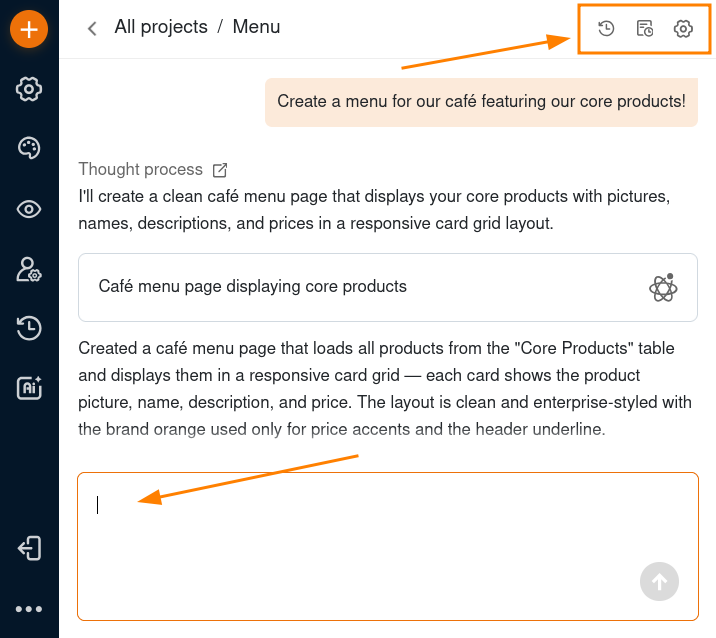
Tem agora várias possibilidades:
- Ícone do relógio: ver ou eliminar os seus chats anteriores com a IA.
- Ícone de versões: voltar a versões mais antigas da página, vê-las ou eliminá-las.
- Ícone da roda dentada: ajustar o estilo de interface, as fontes de dados ou as permissões de ações.
- Campo de introdução: experimentar mais prompts no chat com a IA.
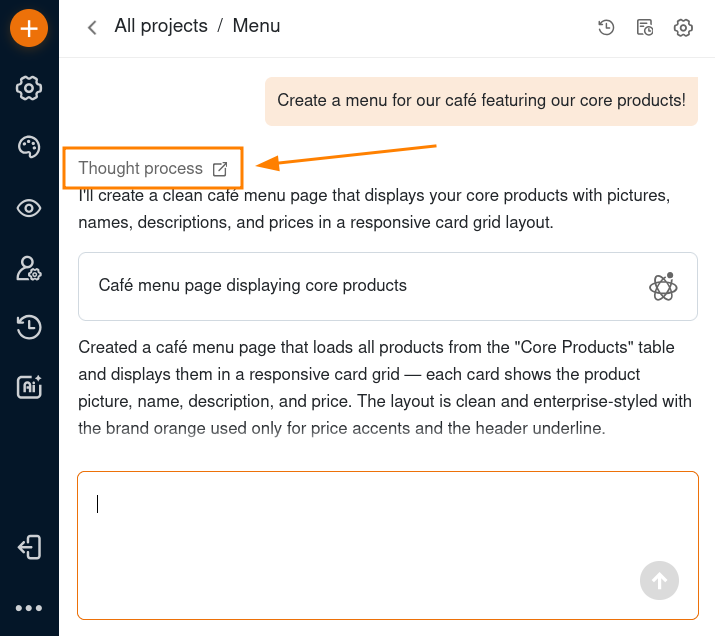
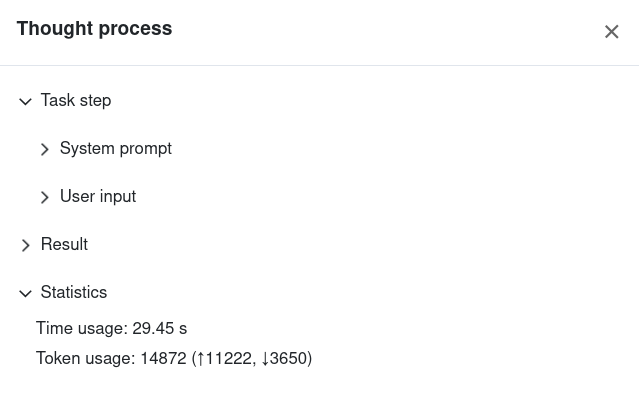
Se quiser saber o que aconteceu nos bastidores durante a criação de uma versão da página, clique em Processo de pensamento no chat.
Para cada passo, os elementos expansíveis mostram-lhe o prompt do sistema, a sua entrada e o resultado da IA. As estatísticas acrescentam quanto tempo demorou o passo e quantos tokens consumiu.
Continuar a desenvolver por conta própria uma página gerada com IA
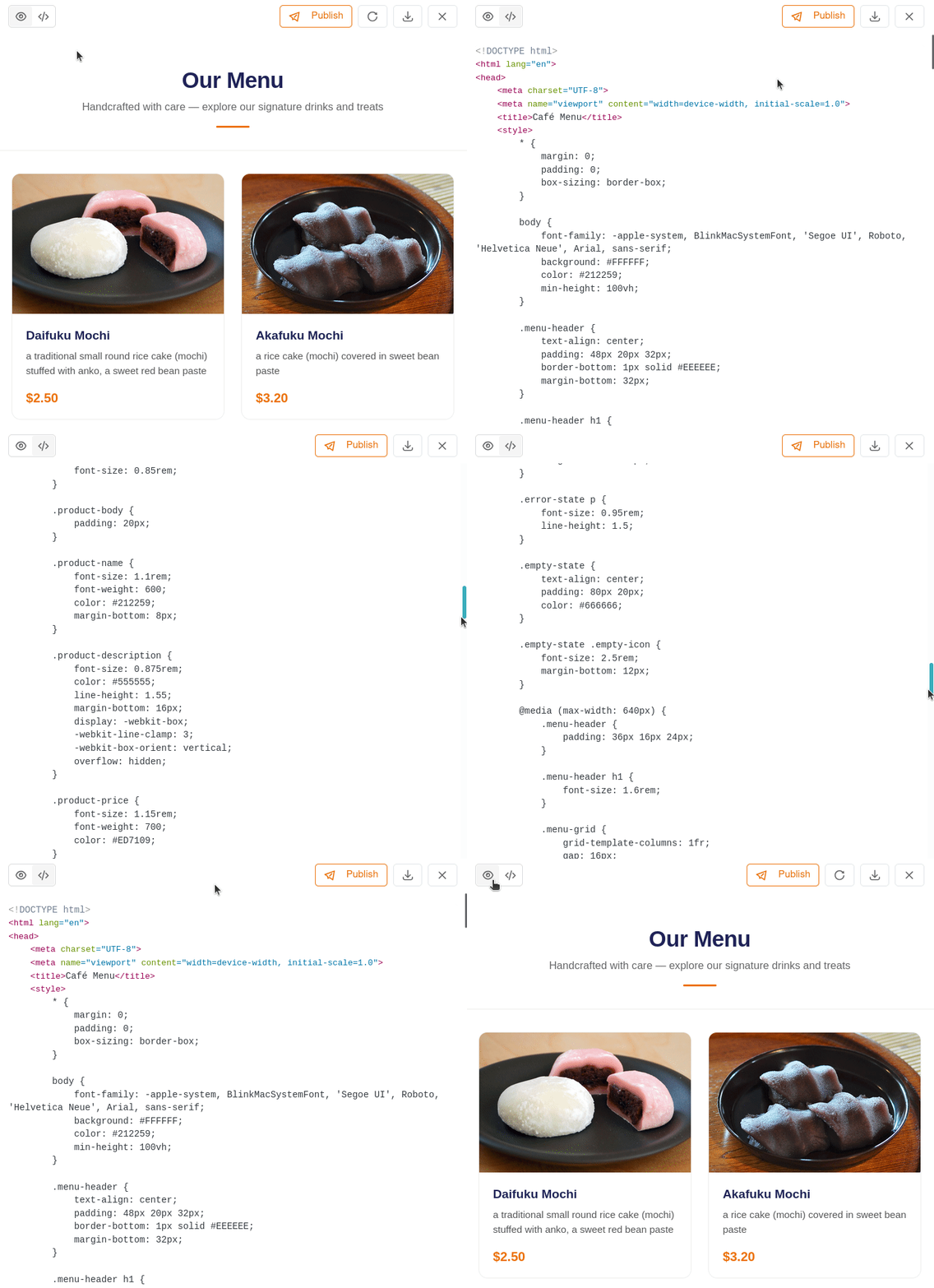
Pode ver o código HTML de uma página gerada com IA a qualquer momento. Para tal, clique no ícone de código em cima à esquerda na janela de pré-visualização. Através do ícone do olho, pode voltar à pré-visualização visual.
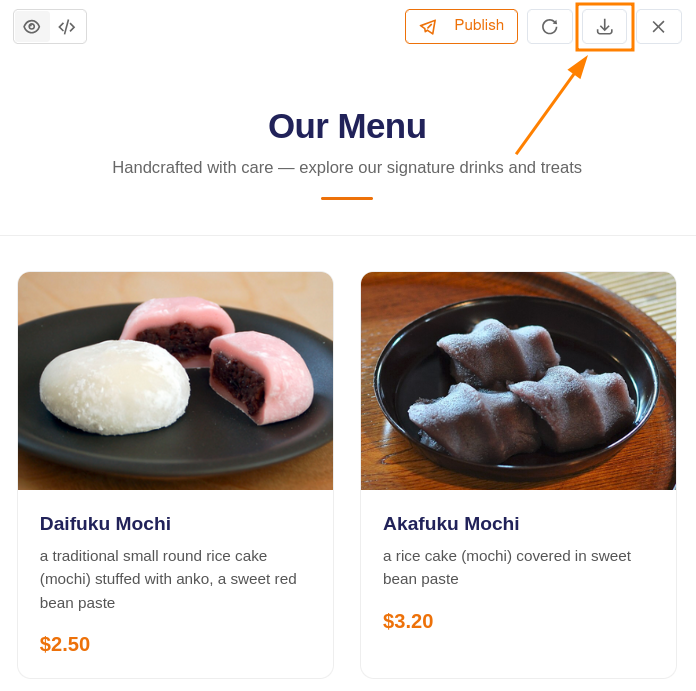
Se tiver conhecimentos de programação, pode utilizar o código HTML para continuar a desenvolver a página por conta própria. Para tal, pode transferir a página como ficheiro HTML. Basta clicar no ícone de transferência no canto superior direito – e o ficheiro HTML fica guardado no seu dispositivo.
Assim que tiver terminado de programar a página HTML fora do SeaTable, pode carregar um ficheiro zip que contenha os ficheiros HTML, JavaScript e CSS.
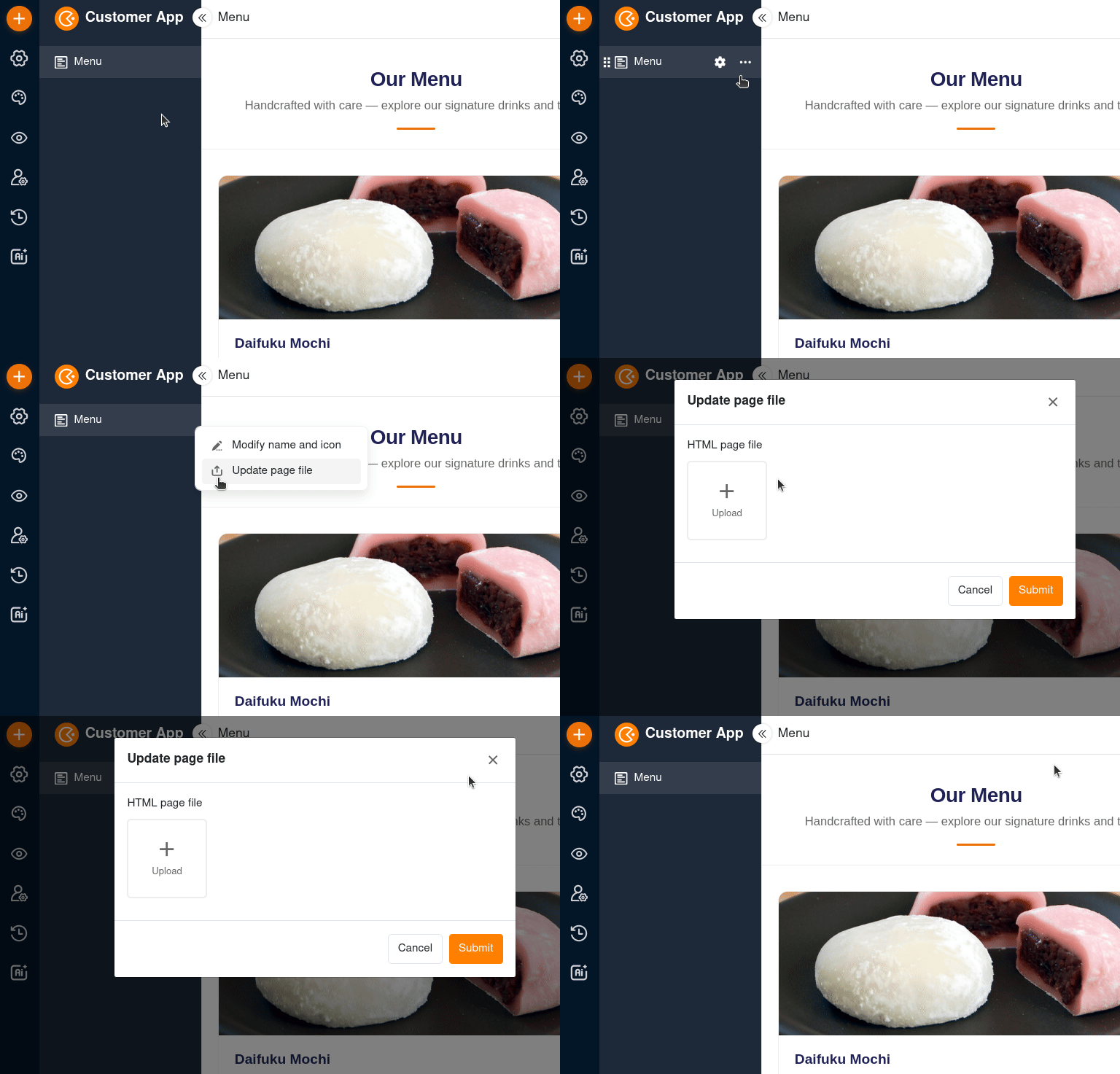
- Coloque o cursor do rato sobre o nome da página gerada com IA e clique nos três pontos que aparecem.
- Selecione a opção Atualizar ficheiro da página.
- Clique no campo com o ícone de mais e carregue um ficheiro para a página HTML.
- Confirme com Enviar.
Encontra mais informações no artigo sobre páginas HTML.