Inhaltsverzeichnis
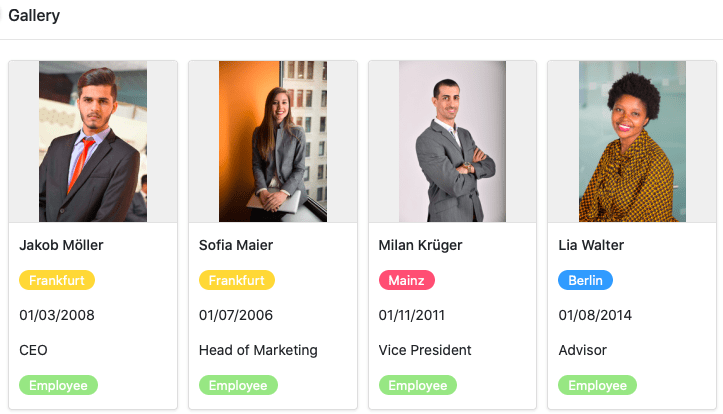
Mithilfe dieses Seitentyps können Sie Bilder und andere Daten, die Sie in Ihrer Tabelle gespeichert haben, in Form einer Galerie innerhalb einer App anzeigen lassen. Eine Galerieseite könnten Sie zum Beispiel für übersichtliche Steckbriefe Ihrer Mitarbeiter verwenden.
Seiteneinstellungen
Wenn Sie die Einstellungen einer Seite ändern möchten, klicken Sie in der Navigation auf das entsprechende Zahnrad-Symbol.
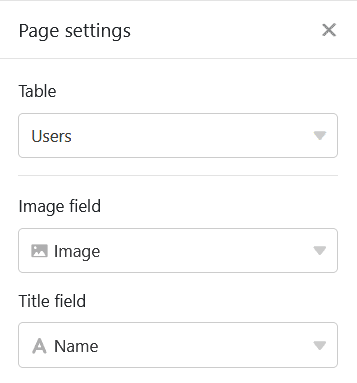
In den Seiteneinstellungen können Sie die Tabelle, die Bild-Spalte und die Titel-Spalte auswählen, aus denen die Galerie gespeist wird.
Voreingestellte Filter, Sortierungen und ausgeblendete Spalten
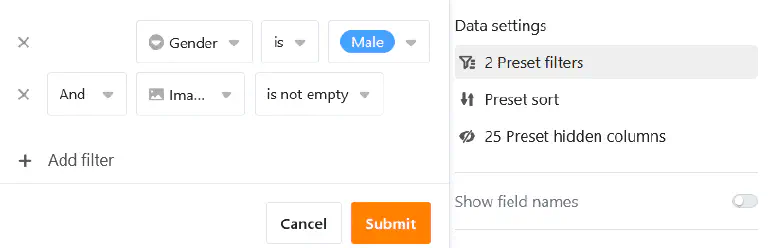
Darüber hinaus können Sie voreingestellte Filter, Sortierungen und ausgeblendete Spalten definieren, um die angezeigten Daten für die Nutzer einzugrenzen und zu ordnen. Zum Filtern oder Sortieren klicken Sie auf Filter hinzufügen oder Sortierung hinzufügen, wählen Sie die gewünschte Spalte und Bedingung aus und bestätigen mit Abschicken.
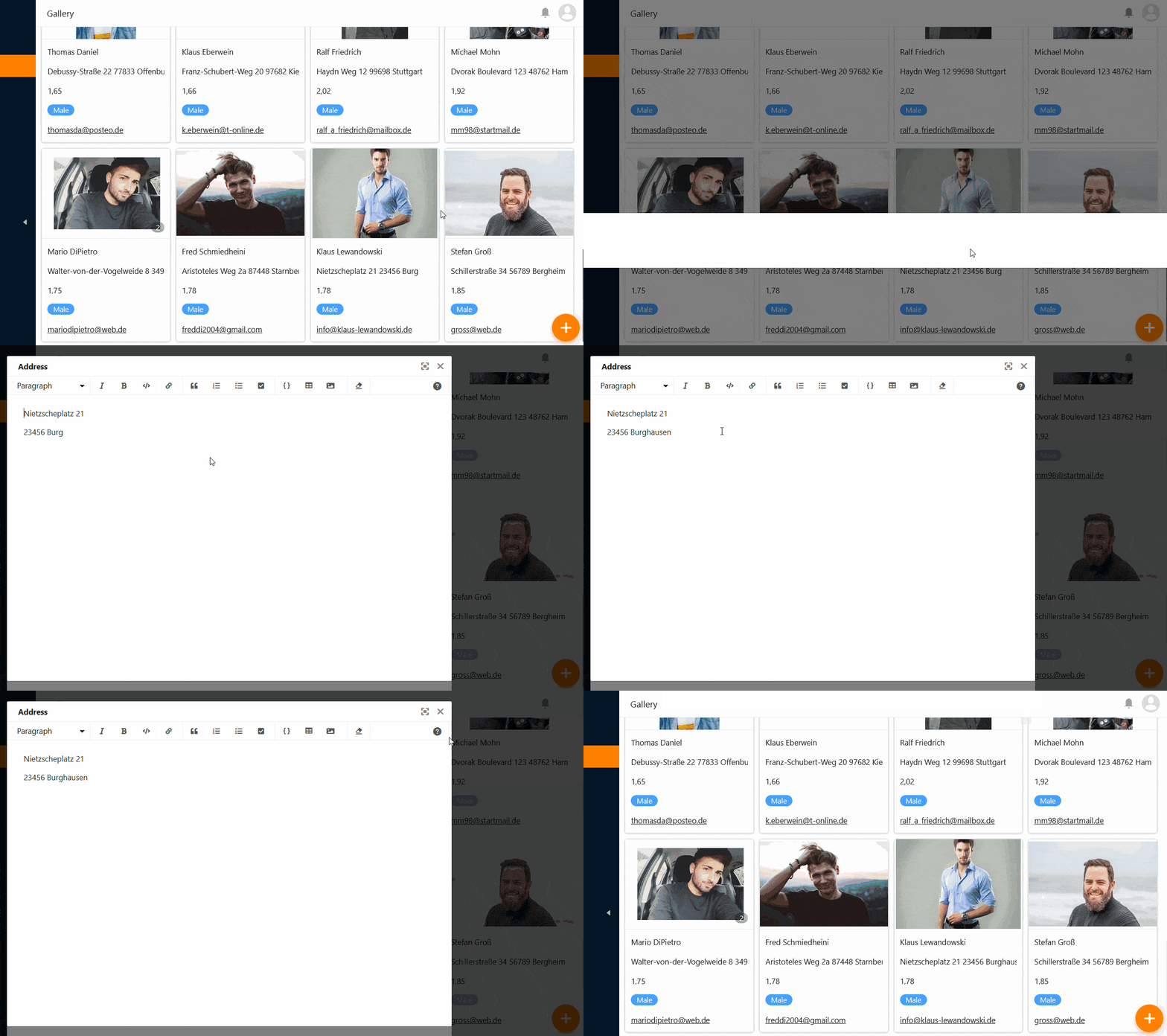
Die Nutzer können sich mehr Informationen zu einer Karteikarte in der Galerie anzeigen lassen, indem sie auf einen Eintrag klicken.
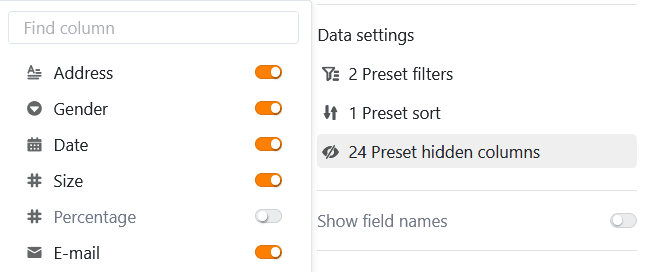
Entscheiden Sie daher, welche Daten sichtbar sein sollen, und blenden Sie die entsprechenden Spalten mithilfe der Regler ein oder aus.
Einstellungen der Verknüpfungsspalte
In den Einstellungen der Verknüpfungsspalte können Sie für jede verknüpfte Tabelle festlegen, welche Daten sicht- und bearbeitbar und welche Operationen erlaubt sind. Benutzer dürfen je nach Konfiguration neue Datensätze in der verknüpften Tabelle anlegen sowie bestehende Datensätze verknüpfen, modifizieren und entfernen. Dies ermöglicht eine präzise Steuerung der jeweiligen Berechtigungen.
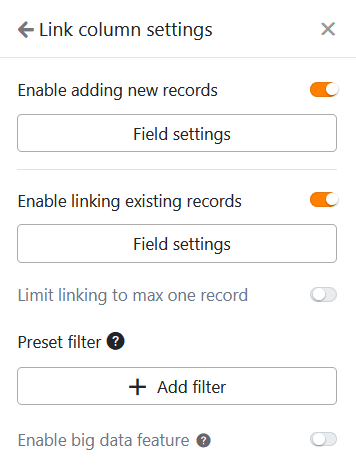
- Spalteneinstellungen für die verknüpfte Tabelle: Hier können Sie genau definieren, inwiefern die folgenden Berechtigungen für bestimmte Spalten gelten.
- Neue Einträge erstellen und verknüpfen: Wenn Sie diesen Regler aktivieren, können Nutzer neue Einträge in der verknüpften Tabelle hinzufügen. Über die Spalteneinstellungen können Sie definieren, welche Spalten dabei sichtbar und welche Spalten erforderlich sind, also ausgefüllt werden müssen.
- Bestehende Einträge verknüpfen: Wenn Sie diesen Regler aktivieren, können Nutzer bestehende Einträge der verknüpften Tabelle verlinken. Über die Spalteneinstellungen können Sie definieren, welche Spalten dabei sichtbar sind.
- Voreingestellte Filter: Wenn Sie hier einen Filter hinzufügen, werden beim Verlinken von Einträgen nur Optionen angezeigt, die die Filterbedingungen erfüllen.
- Big-Data-Funktion aktivieren: Wenn die Big-Data-Funktion aktiviert ist, können Nutzer mehr als 20.000 Datensätze durchsuchen, sofern in der verknüpften Tabelle so viele Einträge vorhanden sind.
- Verknüpfte Einträge bearbeiten: Wenn Sie diesen Regler aktivieren, können Nutzer bestehende Einträge der verknüften Tabelle bearbeiten. Über die Spalteneinstellungen können Sie definieren, welche Spalten dabei bearbeitbar sind.
- Bestehende Einträge entfernen: Mit dieser Berechtigung lässt sich gezielt festlegen, ob Nutzer bestehende Verknüpfungen löschen dürfen.
- Verknüpfungen auf maximal eine Zeile begrenzen: Wenn Sie diesen Regler aktivieren, können Nutzer in den Zellen der Verknüpfungsspalte nur noch jeweils eine Zeile der verknüpften Tabelle verlinken.
Seitenberechtigungen
Für Galerieseiten können Sie folgende Seitenberechtigungen festlegen:
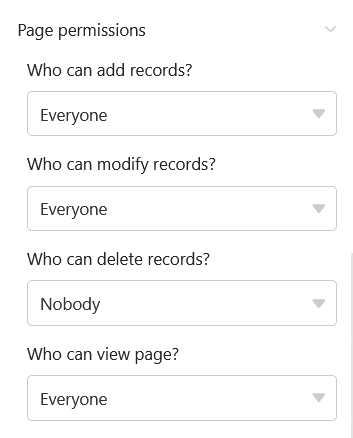
Entscheiden Sie, wer die Galerieseite sehen, Zeilen hinzufügen, bearbeiten und löschen darf. Dank der differenzierten Berechtigungsoptionen dieses Seitentyps können Sie dies genauestens einstellen.