Índice
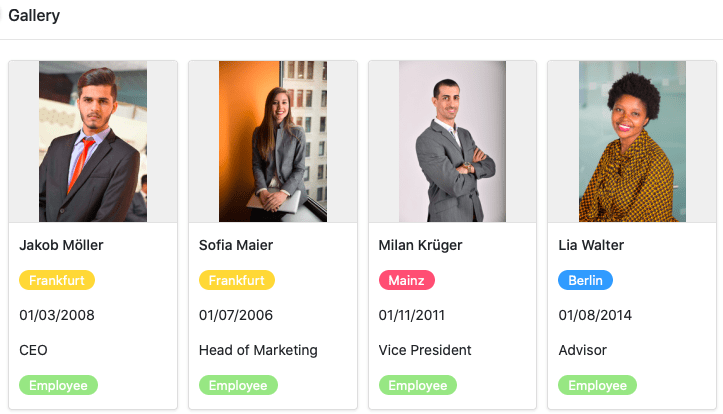
Puede utilizar este tipo de página para mostrar imágenes y otros datos que haya guardado en su hoja de cálculo en forma de galería dentro de una aplicación. Podría utilizar una página de galería para perfiles claros de sus empleados, por ejemplo.
Configuración de página
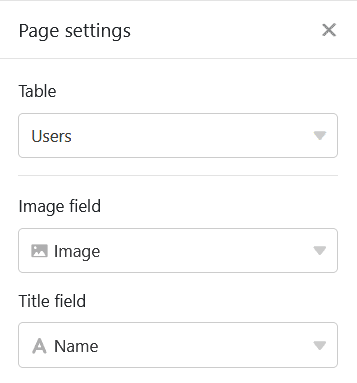
Si desea cambiar la configuración de una página, haga clic en el símbolo de rueda dentada correspondiente en la barra de navegación.

En la configuración de la página, puede seleccionar la tabla, la columna de imágenes y la columna de título desde las que se alimenta la galería.
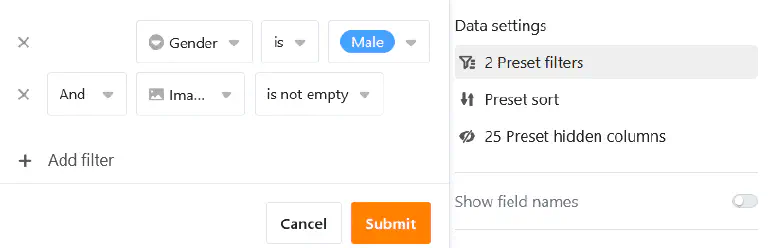
Filtros preestablecidos, clasificación y columnas ocultas
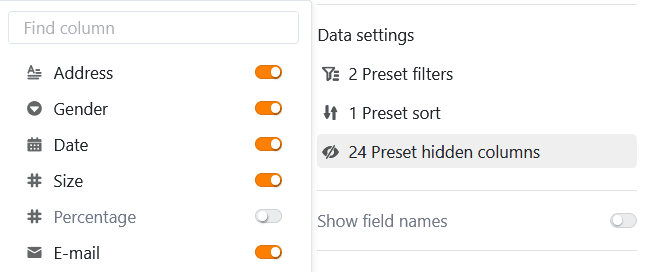
También puede definir filtros preestablecidos, clasificaciones y columnas ocultas para limitar y organizar los datos que se muestran a los usuarios. Para filtrar u ordenar, haga clic en Añadir filtro o Añadir ordenación, seleccione la columna y la condición deseadas y confirme con Enviar.
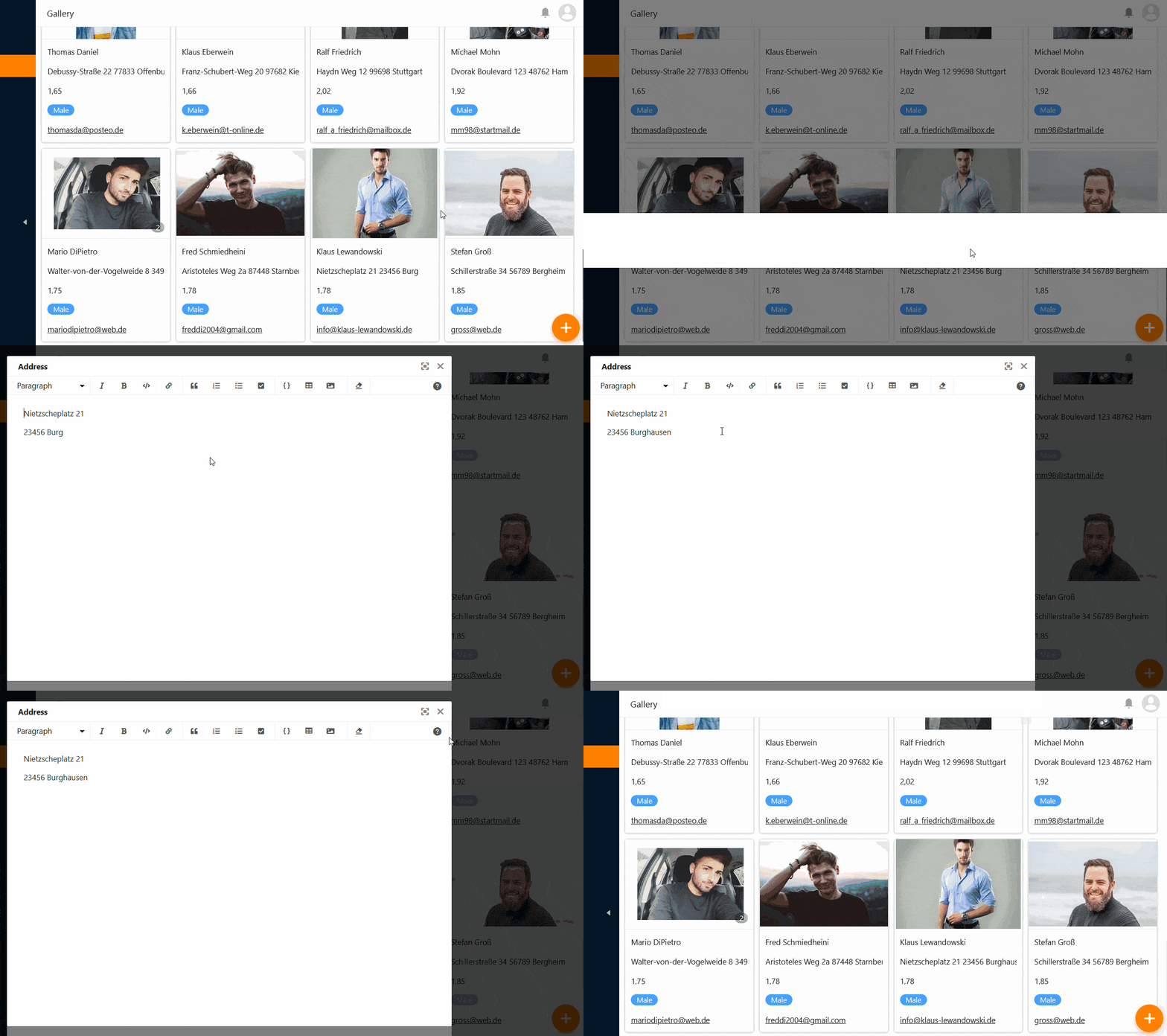
Los usuarios pueden ver más información sobre una ficha en la galería haciendo clic en una entrada.
Por lo tanto, decida qué datos deben ser visibles y muestre u oculte las columnas correspondientes utilizando los controles deslizantes.
Configuración de la columna de enlaces
En la configuración de la columna de enlace, puede especificar para cada tabla enlazada qué datos son visibles y editables y qué operaciones están permitidas. Según la configuración, los usuarios pueden crear nuevos registros en la tabla enlazada, así como vincular, modificar y eliminar registros existentes. Esto permite un control preciso de los permisos correspondientes.
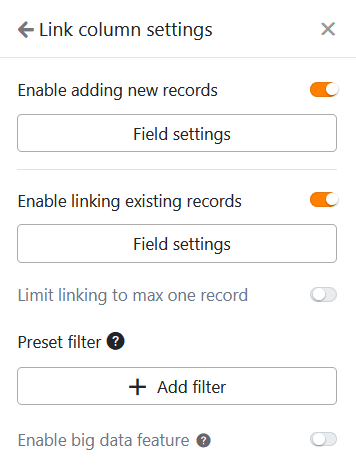
- Configuración de columnas de la tabla enlazada: Aquí puede definir exactamente en qué medida se aplican las siguientes autorizaciones a determinadas columnas.
- Crear y vincular nuevos registros: Si activa este control deslizante, los usuarios podrán añadir nuevas entradas a la tabla vinculada. Puede utilizar la configuración de columnas para definir qué columnas son visibles y qué columnas son obligatorias, es decir, deben rellenarse.
- Vincular registros existentes: Si activa este control deslizante, los usuarios podrán vincular entradas existentes en la tabla vinculada. Puede utilizar la configuración de columnas para definir qué columnas son visibles.
- Filtros preestablecidos: si añade un filtro aquí, al enlazar las entradas sólo se mostrarán las opciones que cumplan las condiciones del filtro.
- Activar la función de big data: Si la función big data está activada, los usuarios pueden buscar en más de 20.000 registros de datos, siempre que haya este número de entradas en la tabla vinculada.
- Modificar registros enlazados: Si activa este control deslizante, los usuarios podrán editar las entradas existentes en la tabla vinculada. Puede utilizar la configuración de columnas para definir qué columnas son editables.
- Eliminar registros existentes: Con esta autorización puede determinar si los usuarios pueden eliminar los enlaces existentes.
- Limitar los enlaces a máximo un registro: Si activa este control deslizante, los usuarios sólo podrán enlazar una fila de la tabla enlazada en las celdas de la columna de enlace.
Autorizaciones de páginas
Puede definir las siguientes autorizaciones de página para las páginas de la galería:
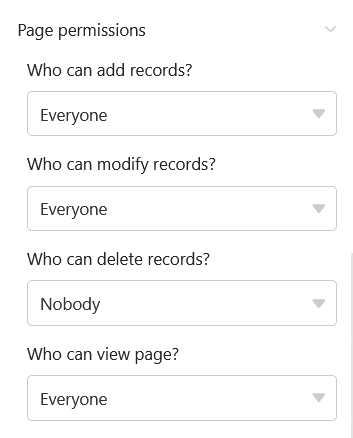
Decida quién está autorizado a ver, añadir, editar y eliminar la página de la galería. Gracias a las opciones de autorización diferenciadas de este tipo de página, puede establecerlo con precisión.