Índice
Disponible con Empresa
Las acciones automatizadas representan uno de los dos componentes esenciales de las automatizaciones. Las acciones se activan mediante eventos de activación definidos. Dependiendo del disparador , SeaTable puede realizar diferentes acciones de automatización. Este artículo ofrece una visión general de los distintos tipos de acciones automatizadas.
Acciones de automatización disponibles
La última versión de SeaTable ofrece un total de 13 acciones de automatización diferentes entre las que elegir:
- Enviar notificación
- Enviar notificación de aplicación
- Enviar correo electrónico
- Añadir registro
- Bloquear registro
- Modificar registro
- Añadir enlaces
- Añadir registro a otra tabla
- Ejecutar script Python
- Llamar a la IA
- Ejecutar procesado de datos
- Convertir página a PDF
- Generar PDF a partir de un documento y enviarlo
Añadir, duplicar, mover y eliminar acciones de automatización
Para añadir una acción, haga clic en el botón grande con el símbolo más y seleccione la acción correspondiente en la lista desplegable. Tenga en cuenta que las acciones disponibles difieren en función del activador.

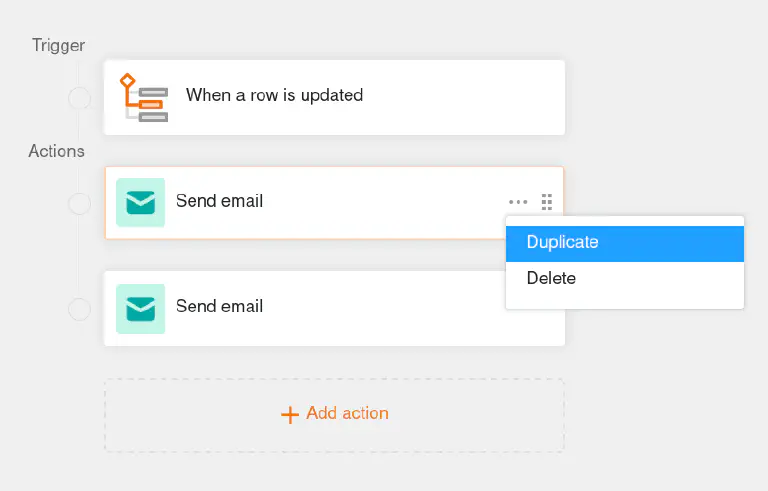
Si ya ha configurado acciones más complejas, como el envío de correos electrónicos, el procesamiento de datos o funciones de IA, también puede duplicarlas. Simplemente haga clic en los tres puntos y después en Duplicar. De este modo, sólo tendrá que realizar pequeños ajustes en estas acciones y ahorrará mucho tiempo.
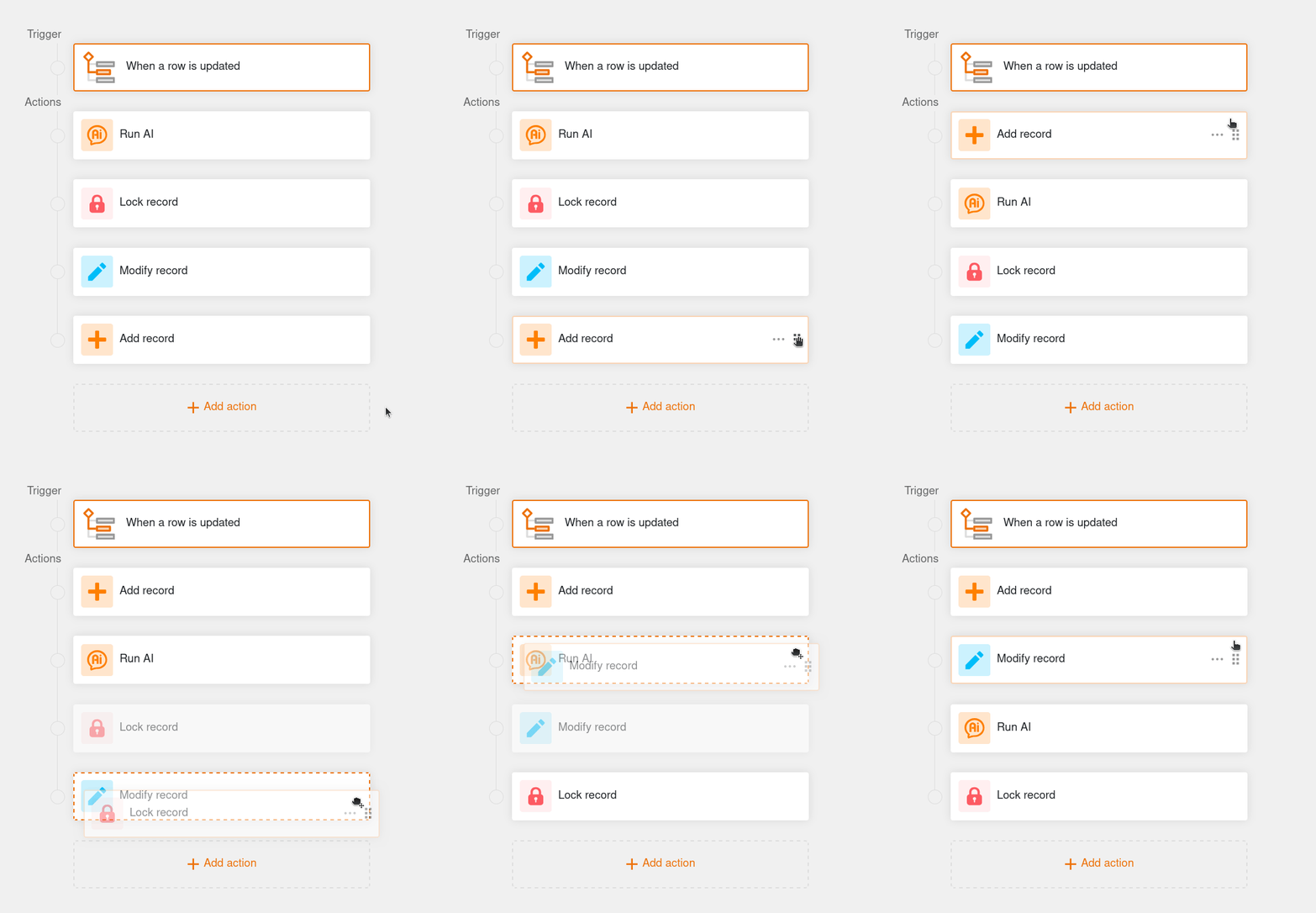
El orden de las acciones puede modificarse fácilmente arrastrando y soltando. Mueva el puntero del ratón sobre una casilla de acción, mantenga pulsado el botón izquierdo del ratón en la zona de arrastre de seis puntos y desplace la acción a la posición deseada. Esto le permite personalizar de forma flexible la secuencia de automatización.
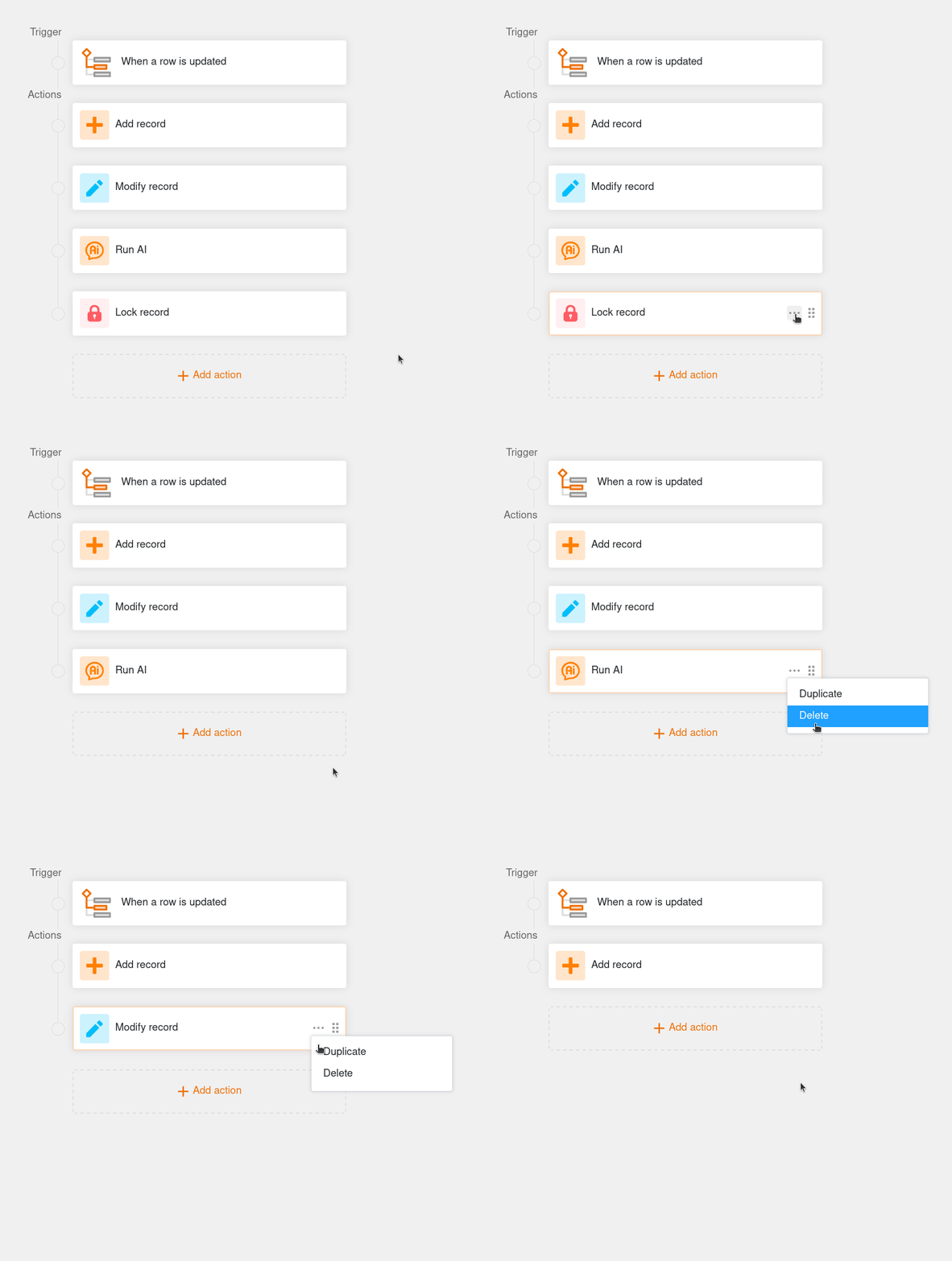
Por supuesto, también puede eliminar las acciones que ya no sean necesarias. Para ello, haga clic en los tres puntos y después en Eliminar. Tenga en cuenta que las acciones automatizadas se eliminan inmediata y permanentemente y no se pueden restaurar.
Acción automatizada: Enviar notificación
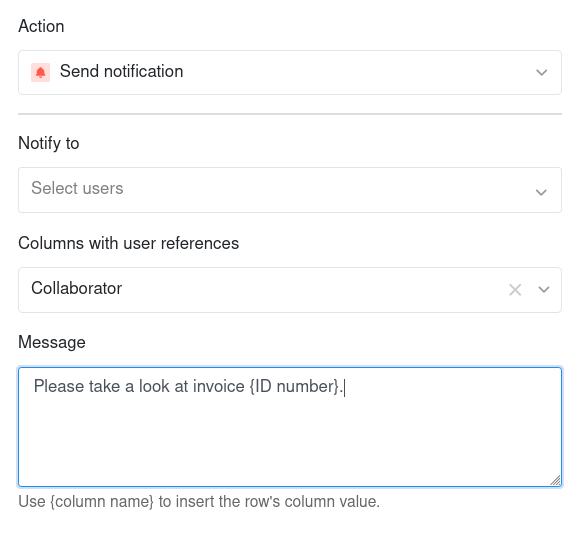
Al definir “Enviar notificación” como acción automatizada, puede establecer una notificación a uno o varios usuarios. Los usuarios seleccionados recibirán una notificación cada vez que se active el disparador correspondiente. Esta acción de automatización está disponible para todos los disparadores de automatización.
Puede editar los destinatarios y el contenido de las notificaciones en cualquier momento en la configuración de la acción. Para los destinatarios, puede seleccionar específicamente usuarios individuales o usuarios en una columna específica del tipo Colaborador , Creador o Último modificador . Escriba el mensaje deseado en el campo de texto y trabaje con las referencias de columna entre llaves para insertar valores específicos.
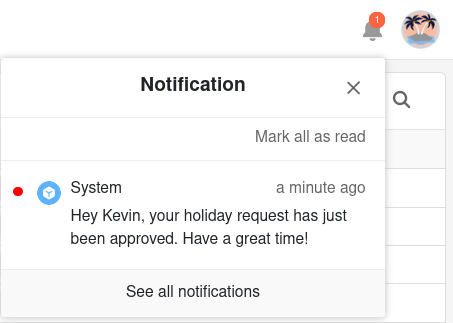
Los usuarios pueden encontrar sus notificaciones a través del icono de campana junto a su avatar en la esquina superior derecha.

El artículo Enviar notificaciones mediante automatización recorre esta automatización utilizando un caso de uso específico.
Acción de automatización: Enviar notificación de aplicación
Al definir “Enviar notificación de app” como acción automatizada, puede enviar una notificación a uno o varios usuarios de una app. Los usuarios seleccionados recibirán una notificación en la app cada vez que se active el disparador correspondiente. Esta acción de automatización está disponible para todos los disparadores de automatización.
En los configuraciones de la acción, puede definir a qué app y a qué destinatarios deben enviarse las notificaciones. Para los destinatarios, puede seleccionar específicamente usuarios individuales de la app o notificar a los usuarios de una columna específica del tipo Colaborador, Creador o Último modificador. Introduzca el contenido deseado de la notificación en el campo de texto. Utilice las referencias de columna entre llaves para insertar valores específicos.

Los usuarios de la app correspondiente pueden encontrar sus notificaciones a través del icono de campana junto a su avatar en la esquina superior derecha.
Acción de automatización: Enviar correo electrónico
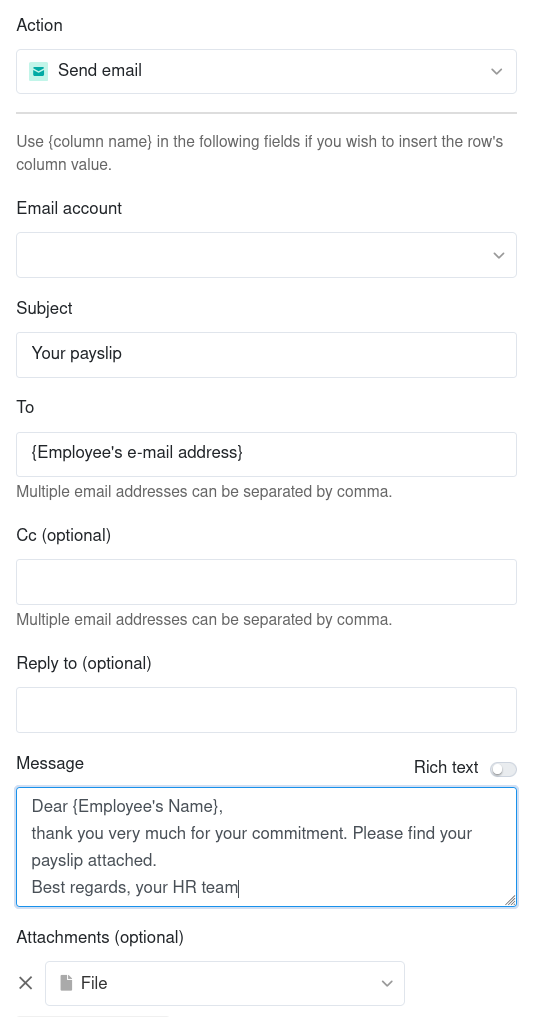
Al definir “Enviar correo electrónico” como acción automatizada, puede enviar correos electrónicos predefinidos a uno o varios usuarios. SeaTable envía un correo electrónico a cada usuario seleccionado en cuanto se activa el disparador correspondiente. Esta acción de automatización está disponible para todos los disparadores de automatización.
Puede editar la cuenta de correo, el asunto, el receptor, el mensaje y los adjuntos del correo electrónico en cualquier momento en la configuración de la acción. Utilice referencias a columnas entre llaves para insertar determinados valores en campos de texto.
El artículo Enviar correos electrónicos mediante automatización recorre esta automatización utilizando un caso de uso específico.
Acción de automatización: Añadir registro
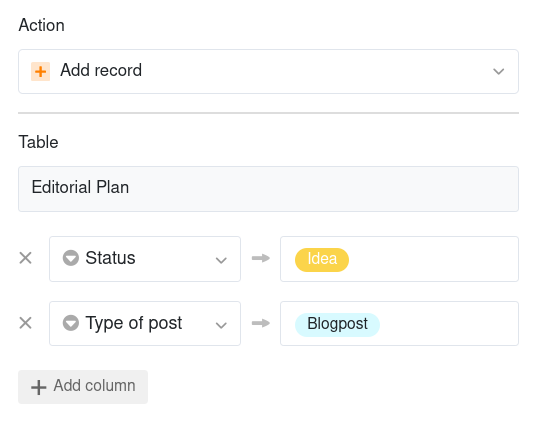
Si define “Añadir registro” como acción automatizada, se añadirá una nueva fila a la tabla cada vez que se active el disparador correspondiente. Puede definir los valores exactos de cada columna individualmente por adelantado.
La acción de automatización “Añadir registro” está disponible actualmente para los siguientes disparadores de automatización:
- Cuando se modifica una fila
- Cuando se añade una fila
- A una hora programada
El artículo Añadir registros mediante automatización recorre esta automatización utilizando un caso de uso específico.
Acción de automatización: Bloquear registro
Si define “Bloquear registro” como una acción automatizada, la fila que activó la automatización queda bloqueada para su edición. No puede realizar más ajustes para esta acción – debe configurar las condiciones para el bloqueo de fila en el disparador. Tenga en cuenta que ya no podrá desbloquear las filas bloqueadas sin derechos de administrador.
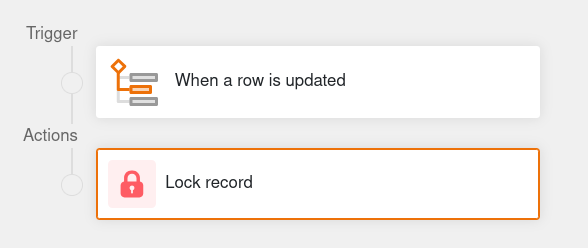

La acción de automatización “Bloquear registro” está disponible actualmente para los siguientes disparadores de automatización:
- Cuando se modifica una fila
- Cuando se añade una fila
- A una hora programada para las entradas que cumplan determinadas condiciones
El artículo Bloquear filas utilizando la automatización recorre esta automatización utilizando un caso de uso específico.
Acción de automatización: Modificar registro
Si selecciona “Modificar registro” como acción automatizada, las filas de la tabla se ajustan de acuerdo con los valores definidos previamente tras activarse el disparador. Puede definir un valor para cada columna que las filas adoptarán automáticamente tras el cambio.

La acción de automatización “Modificar registro” está disponible actualmente para los siguientes disparadores de automatización:
- Cuando se modifica una fila
- Cuando se añade una fila
- A una hora programada para las entradas que cumplan determinadas condiciones
Acción de automatización: Añadir enlaces
Si selecciona “Añadir enlaces” como acción automatizada, se creará un enlace a otras entradas en la columna correspondiente cuando se active el activador. En los configuraciones de la acción, puede especificar exactamente en qué condiciones se añade el enlace a la tabla.

La acción de automatización “Añadir enlaces” está disponible actualmente para los siguientes disparadores de automatización:
- Cuando se modifica una fila
- Cuando se añade una fila
- A una hora programada
El artículo Enlazar entradas mediante automatización recorre esta automatización utilizando un caso de uso específico.
Acción de automatización: Añadir registro a otra tabla
Si selecciona “Añadir registro a otra tabla” como acción automatizada, se creará una fila en otra tabla cuando se active el disparador. En los ajustes de la acción, puede definir valores individuales para cada columna que se asignan a las filas de la tabla seleccionada como parte de la automatización. También puede seleccionar columnas del mismo tipo en la tabla de origen para copiar las entradas de las filas en la otra tabla.

La acción de automatización “Añadir registro a otra tabla” está disponible actualmente para los siguientes disparadores de automatización:
- Cuando se modifica una fila
- Cuando se añade una fila
El artículo Añadir entradas en otras tablas mediante automatización recorre esta automatización utilizando un caso de uso específico.
Acción de automatización: Ejecutar script Python
Si selecciona la ejecución de un script de Python como acción automatizada, el disparador pone en marcha un script de Python previamente definido. Puede crear o editar el script en cualquier momento en el editor de scripts y luego seleccionarlo en los ajustes de la acción.
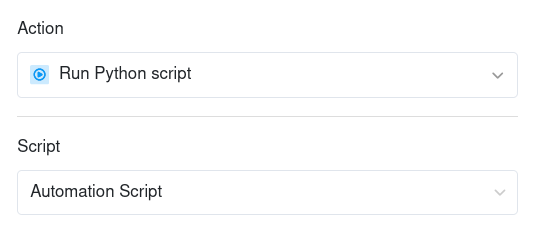
La acción de automatización “Ejecutar script Python” está disponible actualmente para los siguientes disparadores de automatización:
- Cuando se modifica una fila
- Cuando se añade una fila
- A una hora programada
Acción de automatización: Llamar a la IA
Si selecciona la ejecución de una función de IA como acción automatizada, el desencadenante llama a un modelo de IA que ejecuta una acción predefinida en la tabla. Puede configurar la acción exacta que se ejecutará en los ajustes. Dependiendo del tipo de función de IA, pueden ser necesarias columnas de entrada, columnas de salida y un prompt.
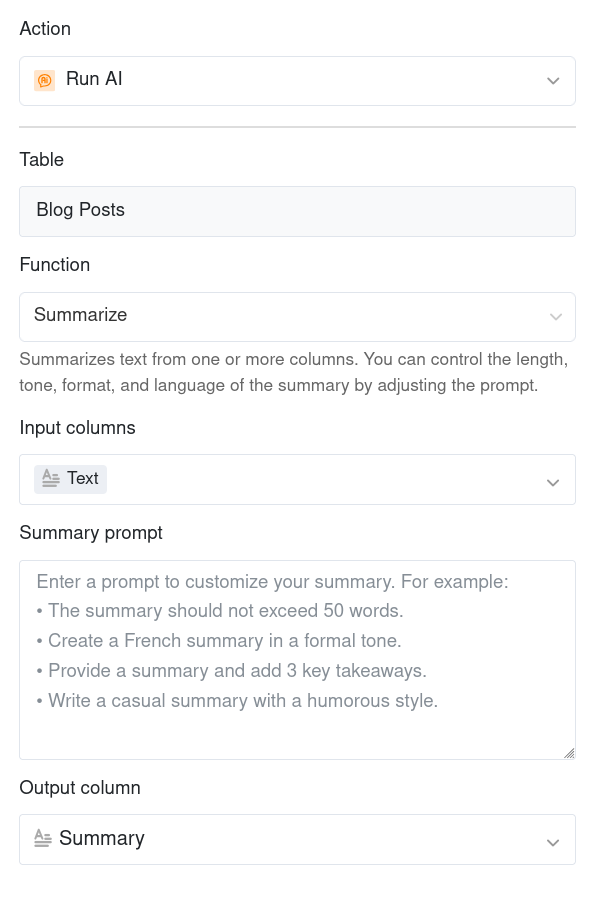
Puede hacer que se ejecuten las siguientes funciones de IA con una automatización:
- Resumir: Resume el texto de una o varias columnas. Puede controlar la longitud, el tono, el formato y el idioma del resumen personalizando la indicación.
- Clasificar: Clasifica los registros a partir de una o varias columnas. Puede personalizar las categorías y las reglas mediante el prompt. El resultado termina en una columna de selección única o de selección múltiple .
- OCR: Extrae texto de una columna de imagenes . El contenido reconocido se escribe en la columna resultante de tipo Texto o Texto formateado .
- Extraer: Extrae información específica de una columna de tipo texto o número según sus necesidades. La información extraída se escribe en las columnas resultantes.
- Personalizar: Genera contenido basado en su requerimiento. Utilice {nombre de columna} entre llaves para insertar el valor de la columna de una fila.
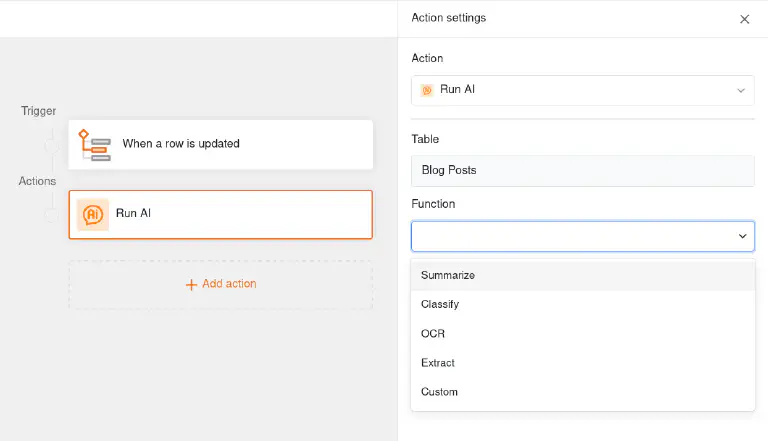
La acción de automatización “Llamar a la IA” está disponible actualmente para los siguientes disparadores de automatización:
- Cuando se modifica una fila
- Cuando se añade una fila
- A una hora programada
Acción de automatización: Ejecutar procesado de datos
Si selecciona la ejecución de un procesado de datos como acción automatizada, el activador inicia una operación de tratamiento de datos predefinida en la tabla. Puede configurar la acción exacta a realizar en los ajustes. Dependiendo del tipo de operación, pueden ser necesarias ciertas columnas de entrada y salida.

Puede hacer que se ejecuten las siguientes operaciones de tratamiento de datos con una automatización:
- Calcular delta
- Calcular porcentaje
- Calcular clasificación
- Extraer nombre de usuario
- Comparar y copiar
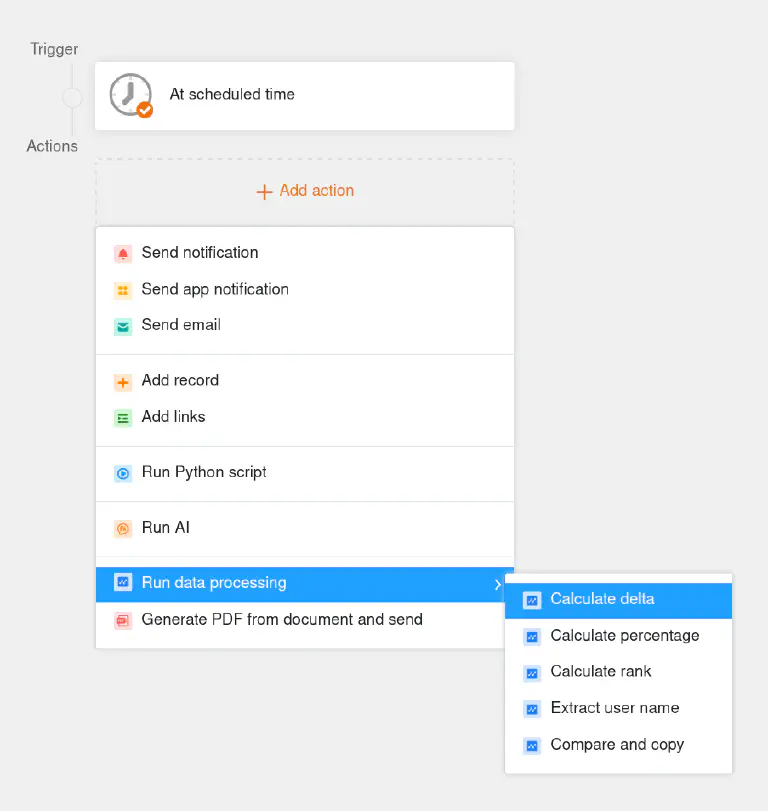
La acción de automatización “Ejecutar procesado de datos” está disponible actualmente para los siguientes disparadores de automatización:
- A una hora programada
Acción de automatización: Convertir página a PDF
Si selecciona “Convertir página en PDF” como acción automatizada, SeaTable creará un documento PDF a partir del conjunto de datos cuando se active el disparador y lo guardará en una columna de archivos . Para ello, seleccione una plantilla que haya creado previamente en el plugin de diseño de página . También puede definir el nombre del archivo en los ajustes de la acción.
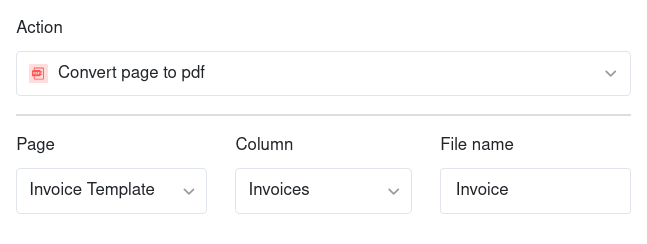
La acción de automatización “Convertir página en PDF” está disponible actualmente con el siguiente disparador de automatización:
- A una hora programada para las entradas que cumplan determinadas condiciones
Acción de automatización: Generar PDF a partir de un documento y enviarlo
Si selecciona “Generar PDF a partir de un documento y enviarlo” como acción automatizada, SeaTable creará un documento PDF cuando se active el disparador y lo guardará en la gestión de archivos . SeaTable también puede enviarlo directamente por correo electrónico.
En los configuraciones de la acción, seleccione una plantilla que haya creado previamente en el Complemento de diseño de informes y asígnele un nombre de archivo. A continuación, active el control deslizante para seleccionar una carpeta propia en la que desee guardar el archivo. Si sólo desea generar el documento, puede finalizar la configuración en este punto.

Si a continuación desea enviar el documento generado, active el control deslizante “Enviar a correo electrónico”. Puede editar la cuenta de correo, el destinatario, el asunto y el mensaje del correo electrónico en cualquier momento en los configuraciones de la acción.

La acción de automatización “Generar PDF a partir de un documento y enviarlo” está disponible actualmente con el siguiente disparador de automatización:
- A una hora programada