Índice
Utilice las funciones de base de datos relacional de SeaTable enlazando información de diferentes tablas. Para ello, utilice el tipo de columna Enlace a otros registros.
Para enlazar dos tablas
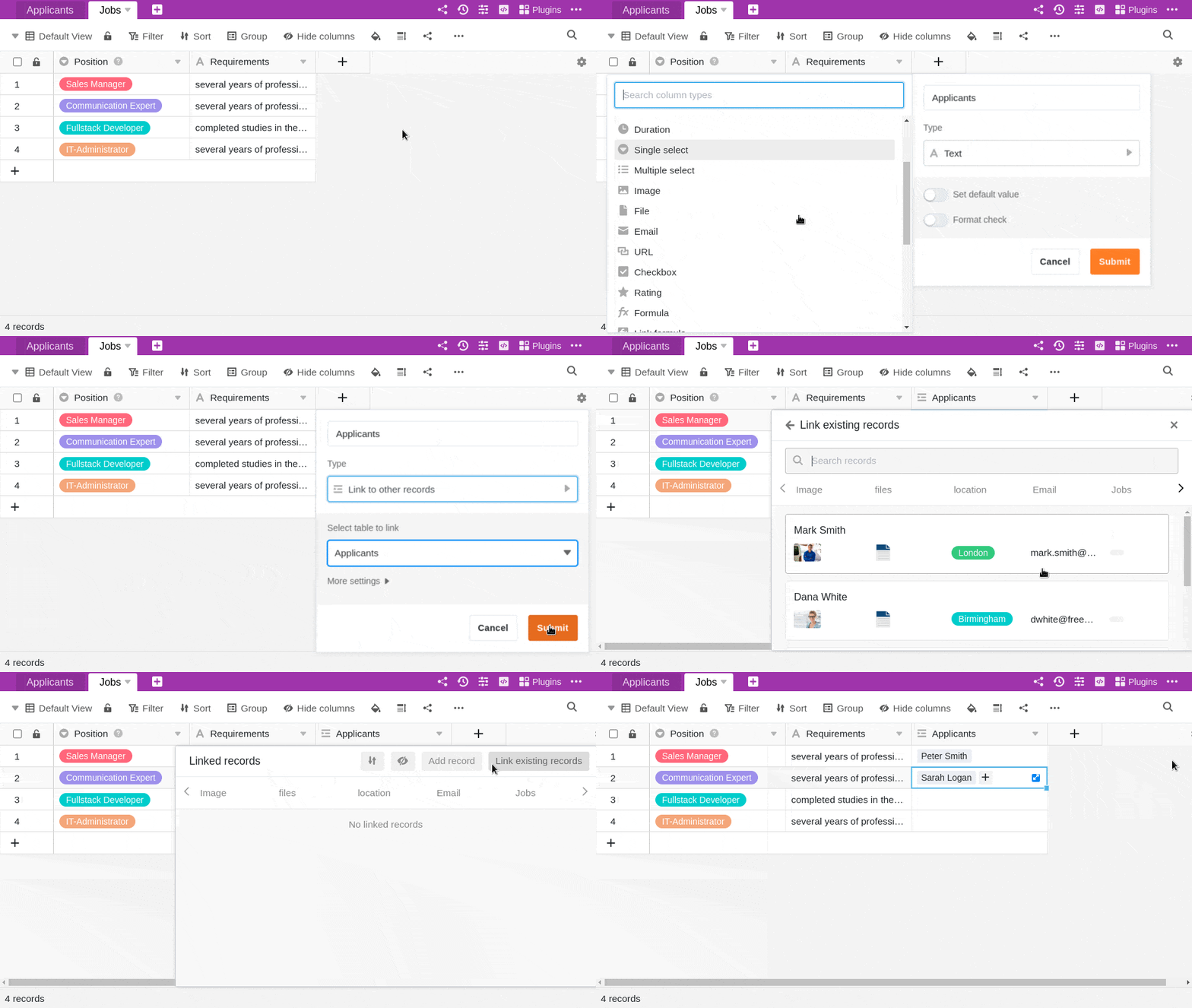
- Cree una nueva columna y seleccione el tipo de columna Enlace a otros registros.
- Dale un nombre a la columna.
- En Seleccionar tabla para enlazar, seleccione la tabla cuyas entradas desea enlazar a la tabla actual.
- Haga clic en Enviar.
- El contenido de la nueva columna sigue vacío. Para rellenarla, puede enlazar registros existentes o añadir registro.
En cuanto las tablas estén enlazadas, podrá consultar la información de los registros enlazados a través del cuadro de diálogo de enlace. Para ello, haga clic en el símbolo de flecha doble en una celda de la columna de enlace o haga doble clic. Los registros enlazados se enumeran en el diálogo de enlace que se abre. Haga clic en una entrada para ver los detalles de la fila en una ventana adicional.

Enlazar registros existentes
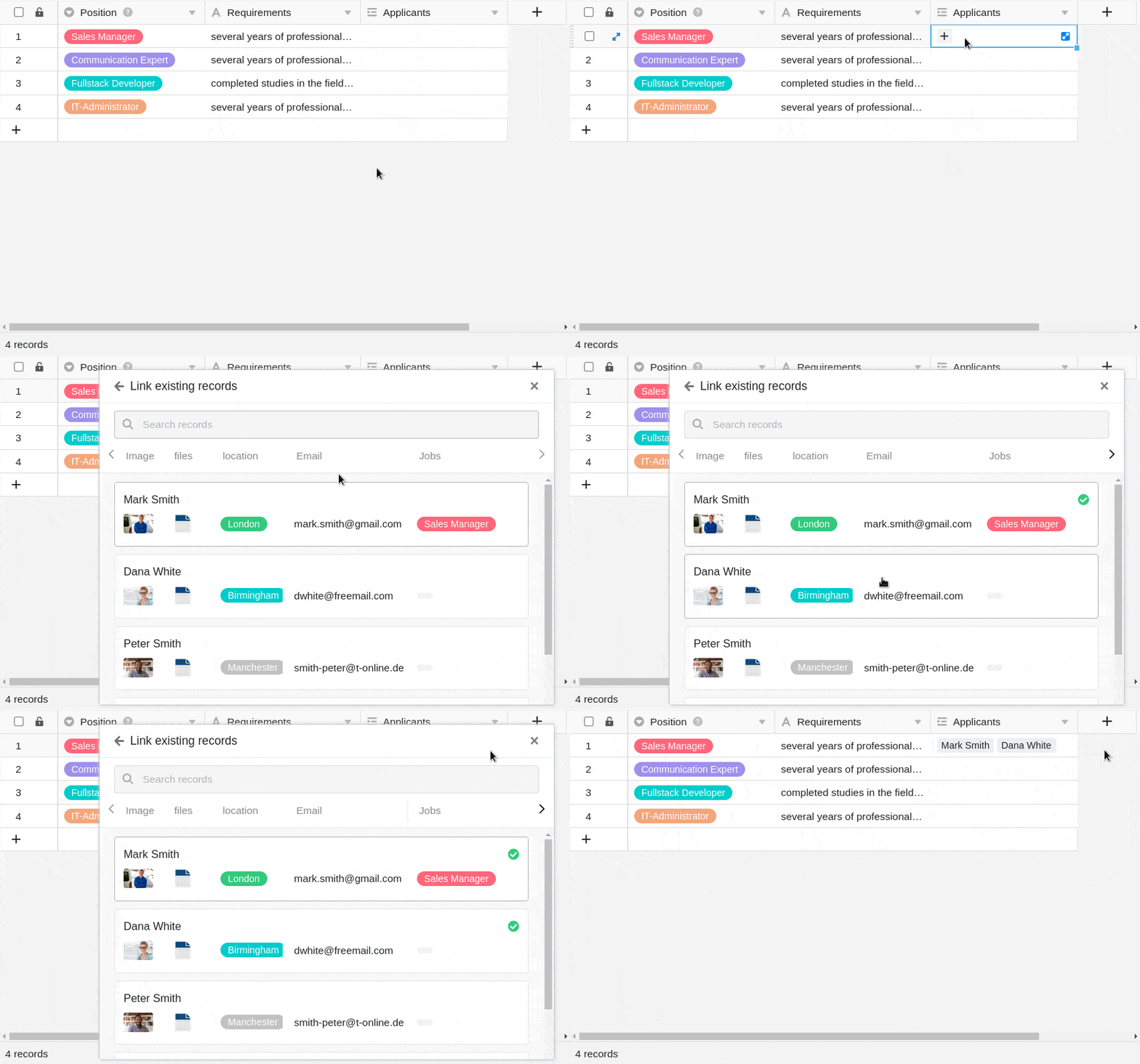
- Haga clic en una celda de la columna de enlaces y, a continuación, en el símbolo más que aparece.
- Ahora aparecen las filas disponibles de la tabla vinculada. Seleccione la(s) fila(s) que desea enlazar a la fila de su tabla actual.
- En la columna de enlaces, cada línea se muestra inmediatamente como un registro enlazado.
Mediante la función de búsqueda integrada en el cuadro de diálogo de enlace, puede buscar los registros de la tabla enlazada para encontrar rápidamente la fila deseada.
Añadir registro
Incluso puede añadir una nueva fila a una tabla vinculada a través del diálogo de vínculos sin tener que cambiar a esta tabla. La fila se añade entonces a la tabla enlazada entre los registros existentes y se muestra como un registro enlazado en la columna de enlace de la tabla abierta.
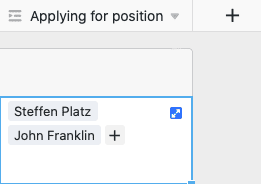
- Haga doble clic en la celda de una columna de enlace o en el símbolo azul de la doble flecha para abrir el cuadro de diálogo de enlace.
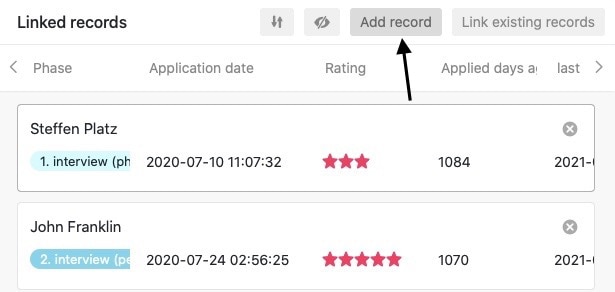
- Haga clic en Añadir registro.
- En la ventana que se abre, rellene las distintas columnas de la tabla.
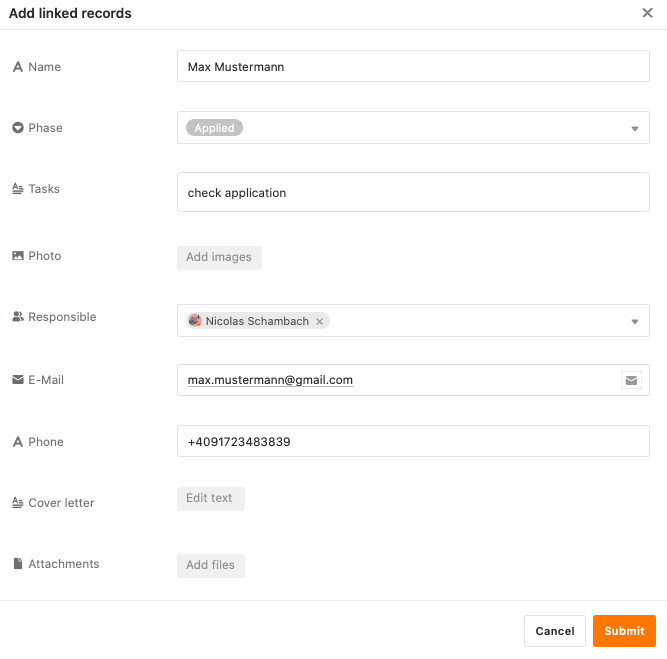
- Haga clic en Enviar para crear la nueva fila.

- La nueva fila se añade automáticamente a la tabla vinculada y se muestra en la tabla actualmente abierta como un registro enlazado en la columna de enlace.
Editar registros existentes de una tabla vinculada
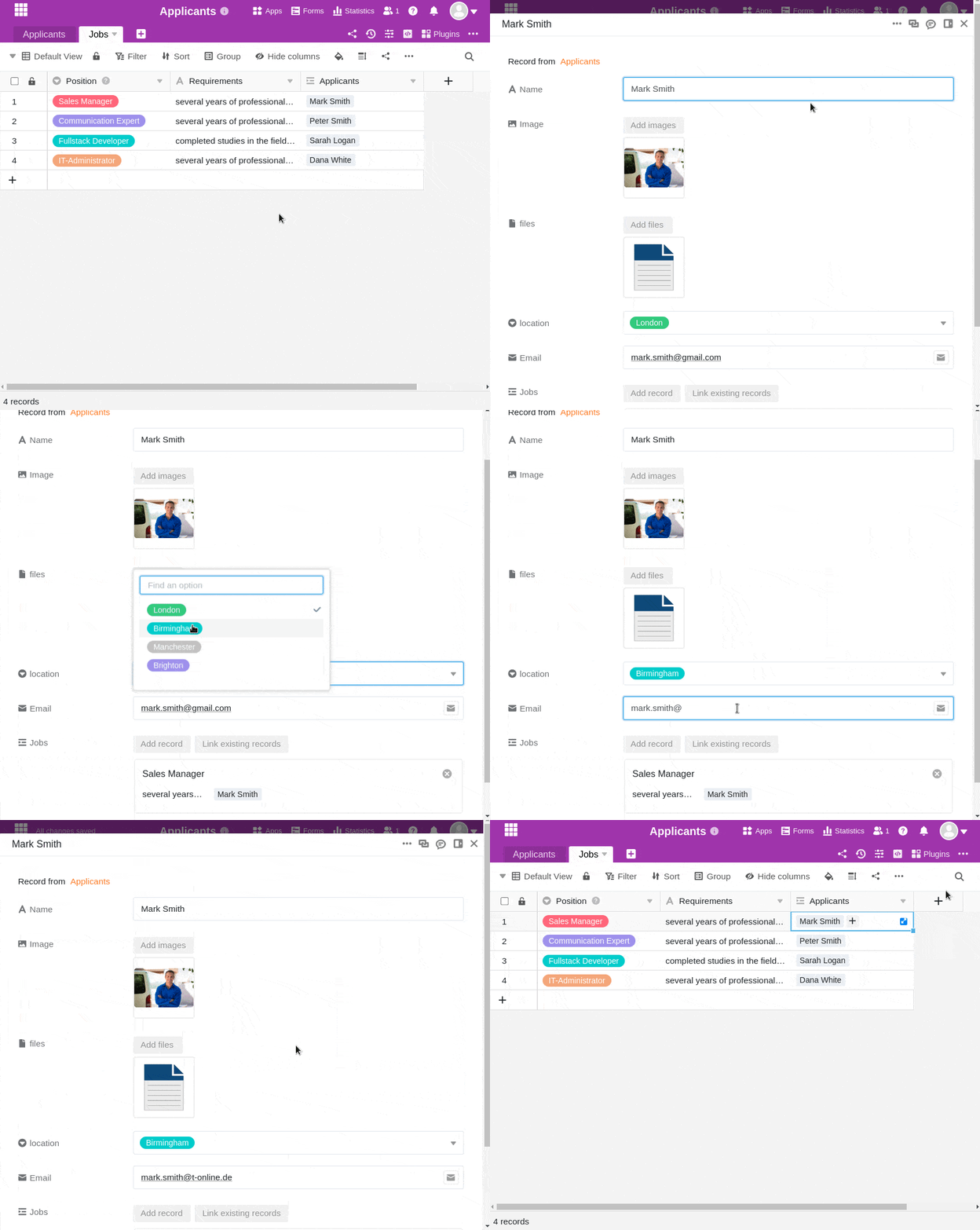
- Haga clic en una celda de la columna de enlaces.
- Haga clic en el registro enlazado que desee editar.
- Se abrirán los detalles de la fila. Realice allí los cambios deseados.
- Cierre la ventana para guardar los cambios.
Eliminar enlaces
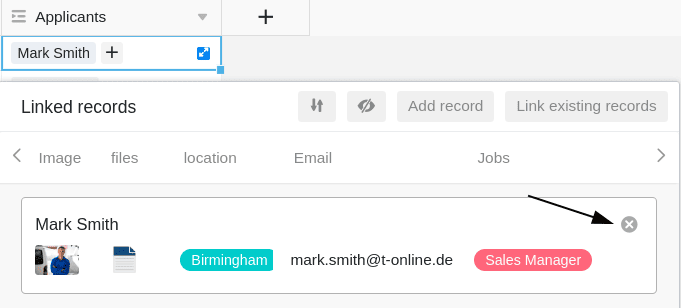
Puede eliminar los registros enlazados en una columna de enlaces con sólo unos clics. Para ello, basta con abrir el diálogo de enlaces de la columna de enlaces correspondiente y hacer clic en el símbolo X situado a la derecha del registro deseado.
Configuración de la columna de enlaces
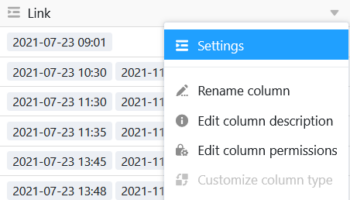
Una columna de enlace le permite realizar y cambiar varios ajustes muy fácilmente. Para ello, haga clic en el símbolo triangular desplegable de la columna de enlace en la cabecera de la tabla y, a continuación, en Ajustes.
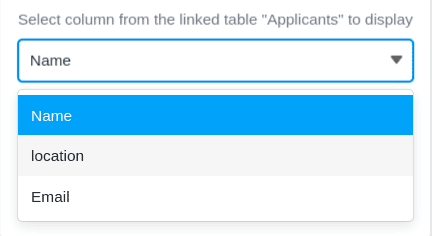
Elegir columna de la tabla enlazada para mostrar
En el menú desplegable puede seleccionar primero la columna de la tabla vinculada cuyas entradas deben mostrarse en la columna del vínculo.
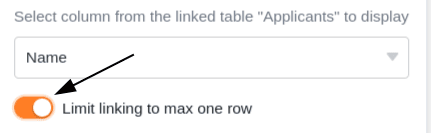
Limitar los enlaces a una fila como máximo
Activando el control deslizante correspondiente, puede limitar la vinculación a un máximo de una fila. Si este ajuste está activo, sólo se podrá añadir un registro enlazado en cada celda de la columna de enlace.
Si ya ha añadido un registro a una celda, ya no se muestran las opciones para añadir más registros.
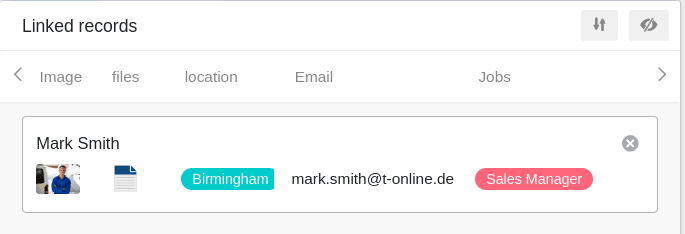
Esta configuración puede ser útil, por ejemplo, si una factura debe enlazarse con el pedido correspondiente de otra tabla, es decir, si los registros de datos vinculados forman pares lógicos. En este caso, añadir más enlaces podría llevar a confusión y afectar negativamente a los procesos de trabajo.
Limitar la selección de filas a una vista
Activando esta opción, puede restringir los enlaces a una vista de la tabla enlazada. Para ello, defina una vista previamente definida de la tabla vinculada. En la columna de enlaces sólo podrá enlazar las entradas de esta vista. No es posible enlazar registros de otras vistas.
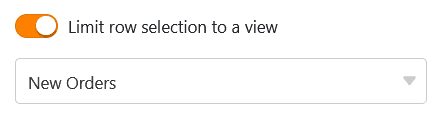
Este ajuste es especialmente útil para las vistas filtradas y puede resultarle útil si desea enlazar entradas específicas en sus tablas.
Impedir la vinculación de registros existentes
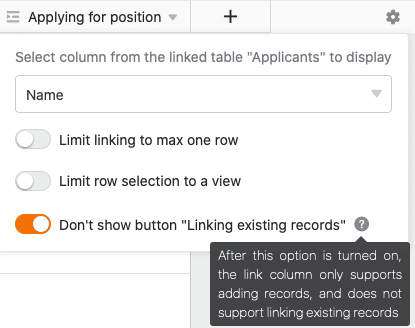
En la configuración de una columna de enlace, también puede impedir la vinculación de registros existentes activando el control deslizante correspondiente. Si el control deslizante está activado, la columna de enlace correspondiente sólo admite la adición de nuevas filas o entradas.
Los registros existentes en la tabla enlazada ya no podrán enlazarse en la columna. Sin embargo, las entradas ya enlazadas en la columna no se verán afectadas por este ajuste.
Limitar la selección de filas con una regla de filtro
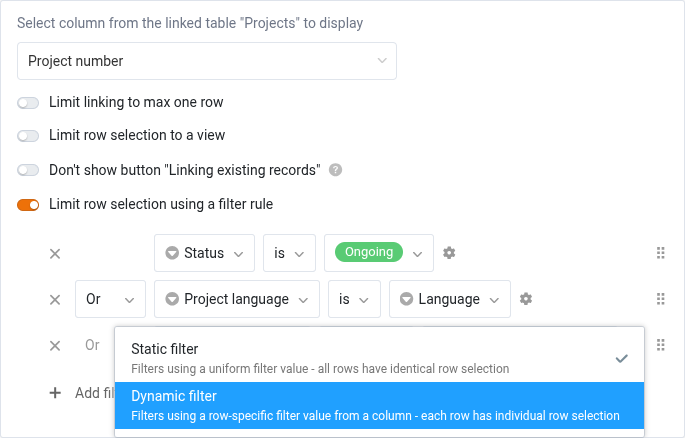
Si activa esta opción, la selección de filas enlazables puede restringirse en función de reglas de filtrado. Los propios filtros pueden ser estáticos o dinámicos:
- Con un filtro estático, se utiliza un valor uniforme para filtrar las filas de la tabla enlazada (por ejemplo, sólo son enlazables las filas que no tienen el valor “archivado”). El efecto es, por tanto, similar al de la opción Restringir los enlaces a una vista.
- Con un filtro dinámico, el valor utilizado para filtrar las filas de la tabla vinculada es un valor de columna de la fila activa (por ejemplo, sólo pueden enlazarse las filas cuyo estado sea idéntico al estado de la fila activa). Por lo tanto, las filas con valores de filtro diferentes tienen filas vinculables diferentes.
Opciones de visualización del diálogo de enlaces
En el diálogo de enlaces de una columna de enlaces, también están disponibles varias opciones de visualización.
Ajustar el tamaño de la ventana
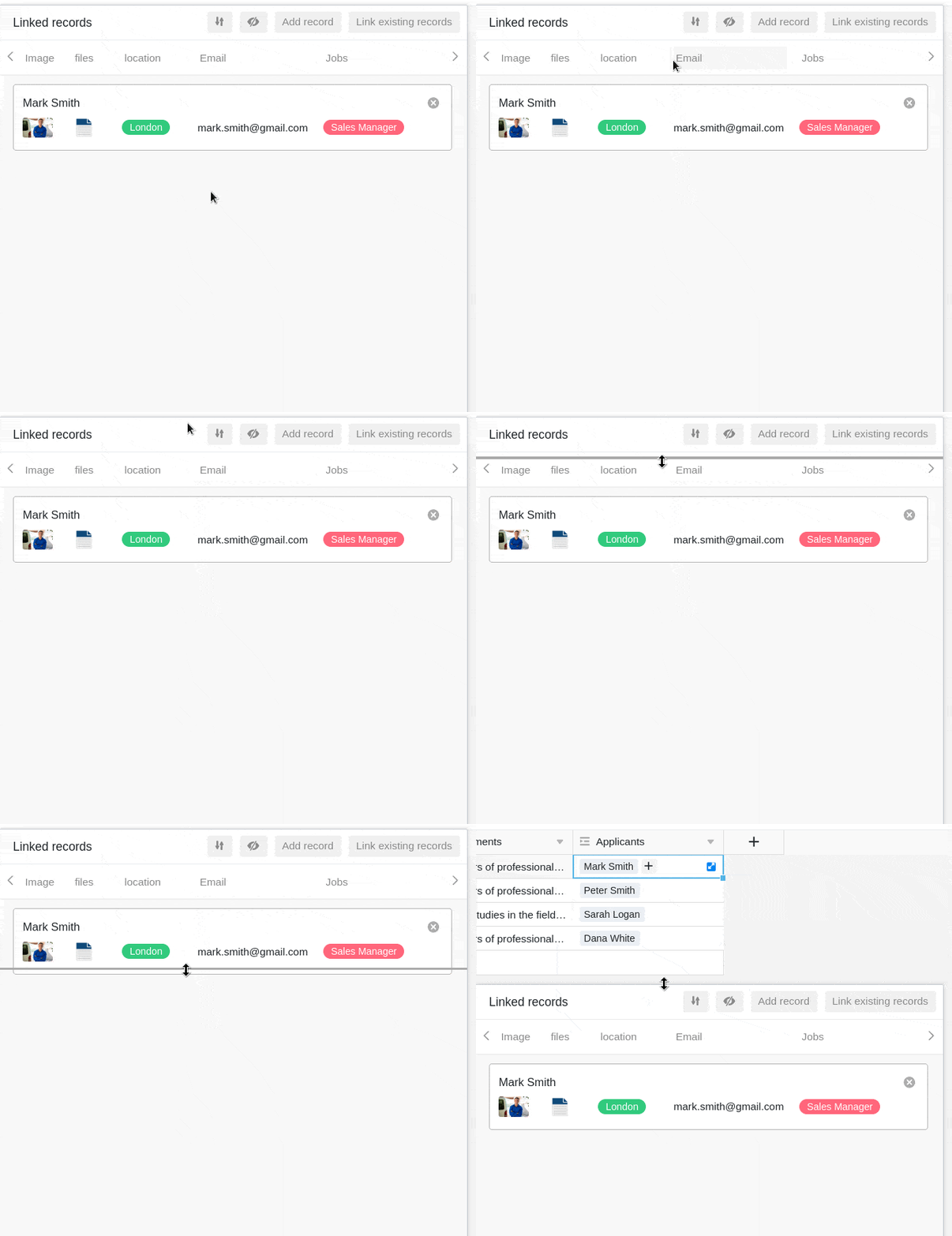
Para tener todos los registros enlazados de un vistazo, puede ajustar el tamaño del cuadro de diálogo de enlaces. Para ello, basta con mover el ratón sobre uno de los bordes exteriores hasta que el cursor se convierta en una flecha doble y arrastrar el borde en la dirección deseada manteniendo pulsado el botón del ratón.
Ajustar el ancho de columna
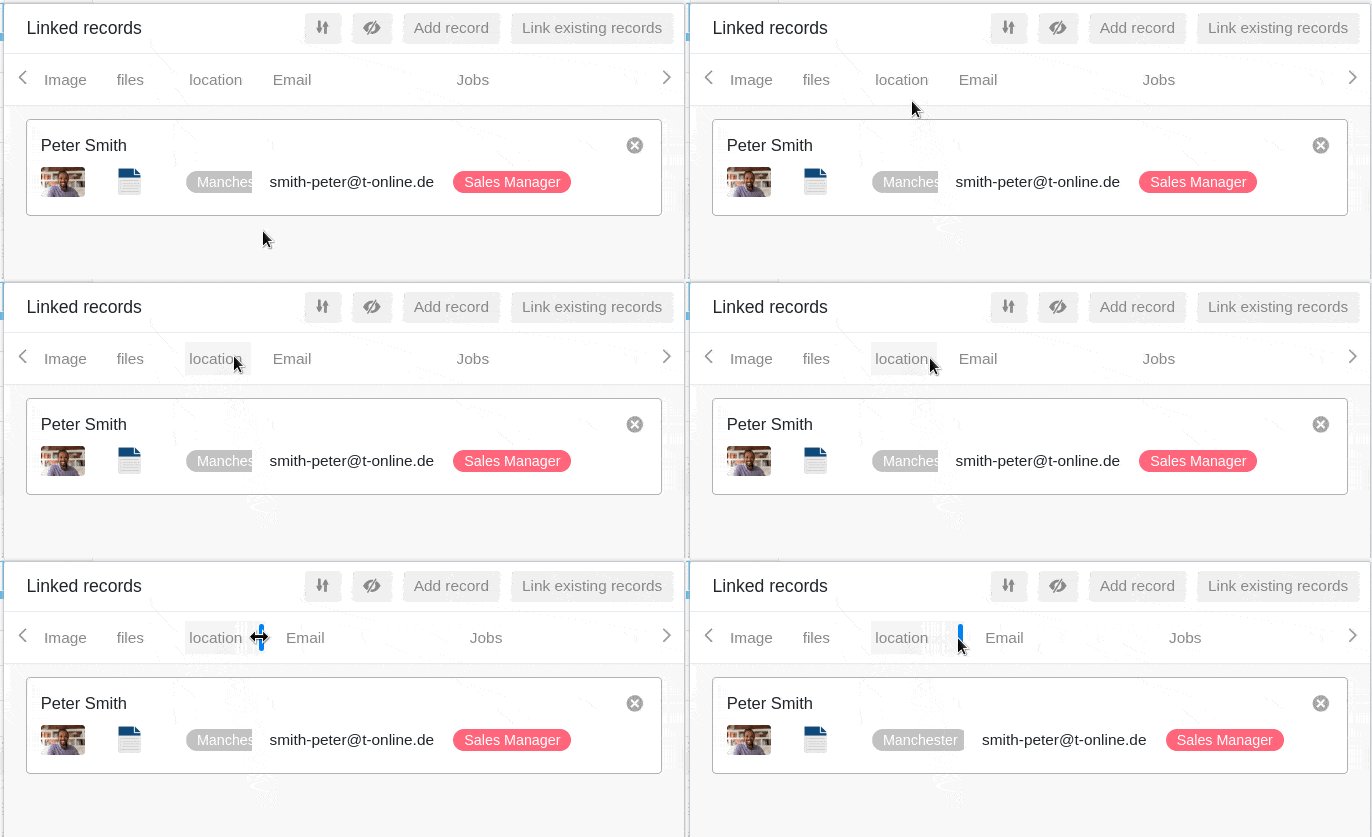
Para que quepan más entradas de columnas de las filas enlazadas en la ventana, también puede ajustar la anchura de las columnas mostradas en el diálogo de enlace. Para ello, mueva el ratón sobre el área entre dos nombres de columna hasta que el cursor se convierta en una flecha doble y arrastre la línea divisoria invisible hacia la izquierda o la derecha mientras mantiene pulsado el botón del ratón hasta que haya alcanzado la anchura de columna deseada.
Ocultar columnas
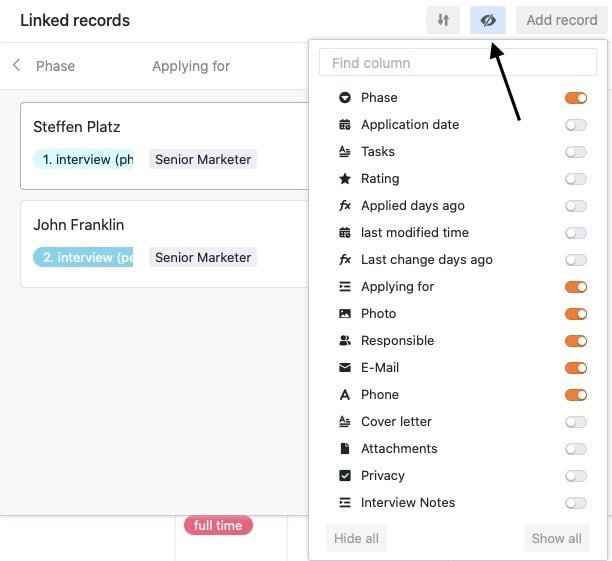
Para que el diálogo de enlace sea aún más claro, puede ocultar cualquier número de columnas de los registros enlazados haciendo clic en el símbolo del ojo. Se abre una ventana en la que puede (des)activar las columnas individuales con controles deslizantes. En consecuencia, las columnas se ocultan o se muestran en la vista general de los registros enlazados.
Ordenar entradas
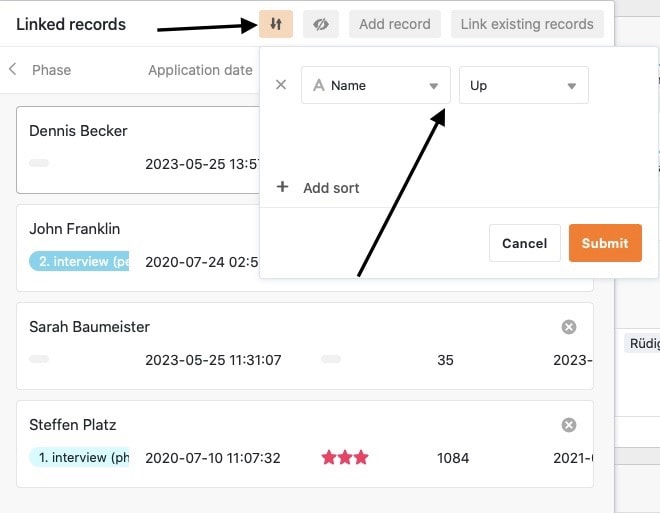
Haga clic en los símbolos de flecha para ordenar los registros enlazados en el diálogo de enlaces. Utilice esta función, por ejemplo, para mostrar los registros enlazados en orden alfabético basándose en una columna de texto o para ordenarlas según otra columna.
Preguntas frecuentes
No encuentro este tipo de columna. ¿No puedo crear un enlace?