Inhaltsverzeichnis
Besonders wenn sich viele verknüpfte Tabellen mit Dutzenden Spalten in einer Base befinden, verliert man schnell den Überblick, wie diese miteinander in Beziehung stehen. Mithilfe des Tabellenbeziehungen-Plugins können Sie sichtbar machen, welche Tabellen über welche Spalten miteinander verknüpft sind.
Wie Sie das Plugin in einer Base aktivieren, erfahren Sie hier .
Funktionsweise des Plugins
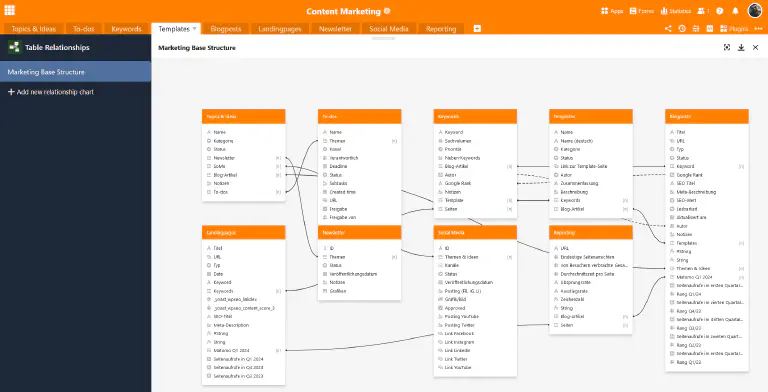
Wenn Sie das Tabellenbeziehungen-Plugin eingerichtet und geöffnet haben, sehen Sie zunächst alle Tabellen, die sich in der Base befinden. Unter den farbig hinterlegten Tabellennamen sind alle Spalten aufgelistet, die in den jeweiligen Tabellen angelegt sind.
Um die Tabellenbeziehungen zu visualisieren, werden Ihnen nicht nur durchgezogene Linien für direkte Verbindungen über Verknüpfungsspalten , sondern auch gestrichelte Linien für indirekte Verbindungen über Linkformel-Spalten (z. B. Lookups ) angezeigt.
Verwaltung eines Beziehungsdiagramms
Standardmäßig ist beim ersten Öffnen des Tabellenbeziehungen-Plugins bereits ein Diagramm mit allen Tabellenbeziehungen angelegt. Wenn Sie ein weiteres Beziehungsdiagramm erstellen möchten, klicken Sie auf Beziehungsdiagramm hinzufügen. Daraufhin öffnet sich ein Eingabefeld, in das Sie den gewünschten Namen tippen.
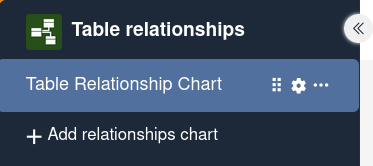
Wenn Sie mit dem Mauszeiger über den Namen eines Diagramms fahren, erscheinen drei Symbole. Um die Reihenfolge der Diagramme zu ändern, halten Sie die linke Maustaste an der Greiffläche gedrückt und ziehen es per Drag-and-Drop an die gewünschte Stelle.
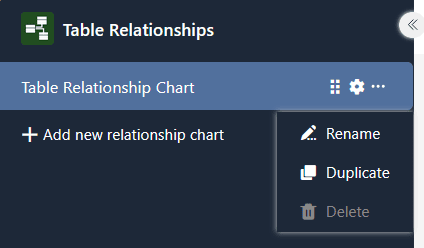
Darüber hinaus können Sie auf die drei Punkte klicken, um das Diagramm zu verwalten. Folgende Optionen stehen Ihnen zur Verfügung:
- umbenennen
- duplizieren
- löschen
- zurücksetzen
- als Bild exportieren.
Einstellungen eines Beziehungsdiagramms
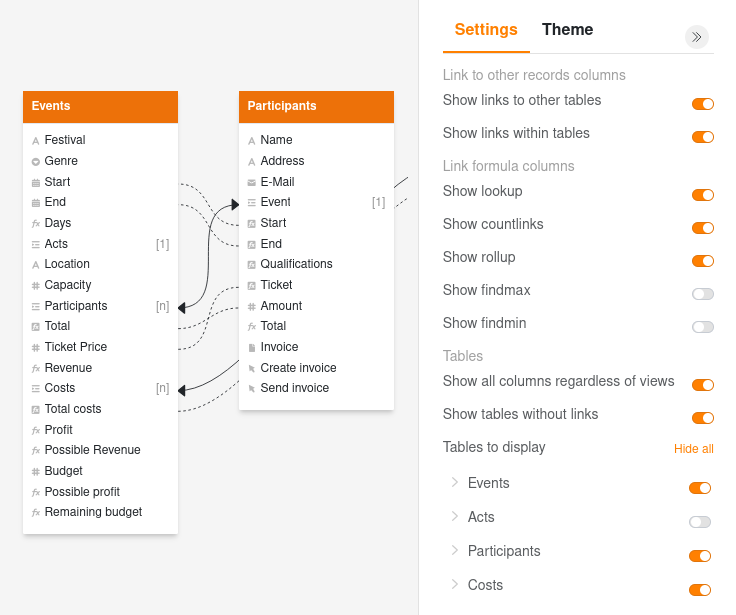
Über die Einstellungen, die Sie per Klick auf das Zahnrad-Symbol erreichen, können Sie Folgendes für ein Diagramm festlegen, indem Sie die Regler (de-)aktivieren:
- Möchten Sie Verknüpfungen zu anderen Tabellen (direkte Verbindungen) anzeigen?
- Möchten Sie Verknüpfungen innerhalb einer Tabelle (direkte Verbindungen) anzeigen?
- Möchten Sie Formeln für Verknüpfungen (indirekte Verbindungen) anzeigen? Wenn ja, welche Arten von Linkformeln?
- Möchten Sie alle Spalten ungeachtet der Ansichten anzeigen?
- Möchten Sie Tabellen ohne Verknüpfungen anzeigen?
- Möchten Sie Tabellen anzeigen oder ausblenden?
Designoptionen eines Beziehungsdiagramms
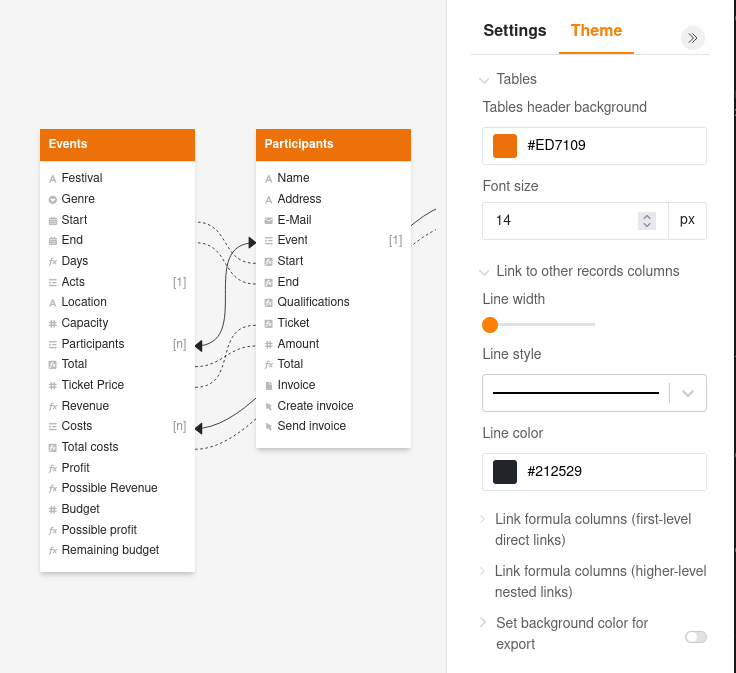
Gehen Sie oben rechts neben den Einstellungen auf den Reiter Design, um den Stil bestimmter Elemente in einem Diagramm zu ändern. Klicken Sie auf den Drop-down-Pfeil vor einem Element, um die verfügbaren Einstellungen auszuklappen:
- Tabellen: Farbe des Tabellenkopfes und Schriftgröße
- Verknüpfungsspalten (direkte Verbindungen): Linienbreite, Linienstil und Linienfarbe
- Formeln für Verknüpfungen (indirekte Verbindungen der ersten Ebene): Linienbreite, Linienstil und Linienfarbe
- mehrstufige Formeln für Verknüpfungen (verschachtelte Verbindungen höherer Ebenen, z. B. eine Lookup-Formel, die Werte über eine andere Verknüpfungsspalte der verknüpften Tabelle bezieht): Linienbreite, Linienstil und Linienfarbe
- Hintergrundfarbe für Export festlegen
Tabellen in einem Diagramm verschieben
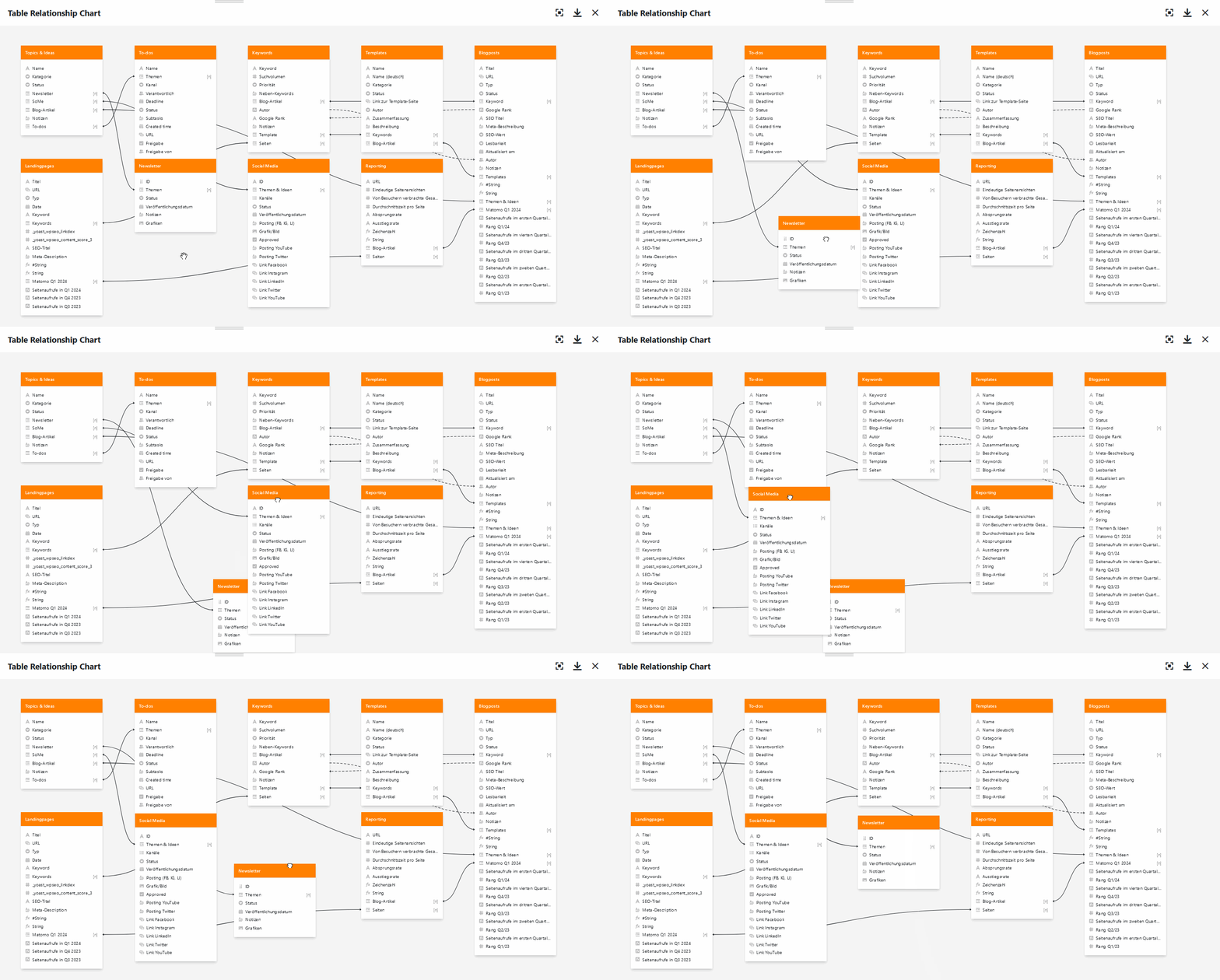
Sie können die verschiedenen Tabellen in einem Diagramm beliebig per Drag-and-Drop verschieben. Halten Sie dazu die linke Maustaste gedrückt, ziehen Sie die Tabelle an die gewünschte Stelle und lassen Sie los.
Notiz in einem Beziehungsdiagramm hinzufügen
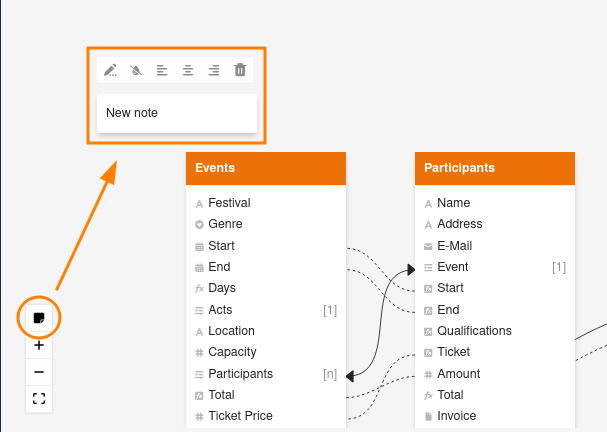
Zudem können Sie eine Notiz in einem Beziehungsdiagramm hinzufügen, indem Sie auf das Zettel-Symbol in der linken unteren Ecke klicken. Anschließend haben Sie diese Optionen:
- Text bearbeiten
- Hintergrund ausblenden
- Text linksbündig, zentriert oder rechtsbündig setzen
- Notiz löschen