Inhaltsverzeichnis
Für das Erfassen strukturierter Texte jeglicher Länge steht Ihnen in SeaTable der Spaltentyp Formatierter Text zur Verfügung. Erfahren Sie in diesem Artikel, was die Unterschiede zur Text-Spalte sind und in welchen Fällen es sinnvoll ist, auf die formatierte Text-Spalte zurückzugreifen.
Verwendung der Spalte Formatierter Text
Der Spaltentyp Formatierter Text erfasst im Gegensatz zur Text-Spalte keine unstrukturierten Zeichenfolgen, sondern formatierte Texte mit Zeilenumbrüchen, Listen, Bildern etc.
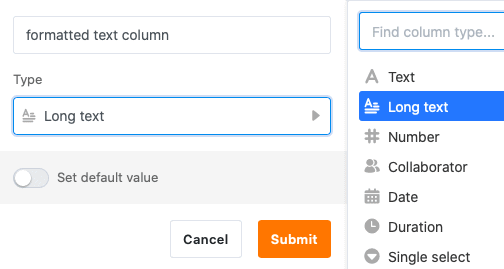
Formatierte Text-Spalten eignen sich besonders zum Festhalten von längeren Texten, zum Beispiel Produktbeschreibungen, Checklisten oder Social Media Posts.
Sie verfassen Ihre Einträge dabei nicht direkt in der Zelle, sondern in einem per Klick aufrufbaren Editor, welcher verschiedene Formatierungsoptionen bietet. So können Sie im Gegensatz zur Text-Spalte auch längere Texte strukturieren.
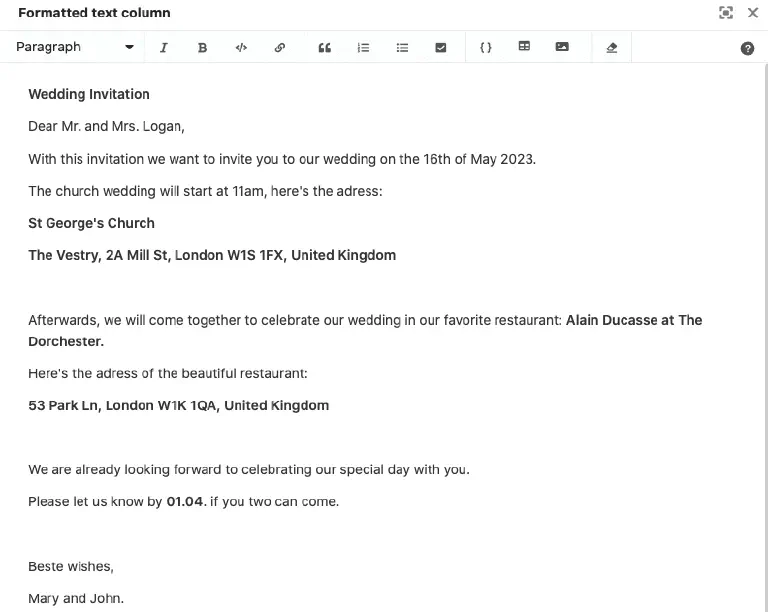
Unter anderem können Sie ein Absatzformat wählen, die Schrift kursiv oder fett setzen sowie Links, Zitate, Listen, Tabellen und Bilder einfügen.
Weitere textbasierte Spaltentypen
Wenn Sie kurze Zeichenfolgen ohne Formatierung (z. B. Namen, Passwörter, Kfz-Kennzeichen) erfassen möchten, sollten Sie die Text-Spalte nutzen.
Neben der formatierten Text-Spalte gibt es in SeaTable noch drei weitere textbasierte Spaltentypen für spezielle Anwendungsfälle:
- die E-Mail-Spalte
- die URL-Spalte
- die Telefonnummer-Spalte
Standardwert festlegen
Sie können für jede formatierte Text-Spalte einen voreingestellten Standardwert festlegen. Dieser Text wird automatisch bei jeder neu erstellten Zeile in die Zelle eingetragen.
- Klicken Sie auf den Drop-down-Pfeil rechts neben dem Spaltennamen.
- Gehen Sie auf Standardwert festlegen.
- Wenn Sie auf Text bearbeiten klicken, öffnet sich der Editor, wo Sie den Text verfassen können, der als Standardwert dienen soll.
Einschränkungen bei Filtern, Sortierung und Gruppierung
Es ist nicht möglich, die Einträge in einer Tabelle nach formatierten Text-Spalten zu sortieren oder zu gruppieren. Bei Filtern haben Sie lediglich die Optionen “ist leer” und “ist nicht leer” zur Auswahl.