Índice
Assim que várias pessoas podem editar a mesma base, surge uma nova pergunta: quem alterou o quê, e quando? E logo a seguir: se uma alteração estava errada, como se anula exatamente essa alteração sem mexer em tudo o resto? O SeaTable responde às duas. Regista discretamente cada edição e permite reverter uma só delas. Neste passo, uma alteração feita por uma colega corre mal, e cabe-lhe a si corrigi-la.
O histórico que vai ler mostra as alterações de ambos, porque a Malika também tem editado esta base.
Onde é que o SeaTable guarda o histórico?
O SeaTable regista as alterações em três sítios, cada um a responder a uma pergunta diferente.
- O registo de atividades, na página inicial, responde a «o que aconteceu recentemente em todas as minhas bases?». Lista as alterações feitas por si, pelos membros da sua equipa e pelas automações, mas apenas dos últimos 7 dias.
- O registo da base responde a «o que aconteceu nesta base?». Abre-o com o ícone de versões, no menu pendente do histórico, no canto superior direito da base. Contém as alterações mais recentes (até às últimas 1000 entradas), das mais recentes para as mais antigas, e pode filtrá-lo por autor, por tabela e por data. É o único dos três a partir do qual pode restaurar.
- O registo da linha responde a «o que aconteceu a esta linha?». Abre os detalhes de uma linha e passa para o respetivo registo. É uma cronologia focada e só de leitura dessa única linha.
Os três não entram no mesmo nível de pormenor, e essa diferença determina o resto deste passo. O registo da linha é o mais preciso: para cada alteração, indica a coluna e mostra o valor substituído ao lado do novo. O registo da base fica-se pela linha: quem alterou que linha, em que tabela e quando, mas não que valor mudou nem qual era antes. Por isso, lê-se uma alteração no registo da linha e anula-se no registo da base. Este passo usa os dois, por esta ordem.
Uma colega altera os seus dados
Vamos criar a situação. A Malika tinha percebido que o cliente James Bennett acabara de assinar um contrato. Como lhe deu acesso de leitura e escrita no passo 2, ela não precisou de lhe perguntar: registou-o ela mesma.
Abra o plugin no passo 4 e deixe a Malika pôr-se a trabalhar: entre algumas outras atualizações dos seus clientes, ela muda o estado (Status) de James Bennett de Prospect para Client.
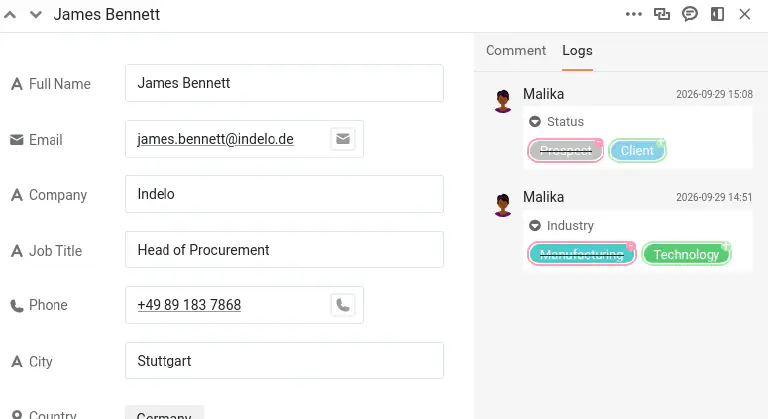
Abra agora o registo dessa linha para ver o que aconteceu: clique no ícone de seta dupla no número da linha para a abrir e passe para o registo. Lá está: Status mudou de Prospect para Client, com o nome da Malika e a hora. Tome nota dessa hora, porque vai precisar dela daqui a pouco. Logo abaixo, vê também a alteração de Industry que a Malika fez nesta linha no passo 3. Como estão a trabalhar duas contas reais, o histórico identifica corretamente cada pessoa, e fica sempre claro quem fez o quê.
Uma alteração posterior, sem relação
Enquanto tem a linha aberta, repara que o número de telefone (Phone) de James Bennett está desatualizado. Corrija-o para +49 75 899 3917. É uma alteração separada e intencional e, o que é importante, acontece depois de a Malika ter mudado o estado. Guarde esta ordem na memória: vai contar daqui a pouco. Se quiser ver esta edição no registo da linha, recarregue primeiro a página: um registo da linha que já está aberto não mostra uma alteração que acabou de fazer.
O erro
O telefone foi fácil. O verdadeiro problema é o estado: James Bennett nunca assinou, por isso tem de voltar ao valor anterior.
O registo da linha já lhe disse qual era esse valor: Prospect. Podia, portanto, voltar a escrevê-lo e ficar por aqui. Mas voltar a escrever não é anular: é uma segunda alteração por cima da primeira, e só funciona aqui porque está em causa uma única célula e tinha o registo aberto. Restaurar reverte a própria alteração, e chega onde reescrever não chega: uma linha eliminada, uma coluna eliminada, uma tabela inteira eliminada. Aprenda-o no caso fácil, e terá a ferramenta à mão no caso difícil.
Restaurar uma única alteração
Abra o registo da base com o ícone de versões, no menu pendente do histórico, no canto superior direito da base. Lista todas as alterações feitas na base, das mais recentes para as mais antigas, por isso restrinja a lista com os filtros no topo: a tabela Customers e a Malika como autora.
O que resta é uma série de entradas muito parecidas (uma alteração da tabela Customers pela Malika e, depois, a linha modificada), porque o registo da base guarda que linha mudou, e não que valor mudou nela. O nome da linha reduz a procura a James Bennett, mas ele aparece mais do que uma vez: a Malika também alterou o valor Industry dele no passo 3. É aqui que a hora que anotou mostra o seu valor: a entrada com a hora da alteração do estado é aquela em que deve agir.
Abra o menu dessa entrada e escolha Restaurar. O SeaTable repõe imediatamente Status em Prospect e confirma-o com uma breve notificação. Abra de novo James Bennett para verificar: voltou a ser Prospect.
O que faz realmente o Restaurar
Restaurar não é uma máquina do tempo que faz recuar toda a linha até ao estado em que estava numa data passada. Anula uma alteração específica: reverte o valor que essa entrada alterou e deixa tudo o resto exatamente como está.
O número de telefone mostra-o bem. Corrigiu-o depois de a Malika ter mudado Status. Um recuo no tempo até antes da alteração de Status teria apagado também essa correção posterior; mas ela mantém-se, porque o Restaurar só mexe na alteração que escolheu. O valor de Industry que a Malika atualizou no passo 3 também se mantém; só o estado volta ao valor anterior. Reverteu precisamente aquele erro, e mais nada. É essa precisão que torna seguro restaurar a partir do registo numa base em produção, onde outras pessoas estão a trabalhar.
Para uma recuperação mais profunda (repor uma base inteira num momento anterior, ou recuperar de um acidente grave), o SeaTable oferece também instantâneos e outras ferramentas, que são um tema à parte e terão lugar num curso futuro sobre manutenção.
Já sabe encontrar e reverter alterações com confiança. Até agora, porém, tudo aconteceu dentro de uma única base. O próximo passo abre a ferramenta de colaboração mais poderosa do curso: partilhar dados sempre atualizados com toda uma outra equipa.
Quer dividir o curso em duas sessões?
Para ir mais longe
Descubra o limite do que o registo consegue anular: adicione uma linha nova a Customers, depois abra o registo da base, encontre essa inserção e abra o respetivo menu. Em vez de Restaurar, vai ver Sem opções: linhas novas, colunas novas e comentários não podem ser revertidos a partir do registo; só os valores alterados e eliminados podem. Saber onde o Restaurar para é tão útil como saber o que faz.
Elimine depois essa linha de teste, para que a sua lista de clientes volte a ser a que o resto do curso espera: vai precisar dela exatamente como estava mais à frente.