Índice
Está de volta depois de uma pausa?
Eis onde ficou:
- A sua base
Sales CRMestá no grupoCommerciale partilhou-a com a Malika com a permissãoLer escrever(passos 1 e 2). - Discutiu
James Bennettcom ela numa conversa de comentários: ela mudou o valorIndustrydele paraTechnology, e deu a conversa por resolvida (passo 3). - Encontrou a alteração de
Statusfeita por ela no registo da base e restaurou-a, enquanto a sua correção posterior do número de telefone se manteve (passo 4).
Para retomar a partir daí, também pode reabrir Sales CRM e abrir o plugin de cursos online: a lista de passos mostra-lhe onde está e permite-lhe rever os passos anteriores.
Muitas empresas conhecem este problema: o marketing também precisa da lista de clientes, mas não deve mexer nos dados comerciais, e muito menos editar a sua lista de referência. Por isso, a dada altura, alguém exportou os clientes para uma cópia à parte para o marketing. Essa cópia só esteve correta durante muito pouco tempo. Desde então, tem vindo a desatualizar-se: faltam clientes novos, os segmentos antigos estão errados, e assim por diante.
Os conjuntos de dados comuns são uma funcionalidade central da colaboração, porque resolvem precisamente este problema. Permitem partilhar com outra equipa uma versão sempre atualizada dos seus dados, e deixar essa equipa construir sobre ela, sem lhe dar acesso aos seus valores confidenciais e sem qualquer risco de ela alterar os seus dados de origem.
O cenário: a base do marketing
Primeiro, o marketing precisa de um grupo e de uma base próprios. Crie um grupo chamado Marketing, o departamento da Malika, e adicione-lhe a Malika como membro. Depois, descarregue o seguinte ficheiro e importe-o como nova base no grupo Marketing, tal como importou Sales CRM no grupo Commercial no passo 1:
SeaTable Course 3 - Campaign Hub.dtable
Pode fazê-lo porque criou o grupo, o que faz de si o seu proprietário. Colocar uma base num grupo está reservado ao proprietário e aos administradores do grupo: um simples membro pode trabalhar nas bases que já lá estão, mas não pode acrescentar nenhuma. Numa organização real, seria a própria Malika a fazê-lo, como administradora do grupo do seu departamento; aqui, prepara o lado do marketing em nome dela.
Campaign Hub é a pequena base do próprio marketing. Tem uma tabela Campaigns e, o que aqui nos interessa, uma tabela chamada Customers list (manual). Abra-a e observe com atenção: tem cerca de 150 clientes, contra os 350 da sua lista de referência; os clientes mais recentes simplesmente não estão lá, os segmentos estão desatualizados e as datas de «última atualização» remontam todas a alguns anos atrás. É esta cópia desatualizada que vamos aposentar. A área de plugins desta base contém também um quadro branco do marketing: deixe-o de lado por agora, vamos voltar a ele no passo 6.
Porque não dar simplesmente à Malika acesso só de leitura?
Depois do passo 4, pode chegar a uma conclusão simples: se a permissão de leitura e escrita deixou a Malika alterar a sua lista por engano, basta passá-la para apenas leitura. Isso protege os seus dados, mas não dá ao marketing aquilo de que precisa. Uma colega com acesso só de leitura pode consultar os seus clientes, mas não pode construir nada sobre eles: nenhum segmento de campanha, nenhuma ligação, nenhuma coluna própria. A única forma de ela trabalhar com os dados é fazer uma cópia própria, e uma cópia estática é exatamente a tabela desatualizada Customers list (manual) que acabou de ver em Campaign Hub. O acesso só de leitura levaria o marketing de volta ao ponto de partida.
O que o marketing precisa é de uma terceira via: dados tão protegidos como numa partilha de apenas leitura, mas sobre os quais se pode construir como numa base própria. É isso um conjunto de dados comum. Dá à Malika, dentro de Campaign Hub, uma cópia sempre atualizada da sua lista de clientes, que ela pode enriquecer com as suas próprias colunas, ligar às campanhas da tabela Campaigns e atualizar sempre que quiser, enquanto a sua lista de referência fica intacta e os seus valores confidenciais nunca saem da sua base. Seguro e útil ao mesmo tempo.
Os conjuntos de dados comuns passam pelos grupos
Um conjunto de dados comum circula de um grupo para outro: é por isso que Sales CRM foi colocada num grupo logo no passo 1. A sua base Sales CRM está no grupo Commercial, e a base Campaign Hub do marketing está no grupo Marketing. Publicar a partir de Commercial e dar acesso ao conjunto de dados a Marketing é o que liga os dois.
Publicar o conjunto de dados
Lembre-se das duas vistas do passo 1. All customers mostra tudo, incluindo a coluna confidencial Total Deal Value; Active customers é a vista reduzida, segura para partilhar, que oculta os valores confidenciais. É esta que vai publicar e, como um conjunto de dados comum leva consigo o filtro e as colunas ocultas da sua vista, os dados confidenciais nunca saem da sua base.
Abra a vista Active customers da tabela Customers e escolha Publicar como conjunto de dados comum no menu da vista. Dê ao conjunto de dados um nome claro, por exemplo Customers (live), e confirme.
O conjunto de dados existe agora, criado a partir da vista segura. Repare no que incluiu e no que deixou de fora: os clientes atuais e as colunas sem risco, e nada dos dados comerciais nem dos valores de vendas. Por agora, porém, só existe no seu grupo Commercial: o marketing ainda não o vê.
Dar acesso ao conjunto de dados a outro grupo
Para pôr a sua lista nas mãos do marketing, dê acesso ao grupo dele. Ao contrário da partilha de uma base, isto faz-se a partir da página inicial: abra o separador Conjuntos de dados comuns, encontre Customers (live) e dê acesso ao grupo Marketing através das respetivas Permissões de acesso. A sua lista de clientes sempre atualizada está agora à disposição do marketing, e tudo o que deixou de fora fica na sua base.
Subscrever a partir do outro lado
Passe agora para o lado do marketing. A partir daqui, trabalha em Campaign Hub e faz o que a Malika faria para a sua equipa: como membro do grupo Marketing, também tem acesso à base. Em Campaign Hub, adicione uma nova tabela e escolha Importar conjunto de dados comum; depois, selecione Customers (live).
Aparece uma nova tabela, marcada com um pequeno ícone de pilha que indica que vem de um conjunto de dados comum. Contém os seus clientes atuais (a lista completa e atualizada, sem os clientes perdidos que a vista filtra) e apenas as colunas sem risco. Ao lado da tabela desatualizada Customers list (manual), a diferença salta à vista.
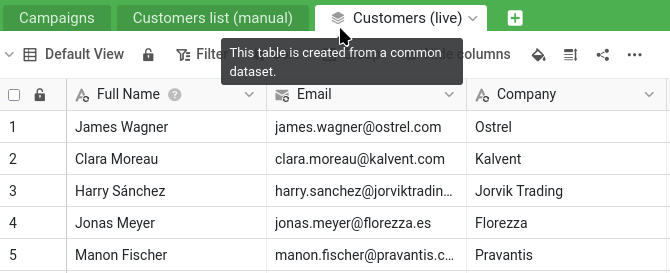
Repare que cada coluna sincronizada mostra um ícone de sincronização
por cima do ícone habitual do seu tipo.
Adaptar os dados às necessidades do marketing
A tabela sincronizada não está congelada: o marketing pode construir sobre ela. Adicione à tabela sincronizada uma coluna sua, por exemplo uma coluna de seleção única Segment para classificar os clientes por campanha. É a anotação do marketing, ao lado dos dados sincronizados. Repare que a sua nova coluna não tem o ícone de sincronização
, ao contrário das colunas sincronizadas ao lado: é precisamente esse ícone que permite distingui-las num relance. As colunas sincronizadas vêm da origem e são atualizadas a cada sincronização; as que não o têm pertencem ao marketing e não mudam.
É aqui que o sentido único de um conjunto de dados comum se torna visível. Volte à sua base Sales CRM e olhe para a vista Active customers (a origem do conjunto de dados). A coluna Segment do marketing não está lá, e nunca vai estar. Os dados circulam num só sentido: da sua origem para a cópia do marketing. O que o marketing acrescenta do seu lado fica do seu lado.
Recuperar os dados antigos
A nova coluna Segment começa vazia, mas o marketing já tinha trabalhado sobre estes clientes. Esse trabalho estava na antiga Customers list (manual): o segmento de cada cliente e, na coluna Acquired via, a campanha que o trouxe inicialmente. Adicione uma coluna de seleção única Acquired via a Customers (live), ao lado de Segment, e deixe o SeaTable transferir as duas de uma só vez, fazendo corresponder as linhas pelo endereço de e-mail.
Crie uma operação Compare and copy a partir de Processamento de dados, no menu da tabela Customers (live):
- de
Customers list (manual)paraCustomers (live); - fazendo corresponder as linhas em que
Emailé igual aEmail; - copiando
SegmentparaSegmenteAcquired viaparaAcquired via.
Execute-a: cada cliente que existia na lista antiga recupera, na tabela atualizada, o seu segmento e a sua campanha de aquisição, e o SeaTable recria as opções à medida que copia. Os clientes que não estavam na lista antiga, os mais recentes da sua lista de referência, ficam simplesmente em branco, prontos a ser preenchidos.
Ver a sincronização em ação
Agora, a recompensa. Em Sales CRM, faça uma alteração na origem: edite um valor de um cliente da vista Active customers, o cargo, por exemplo. Depois, de volta a Campaign Hub, sincronize o conjunto de dados. Com Sincronizar com o conjunto de dados, no menu da tabela Customers (live), pode sincronizar quando quiser ou ativar uma sincronização periódica para que o SeaTable sincronize automaticamente. Se aparecer um erro porque a última sincronização foi demasiado recente, pode ainda forçar a sincronização a partir da origem, no menu do conjunto de dados, no separador Conjuntos de dados comuns da página inicial.
A tabela sincronizada atualiza-se de acordo com a sua origem: a alteração aparece, tal como apareceria um novo cliente acrescentado à vista. E a coluna Segment que o marketing adicionou não foi tocada: os clientes já classificados mantêm o seu segmento. Os dados atualizam-se a partir da sua lista de referência, e o trabalho que o marketing construiu por cima é preservado.
Aposentar a cópia desatualizada
Campaign Hub tem agora uma lista de clientes exata e sempre atualizada, para a qual os antigos segmentos foram copiados. A tabela Customers list (manual) já não tem nada para oferecer: elimine-a. Nada se estraga, porque essa tabela era uma cópia manual isolada: nada mais na base dependia dela. O marketing passou de uma cópia que rapidamente se desatualizou para uma lista que nunca fica desatualizada.
Acabou de disponibilizar dados sempre atualizados entre equipas, mantendo a sua lista de referência privada e como única fonte de verdade: é o coração da colaboração no SeaTable. Resta uma ferramenta, leve e agradável, antes de concluirmos.
Para ir mais longe
Acquired via é o melhor que a lista antiga conseguia fazer: um único nome de campanha escrito num campo. A cópia manual nunca esteve ligada às verdadeiras linhas de Campaigns, por isso não conseguia indicar que um cliente pertence a várias campanhas, nem encontrar os clientes de uma campanha. Reconstruir a tabela é o momento certo para corrigir isso.
Em Campaign Hub, adicione à tabela Campaigns uma coluna de ligação Audience que aponte para Customers (live). A partir de agora, quando o marketing lançar uma campanha, escolhe aí mesmo os clientes visados: uma verdadeira ligação de muitos para muitos, e não uma simples etiqueta.