Índice
A sua base está cheia de dados valiosos. A colaboração começa no momento em que outra pessoa precisa de trabalhar com eles. Neste passo, a sua colega Malika, do departamento de marketing, entra em cena, e decide com conhecimento de causa o que ela pode ver e alterar na sua base.
Trazer a Malika para a sua equipa
A Malika precisa de uma conta própria na sua equipa. No SeaTable, isto chama-se adicionar um membro à equipa: um administrador da equipa convida a pessoa por e-mail e, depois de ela aceitar o convite, é possível partilhar bases com ela, mencioná-la com @ e adicioná-la a grupos.
Na sua administração da equipa, convide um segundo endereço de e-mail (um endereço gratuito de qualquer fornecedor chega para fazer de sua colega) e aceite o convite a partir desse endereço. Ao configurar a conta, dê-lhe o nome Malika: assim, os nomes que vai ver mais tarde nos comentários, nas menções e no registo de atividades correspondem aos do curso.
Uma última coisa enquanto tem a sessão iniciada na conta dela: abra as Configurações pessoais dela e copie o token de conta. Depois, abra o plugin de cursos online na sua base Sales CRM, escolha o passo 2a e cole aí o token. O plugin verifica-o e mostra o nome e o avatar correspondentes: fica assim a saber que colou o token da Malika, e não o seu. A partir daí, o plugin mostra-lhe o que a Malika vê e, mais tarde, age em nome dela: não vai precisar de voltar a iniciar sessão com a conta dela.
Fazer parte da equipa não dá acesso às bases
Acabou de adicionar a Malika à sua equipa. Vale a pena perceber bem o que isso fez e o que não fez. Ser membro da equipa significa que a Malika existe na sua equipa: pode partilhar bases com ela, mencioná-la e adicioná-la a grupos. Mas isso não lhe dá acesso a nenhuma das suas bases. Cada base é partilhada separadamente e de forma intencional, por isso nada fica exposto enquanto não decidir partilhá-lo.
Passe para o passo 2b no plugin: mostra a página inicial da Malika tal como ela a vê neste momento, e Sales CRM não aparece em lado nenhum. Vamos mudar isso.
Partilhar a sua base com uma colega
A Malika precisa de trabalhar na sua base, por isso vai partilhá-la com ela. Como a Malika é do marketing e a sua base pertence ao comercial, a ferramenta certa aqui é uma partilha com um utilizador: dá acesso a uma pessoa concreta.
Na página inicial do SeaTable, abra o menu da base Sales CRM e escolha Compartilhar. Em Compartilhe com o usuário, selecione a Malika, defina a permissão como Ler escrever e confirme.
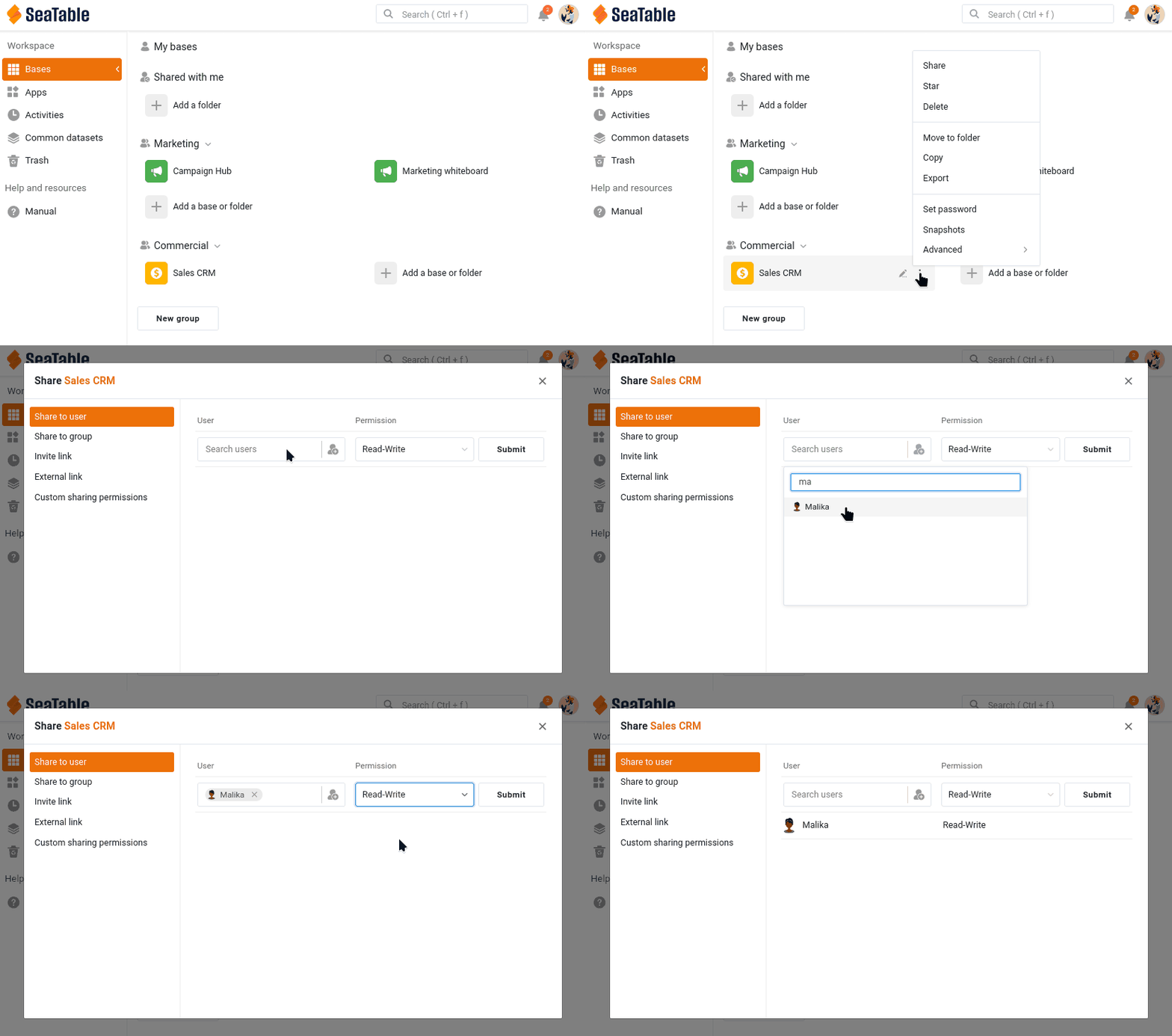
Também pode abrir esta caixa de diálogo a partir da própria base, com o ícone de partilha nas opções da base, no canto superior direito.
Tenha em atenção que tem de escrever o nome de utilizador ou o endereço de e-mail completo para que o SeaTable encontre a pessoa.
Também pode partilhar uma base com um grupo inteiro, mas apenas com um grupo de que seja membro, e todos os membros desse grupo passam a ver a base. A partilha com um grupo serve, portanto, para dar acesso ao resto da sua própria equipa comercial, e não para chegar a outro departamento. Para fazer chegar dados a uma equipa separada como o marketing sem lhe abrir toda a sua base, usa-se um conjunto de dados comum: é precisamente esse o tema do passo 5.
Veja agora o lado da Malika: no plugin, clique em Atualizar, como se ela recarregasse a página. O sino de notificações , no canto superior direito da página inicial dela, mostra um novo alerta; abra-o: informa-a de que partilhou uma base com ela. E Sales CRM aparece agora na secção Compartilhou comigo, com o nome do grupo a que pertence, Commercial. A página inicial dela não diz o que ela pode fazer com a base, mas o plugin indica-lho: Ler escrever. A Malika colabora agora na sua base.
Escolher o nível de permissão adequado
Partilhar uma base implica uma decisão importante. O SeaTable oferece três formas de partilhar uma base, da mais simples à mais precisa.
| Permissão | O que o colega pode fazer | Quando a usar |
|---|---|---|
| Apenas leitura | Ver todas as tabelas, vistas e valores, sem alterar nenhum dado. Pode, ainda assim, adicionar comentários e ser mencionado, e participar assim na discussão: a permissão de apenas leitura bloqueia os dados, não a conversa. Também pode fazer a sua própria cópia privada da base, sem ligação à sua. | O colega só precisa de consultar os dados, mas pode discuti-los. |
| Leitura e escrita | Ver e editar toda a base. Não pode mudar o nome da base, instalar plugins nem voltar a partilhá-la: esses direitos ficam com o proprietário. | O colega trabalha consigo, em pleno, sobre todos os dados. |
| Partilha personalizada | Ver e editar apenas as tabelas e vistas que escolher, cada uma definida individualmente como leitura e escrita, apenas leitura ou sem qualquer acesso. | O colega deve trabalhar com uma parte da base, mas ficar afastado do resto. |
Para este curso, escolheu Ler escrever, para que a Malika possa participar plenamente nos passos seguintes: comentar, editar e aparecer no registo de atividades. Isso também significa que ela pode alterar os seus dados, e até enganar-se, como vai ver no passo 4. Mantenha esta partilha.
Quando um colega só deve ver uma parte da base
A permissão de leitura e escrita deu à Malika acesso a toda a base, incluindo a tabela Deals e os valores confidenciais Total Deal Value e Weighted Value que assinalou no passo 1. Para uma colaboradora próxima, isso pode ser aceitável. Mas a Malika é do marketing, e os dados comerciais não lhe dizem respeito. É exatamente para isso que serve a partilha personalizada.
Com uma partilha personalizada, cria uma única permissão que reúne várias tabelas e vistas, cada uma com o seu próprio nível. Para a Malika, poderia, por exemplo:
- dar acesso de leitura e escrita à tabela
Customers, para que ela continue a poder trabalhar com a lista de contactos; - não dar qualquer acesso à tabela
Deals, mantendo todos os dados comerciais fora do alcance dela; - ou, com mais precisão, partilhar apenas a vista
Active customersem vez deAll customers, para que as colunas confidenciais ocultas nessa vista nunca lhe cheguem.
É a ferramenta precisa para dizer: «trabalhe com estes contactos, mas os números das vendas não são para si».
A partilha personalizada não é a única forma de restringir o que uma pessoa vê. Também pode partilhar uma vista isolada: diretamente com um membro da equipa ou um grupo, ou como ligação externa de apenas leitura para pessoas que nem sequer têm conta no SeaTable. Como uma vista já traz o seu próprio filtro e as suas colunas ocultas, partilhar apenas a vista Active customers entrega exatamente essa parte, e nada mais. Tal como a partilha personalizada, a partilha de uma vista está reservada aos planos Plus e Enterprise.
Outra via evita de todo a partilha da base: construir uma aplicação universal sobre a base. Numa aplicação, concebe páginas de vários tipos, e as páginas de tabela podem aplicar filtros, ordenações e colunas ocultas predefinidos: quem usa a aplicação só vê a parte que escolheu mostrar, nunca a base propriamente dita. Esta solução serve um público mais vasto que consulta dados, mais do que colaboradores que trabalham dentro da sua equipa, e está disponível em todos os planos.
Retirar o acesso
Uma partilha não é definitiva. Para lhe pôr fim, volte a abrir a caixa de diálogo de partilha e retire a Malika.
Depois, clique de novo em Atualizar no plugin (ainda no passo 2b): Sales CRM desapareceu da secção Compartilhou comigo da Malika, e o plugin já não pode agir em nome dela nesta base. O acesso desaparece no momento em que o retira. É esta a rede de segurança da partilha: um acesso concede-se e pode ser retirado a qualquer momento.
Para o resto do curso, volte a partilhar a base com a Malika com a permissão Ler escrever. Ela precisa dela para continuar a trabalhar consigo, e o plugin também, pois só pode agir em nome dela numa base a que ela tenha acesso.
A Malika pode agora ver e editar os seus dados. Mas editar em silêncio é meio caminho andado para a confusão: a seguir, vai aprender a discutir linhas concretas, diretamente onde os dados estão.
Para ir mais longe
Experimente uma das formas de mostrar à Malika apenas uma parte da base, e confirme o resultado do lado dela. Para isso, precisa de uma segunda janela com a sessão dela iniciada: abra uma janela privada (anónima) no seu navegador e inicie aí sessão com a conta dela. Uma janela privada mantém as duas sessões separadas, por isso continua com a sua própria sessão iniciada na janela habitual.
- Num plano Plus ou Enterprise: crie uma partilha personalizada que dê à Malika a tabela
Customers, mas nenhum acesso aDeals. Na janela dela, abraSales CRMe confirme queDealsdesapareceu por completo. No fim, volte a uma simples partilha de leitura e escrita, para que a Malika mantenha o acesso completo nos passos seguintes. - Em qualquer plano, incluindo o gratuito: crie sobre
Sales CRMuma aplicação universal com uma única página de tabela sobreCustomers, e oculteTotal Deal ValueeDealsnas definições da página. Adicione a Malika à aplicação a partir da gestão de utilizadores e funções da aplicação, e depois abra a aplicação na janela dela: ela vê os clientes, mas não os valores que deixou de fora. Lembre-se de que ela continua a poder abrir a própria base, já que a partilhou com ela em leitura e escrita!