Table des matières
Dès que plusieurs personnes peuvent modifier la même base, une nouvelle question se pose : qui a changé quoi, et quand ? Ceci en entraîne nécessairement une autre : si une modification était erronée, comment annuler précisément celle-là sans toucher au reste ? SeaTable répond aux deux. Chaque modification est enregistrée consciencieusement, et il est possible d’en annuler une seule. Dans cette étape, une modification de votre collègue tourne mal, et vous la corrigez.
L’historique que vous allez lire vous mentionne tous les deux, puisque Malika a, elle aussi, modifié cette base.
Où l’historique est-il conservé ?
SeaTable enregistre les modifications à trois endroits, qui répondent chacun à des besoins différents.
- le journal des activités, sur la page d’accueil, répond à la question « que s’est-il passé récemment dans toutes mes bases ? ». Il liste les modifications faites par vous, les membres de votre équipe et par les automatisations, mais seulement sur les 7 derniers jours ;
- le journal de la base répond à « que s’est-il passé dans cette base ? ». Vous l’ouvrez avec l’icône des versions, dans le menu déroulant de l’historique, en haut à droite de la base. Il contient les modifications les plus récentes (jusqu’aux 1 000 dernières entrées), de la plus récente à la plus ancienne, et vous pouvez le filtrer par auteur, par tableau et par date. C’est le seul des trois qui permet de restaurer ;
- le journal de la ligne répond à « qu’est-il arrivé à cet enregistrement ? ». Vous ouvrez les détails d’une ligne et affichez son journal : c’est une chronologie ciblée, en lecture seule, pour cette seule ligne.
Ces trois journaux n’entrent pas dans le même niveau de détails, et cette différence organise toute la suite de l’étape. Le journal de la ligne est le plus précis : pour chaque modification, il nomme la colonne et affiche à la fois la valeur remplacée et la nouvelle. Le journal de la base, lui, s’arrête à l’enregistrement : qui a modifié quelle ligne, dans quel tableau et quand, mais ni quelle valeur a changé, ni ce qu’elle était avant. On lit donc une modification dans le journal de la ligne, et on l’annule dans le journal de la base. Cette étape utilise les deux, dans cet ordre.
Une collègue modifie vos données
Créons la situation. Malika avait compris que le client James Bennett venait de signer un contrat. Comme vous lui avez donné un accès en lecture et écriture à l’étape 2, elle n’a pas eu besoin de vous demander : elle l’a indiqué elle-même.
Ouvrez le plugin à l’étape 4 et laissez Malika se mettre au travail : parmi quelques autres mises à jour de vos clients, elle fait passer le statut (Status) de James Bennett de Prospect à Client.
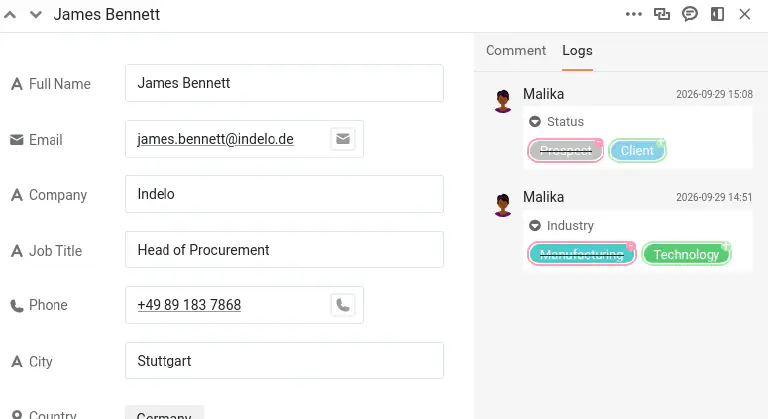
Ouvrez maintenant le journal de cette ligne pour voir ce qui s’est passé : cliquez sur l’icône à double flèche sur son numéro de ligne pour ouvrir la ligne, puis passez au journal. La modification est là : Status passé de Prospect à Client, avec le nom de Malika et l’heure. Notez cette heure, vous en aurez bientôt besoin. Juste en dessous, vous voyez aussi la modification de la valeur Industry que Malika a faite sur cette ligne à l’étape 3. Comme deux vrais comptes sont à l’œuvre, l’historique nomme correctement chacun de vous : on sait toujours qui a fait quoi.
Une autre modification, plus tard
Tant que la fiche est ouverte, vous remarquez que le numéro de téléphone (Phone) de James Bennett n’est plus à jour. Corrigez-le en +49 75 899 3917. C’est une modification distincte et volontaire, et surtout, elle intervient après celle du statut par Malika. Retenez bien cet ordre : il comptera dans un instant. Si vous voulez voir cette modification dans le journal de la ligne, rechargez d’abord la page : un journal déjà ouvert n’affiche pas une modification que vous venez de faire.
L’erreur
Le téléphone, c’était facile. Le vrai problème, c’est le statut : James Bennett n’a jamais signé, il doit donc retrouver sa valeur précédente.
Le journal de la ligne vous a déjà donné cette valeur : Prospect. Vous pourriez donc la ressaisir et en rester là. Mais ressaisir n’est pas annuler : c’est une deuxième modification empilée sur la première, et cela ne marche ici que parce qu’une seule cellule est en jeu et que vous aviez le journal sous les yeux. Restaurer annule la modification elle-même, et va là où la ressaisie ne peut pas aller : une ligne supprimée, une colonne supprimée, un tableau entier supprimé. Découvrez-le sur ce cas simple, cela pourra vous servir dans des cas plus difficiles.
Restaurer une seule modification
Ouvrez le journal de la base avec l’icône des versions, dans le menu déroulant de l’historique, en haut à droite de la base. Il liste toutes les modifications de la base, de la plus récente à la plus ancienne : affinez-le avec les filtres du haut, le tableau Customers et Malika comme auteur.
Il reste une série d’entrées qui se ressemblent toutes (une modification du tableau Customers par Malika, puis Ligne … modifiée), car le journal de la base enregistre quelle ligne a changé, pas quelle valeur. Le nom de la ligne réduit la recherche à James Bennett, mais il apparaît plusieurs fois : Malika a aussi modifié Industry à l’étape 3. C’est là que l’heure notée plus tôt prend tout son intérêt : l’entrée marquée de l’heure de la modification du statut est celle sur laquelle agir.
Ouvrez le menu de cette entrée et choisissez Restaurer. SeaTable remet immédiatement Status sur Prospect et le confirme par une brève notification. Rouvrez James Bennett pour vérifier : il est de nouveau Prospect.
Ce que fait vraiment la restauration
Restaurer n’est pas une machine à remonter le temps qui ramènerait toute la ligne à son état d’une date passée. Cela annule une modification précise : la valeur modifiée par cette entrée revient à son état antérieur, et les autres données restent exactement telles quelles.
Le numéro de téléphone le montre bien. Vous l’avez corrigé après que Malika a modifié Status. Un retour en arrière à l’état d’avant la modification de Status aurait aussi effacé cette correction ultérieure ; or elle reste, car la restauration ne touche qu’à la modification choisie. La valeur de Industry mise à jour par Malika à l’étape 3 reste elle aussi ; seul le statut revient à sa valeur précédente. Vous avez annulé précisément l’erreur, et rien d’autre. C’est cette précision qui rend la restauration depuis le journal sûre, même sur une base en production où d’autres personnes travaillent.
Pour une récupération plus profonde (ramener toute une base à un état antérieur, ou corriger une erreur plus sérieuse), SeaTable propose aussi des snapshots et d’autres outils : c’est un sujet à part entière, qui trouvera sa place dans un prochain cours sur la maintenance.
Vous savez maintenant retrouver et annuler des modifications en toute confiance. Jusqu’ici, pourtant, tout s’est passé dans une seule base. L’étape suivante vous ouvre l’outil de collaboration le plus puissant du cours : partager des données toujours à jour avec tous les membres d’une autre équipe.
Vous voulez faire le cours en deux fois ?
Pour aller plus loin
Trouvez la limite de ce que le journal permet d’annuler : ajoutez une nouvelle ligne à Customers, puis ouvrez le journal de la base, trouvez cet ajout et ouvrez son menu. Au lieu de Restaurer, vous verrez Pas d'options : les nouvelles lignes, les nouvelles colonnes et les commentaires ne peuvent pas être annulés depuis le journal ; seules les valeurs modifiées et supprimées peuvent l’être. Savoir où s’arrête la restauration est aussi utile que savoir ce qu’elle fait.
Supprimez ensuite cette ligne de test, pour que votre liste de clients redevienne celle qu’attend la suite du cours : vous en aurez besoin telle quelle plus tard.