Оглавление
Когда одну базу могут редактировать несколько человек, возникает новый вопрос: кто что изменил и когда? И следом второй: если изменение ошибочно, как отменить именно его, не затронув всё остальное? SeaTable отвечает на оба. Он незаметно записывает каждую правку и позволяет отменить любую из них по отдельности. На этом шаге коллега вносит ошибочное изменение, а вы его исправляете.
В истории, которую вы будете читать, есть вы оба, потому что Малика тоже редактировала эту базу.
Где SeaTable хранит историю?
SeaTable записывает изменения в трёх местах, и каждое отвечает на свой вопрос.
- Журнал активности на главной странице отвечает на вопрос «Что происходило в последнее время во всех моих базах?». В нём перечислены изменения, сделанные вами, членами вашей команды и автоматизациями, но только за последние 7 дней.
- Журнал базы отвечает на вопрос «Что происходило в этой базе?». Он открывается значком версий в выпадающем меню истории в правом верхнем углу базы. В нём хранятся последние изменения (до 1000 записей), начиная с самых новых, и его можно отфильтровать по автору изменения, таблице и времени. Только из этого журнала можно восстановить прежнее значение.
- Журнал строки отвечает на вопрос «Что происходило с этой конкретной записью?». Чтобы его открыть, откройте сведения о строке и перейдите к журналу. Это подробная хронология только этой строки, доступная только для просмотра.
Подробность этих журналов разная, и от этой разницы зависит весь шаг. Журнал строки — самый точный: для каждого изменения он называет столбец и показывает рядом прежнее и новое значение. Журнал базы работает на уровне записи — кто изменил какую строку, в какой таблице и когда, — но не показывает, какое значение изменилось и каким оно было раньше. Поэтому изменение вы находите в журнале строки, а отменяете в журнале базы. На этом шаге используются оба, именно в таком порядке.
Коллега меняет ваши данные
Создадим ситуацию. Малика решила, что клиент James Bennett только что подписал договор. Поскольку на шаге 2 вы дали ей права на чтение и запись, спрашивать вас ей не понадобилось — она отметила это сама.
Откройте в плагине шаг 4 и дайте Малике взяться за работу: среди нескольких других обновлений ваших клиентов она меняет статус (Status) клиента James Bennett с Prospect на Client.
Теперь откройте журнал этой строки, чтобы посмотреть, что произошло: нажмите значок с двойной стрелкой у номера строки, чтобы открыть её, и перейдите к журналу. Вот оно: Status изменён с Prospect на Client, с именем Малики и временем. Запомните это время — скоро оно вам понадобится. Чуть ниже вы увидите и изменение значения Industry, которое Малика внесла в эту строку на шаге 3. Поскольку работают две настоящие учётные записи, история правильно называет каждого из вас, так что всегда понятно, кто что сделал.
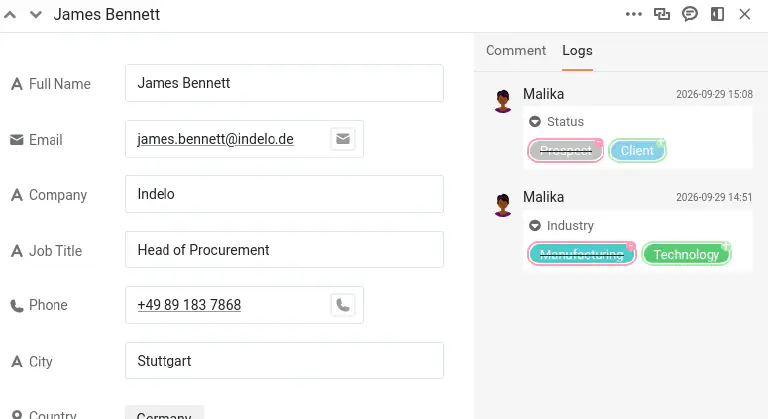
Более позднее, не связанное изменение
Пока запись открыта, вы замечаете, что номер телефона (Phone) у James Bennett устарел. Исправьте его на +49 75 899 3917. Это отдельное, намеренное изменение, и, что важно, оно происходит после того, как Малика изменила Status. Запомните этот порядок: через минуту он будет иметь значение. Если хотите увидеть эту правку в журнале строки, сначала перезагрузите страницу: уже открытый журнал строки не показывает изменение, которое вы только что внесли.
Ошибка
С телефоном всё просто. Настоящая проблема — статус: James Bennett ничего не подписывал, поэтому нужно вернуть прежнее значение.
Журнал строки уже сообщил вам, каким оно было: Prospect. Можно было бы просто ввести его заново. Но повторный ввод — это не отмена, а второе изменение поверх первого, и здесь он сработает лишь потому, что речь об одной ячейке и журнал был у вас перед глазами. Восстановление отменяет само изменение и справляется там, где повторный ввод бессилен: с удалённой строкой, удалённым столбцом, целой удалённой таблицей. Освоив его на простом случае, вы сможете применить его и в сложном.
Восстановление одного изменения
Откройте журнал базы значком версий в выпадающем меню истории в правом верхнем углу базы. В нём перечислены все изменения в базе, начиная с самых новых, поэтому сузьте список фильтрами вверху: таблица Customers и Малика в качестве автора.
Остаётся ряд почти одинаковых записей — Малика изменила таблицу Customers, затем изменена такая-то строка, — потому что журнал базы фиксирует, какая строка изменилась, а не какое значение в ней. Название строки сужает поиск до James Bennett, но он встречается не один раз: на шаге 3 Малика изменила у него ещё и Industry. Здесь и пригодится время, которое вы запомнили: действовать нужно с записью, отмеченной моментом изменения статуса.
Откройте меню этой записи и выберите Восстановить. SeaTable сразу возвращает Status к значению Prospect и подтверждает это коротким всплывающим уведомлением. Откройте James Bennett снова, чтобы проверить: он опять Prospect.
Что на самом деле делает восстановление
Восстановление — это не машина времени, которая возвращает всю строку к тому виду, какой она имела в прошлом. Оно отменяет одно конкретное изменение: возвращает значение, которое изменила эта запись журнала, и оставляет всё остальное в точности как есть.
Проще всего это увидеть на номере телефона. Вы исправили его после того, как Малика изменила Status. Откат строки к состоянию до изменения статуса стёр бы и это более позднее исправление, но оно осталось, потому что восстановление затрагивает только выбранное вами изменение. Значение Industry, обновлённое Маликой на шаге 3, тоже остаётся; к прежнему значению возвращается только статус. Вы отменили ровно одну ошибку и ничего больше. Именно эта точность делает восстановление из журнала безопасным даже в рабочей базе, где параллельно работают другие люди.
Для более глубокого восстановления — отката всей базы к более раннему состоянию или исправления последствий серьёзной аварии — в SeaTable есть снимки и другие инструменты. Это отдельная тема, которой будет посвящён один из следующих курсов, об обслуживании баз.
Теперь вы умеете уверенно отслеживать и отменять изменения. Но пока всё происходило внутри одной базы. Следующий шаг откроет самый мощный инструмент совместной работы в этом курсе: обмен актуальными данными с целым другим отделом.
Хотите разделить курс на два подхода?
Для углублённого изучения
Найдите границу того, что можно отменить через журнал: добавьте в Customers совершенно новую строку, затем откройте журнал базы, найдите это добавление и откройте его меню. Вместо Восстановить вы увидите Нет опций: новые строки, новые столбцы и комментарии через журнал отменить нельзя — только изменённые и удалённые значения. Знать, где заканчиваются возможности восстановления, так же полезно, как знать, что оно умеет.
Затем удалите эту тестовую строку, чтобы список клиентов снова был таким, каким его ожидает остальная часть курса: позже он понадобится вам именно в прежнем виде.