Оглавление
У вас есть база, полная ценных данных. Совместная работа начинается в тот момент, когда с ними нужно поработать кому-то ещё. На этом шаге вы приглашаете свою коллегу Малику из отдела маркетинга и осознанно решаете, что в вашей базе ей можно видеть и что — изменять.
Малика входит в вашу команду
Малике нужна собственная учётная запись в вашей команде. В SeaTable это называется добавить члена команды: администратор команды приглашает человека по электронной почте, и как только тот принимает приглашение, ему можно открывать доступ к базам, упоминать его через @ и добавлять в группы.
В администрировании команды пригласите второй адрес электронной почты — чтобы сыграть роль коллеги, хватит бесплатного адреса у любого почтового сервиса — и примите приглашение с этого адреса. При настройке учётной записи назовите её Malika, чтобы имена, которые вы позже увидите в комментариях, упоминаниях и журнале активности, совпадали с теми, что показаны в курсе.
И последнее, пока вы вошли под её учётной записью: откройте её Личные настройки и скопируйте токен учётной записи. Затем откройте плагин онлайн-курсов в своей базе Sales CRM, выберите шаг 2a и вставьте туда токен. Плагин проверит его и покажет соответствующее имя и аватар — так вы убедитесь, что вставили токен Малики, а не свой. С этого момента плагин показывает вам, что видит Малика, а позже действует от её имени — входить под её учётной записью вам больше не придётся.
Членство в команде — ещё не доступ к базе
Вы только что добавили Малику в свою команду. Стоит чётко понимать, что это дало, а что нет. Членство в команде означает, что Малика есть в вашей команде: вы можете открывать ей доступ к базам, упоминать её и добавлять в группы. Но доступа к вашим базам оно не даёт. Доступ к каждой базе открывается отдельно и осознанно, поэтому ничего не становится видно, пока вы сами этого не решите.
Перейдите в плагине к шагу 2b: он показывает главную страницу Малики такой, какой она видит её сейчас, — и Sales CRM там нигде нет. Давайте это изменим.
Как открыть коллеге доступ к базе
Малике нужно работать в вашей базе, поэтому вы откроете ей доступ. Малика работает в маркетинге, а ваша база принадлежит отделу продаж, поэтому здесь подходит прямой доступ для пользователя: вы предоставляете доступ одному конкретному человеку.
На главной странице SeaTable откройте меню базы Sales CRM и выберите Общий доступ. В разделе Поделиться с пользователем выберите Малику, установите права Чтение-Запись и подтвердите.
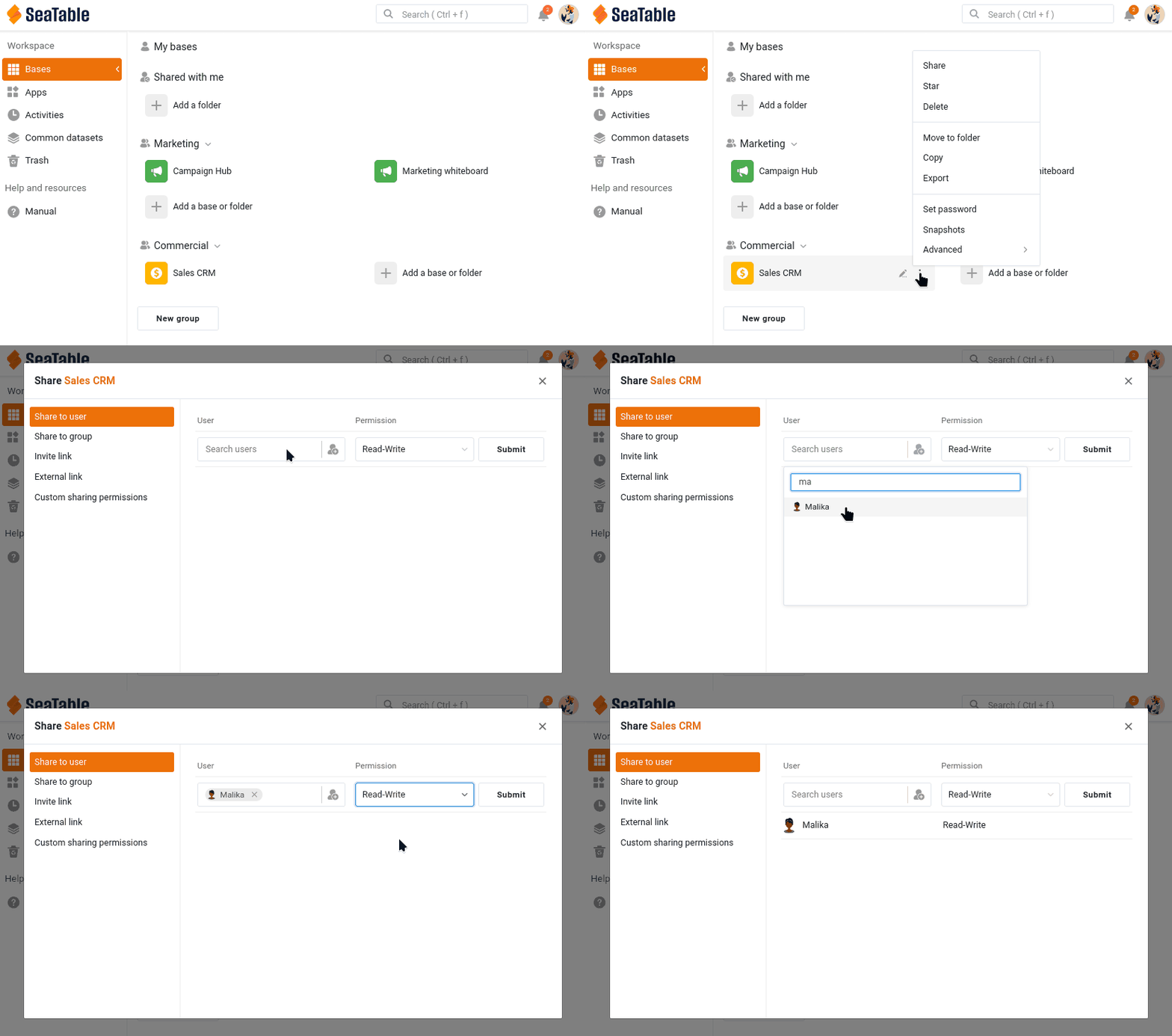
Это окно можно открыть и изнутри базы — через значок общего доступа среди параметров базы в правом верхнем углу.
Учтите, что для поиска пользователя нужно ввести либо имя пользователя, либо полный адрес электронной почты.
Можно также открыть доступ к базе целой группе, но только той, в которой вы сами состоите, — и тогда базу увидят все её участники. Поэтому общий доступ для группы — способ дать доступ остальным сотрудникам вашего отдела продаж, а не способ связаться с другим отделом. Чтобы передать данные отдельной команде, например отделу маркетинга, не открывая ей всю базу, используется общий набор данных — ему и посвящён шаг 5.
Теперь посмотрите на сторону Малики: нажмите в плагине Обновить, как будто она перезагрузила страницу. Колокольчик уведомлений в правом верхнем углу её главной страницы показывает новое оповещение; откройте его — в нём сказано, что вы открыли ей доступ к базе. А Sales CRM теперь появилась в её разделе Поделился со мной с пометкой группы, к которой база принадлежит, — Commercial. Главная страница не сообщает, что Малике разрешено делать с базой, поэтому это показывает плагин: Чтение-Запись. Теперь Малика работает в вашей базе вместе с вами.
Выбор уровня прав
Открывая доступ к базе, нужно принять важное решение. SeaTable предлагает три способа поделиться базой — от самого простого до самого точного.
| Права | Что может коллега | Когда использовать |
|---|---|---|
| Только для чтения | Видеть все таблицы, представления и значения, но не изменять данные. При этом он может добавлять комментарии и его можно упоминать, так что он участвует в обсуждении: режим «только для чтения» закрывает данные, а не разговор. Он также может сделать собственную копию базы, никак не связанную с вашей. | Коллеге нужно только просматривать данные, но обсуждать их он тоже может. |
| Чтение-Запись | Видеть и редактировать всю базу. Он не может переименовать базу, устанавливать плагины или открывать к ней доступ другим — это остаётся за владельцем. | Коллега — полноценный партнёр по работе со всеми данными. |
| Пользовательский общий доступ | Видеть и редактировать только выбранные вами таблицы и представления, для каждого из которых отдельно задаётся чтение и запись, только чтение или отсутствие доступа. | Коллега должен работать с частью базы, но не иметь доступа к остальному. |
В этом курсе вы выбрали Чтение-Запись, чтобы Малика могла полноценно участвовать в следующих шагах: комментировать, редактировать и появляться в журнале активности. Это также значит, что она может изменять ваши данные и даже ошибаться — как вы увидите на шаге 4. Оставьте этот доступ как есть.
Когда коллега должен видеть только часть базы
Права на чтение и запись дали Малике доступ ко всей базе — включая таблицу Deals и конфиденциальные показатели Total Deal Value и Weighted Value, которые вы отметили на шаге 1. Для близкого партнёра по работе это может быть нормально. Но Малика работает в маркетинге, а воронка продаж её не касается. Именно для этого и нужен пользовательский общий доступ.
В нём вы создаёте одно разрешение, объединяющее несколько таблиц и представлений, каждое со своим уровнем прав. Для Малики вы могли бы, например:
- дать доступ на чтение и запись к таблице
Customers, чтобы она по-прежнему могла работать со списком контактов; - не давать никакого доступа к таблице
Deals, чтобы вся воронка продаж оставалась вне её досягаемости; - или, ещё точнее, открыть доступ только к представлению
Active customers, а не кAll customers, чтобы скрытые в нём конфиденциальные столбцы никогда до неё не дошли.
Это точный инструмент для ситуации «работай с этими контактами, но данные о выручке не для тебя».
Пользовательский общий доступ — не единственный способ ограничить то, что видит человек. Можно также открыть доступ к отдельному представлению: напрямую члену команды или группе, либо в виде внешней ссылки только для чтения для тех, у кого вообще нет учётной записи SeaTable. Поскольку у представления уже есть свой фильтр и скрытые столбцы, доступ только к представлению Active customers передаёт ровно эту часть данных и ничего больше. Как и пользовательский общий доступ, общий доступ к представлению есть только в тарифах Plus и Enterprise.
Есть и путь, при котором доступ к базе вообще не открывается: создать на основе базы универсальное приложение. В приложении вы проектируете страницы разных типов, а на страницах таблиц можно задать фильтры, сортировку и скрытые столбцы, так что пользователи приложения видят только ту часть данных, которую вы решили показать, — и никогда саму базу. Этот вариант подходит скорее для широкого круга потребителей данных, чем для коллег, работающих внутри вашей команды, и он доступен на всех тарифах.
Как снова закрыть доступ
Общий доступ не навсегда. Чтобы закрыть его, снова откройте окно общего доступа и удалите Малику.
Затем снова нажмите в плагине Обновить (всё ещё на шаге 2b): Sales CRM исчезла из её раздела Поделился со мной, и плагин больше не может действовать от её имени в этой базе — доступ пропадает в тот же момент, когда вы его закрываете. В этом и состоит страховка общего доступа: вы его предоставляете и в любой момент можете отозвать.
Для дальнейшего прохождения курса снова откройте Малике доступ к базе с правами Чтение-Запись. Он нужен ей, чтобы и дальше работать вместе с вами, — и плагину тоже: он может действовать от её имени только в базе, к которой у неё есть доступ.
Теперь Малика может просматривать и редактировать ваши данные. Но молчаливое редактирование — верный путь к путанице, поэтому дальше вы узнаете, как обсуждать конкретные строки прямо там, где они находятся.
Для углублённого изучения
Попробуйте один из способов показать Малике только часть базы и проверьте результат с её стороны. Для этого понадобится второе окно, в котором вы вошли под её учётной записью: откройте в браузере приватное окно (режим инкогнито) и войдите в нём под учётной записью Малики. Приватное окно разделяет два сеанса, поэтому в обычном окне вы остаётесь в своей учётной записи.
- На тарифе Plus или Enterprise: настройте пользовательский общий доступ, который даёт Малике таблицу
Customers, но не даёт доступа кDeals. В её окне откройтеSales CRMи убедитесь, что таблицаDealsполностью исчезла. После этого верните обычный доступ с правами на чтение и запись, чтобы на следующих шагах у Малики был полный доступ. - На любом тарифе, включая бесплатный: создайте на основе
Sales CRMуниверсальное приложение с единственной страницей таблицыCustomersи скройте в настройках страницы столбцыTotal Deal ValueиDeals. Добавьте Малику в приложение в разделе управления пользователями и ролями, а затем откройте приложение в её окне: она видит клиентов, но не видит исключённых вами цифр. Помните, что саму базу она всё равно может открыть, ведь вы открыли ей доступ с правами на чтение и запись!