Table des matières
Dans une application, vous pouvez créer autant de pages, de dossiers et de liens que vous le souhaitez afin de rendre les données d’une base accessibles à un groupe d’utilisateurs spécifique, de les organiser et de les présenter de manière attrayante.
Gérer les pages dans les applications
Il existe à cet effet un grand nombre de types de pages que vous connaissez déjà d’autres endroits dans SeaTable et que vous pouvez créer en quelques clics dans votre application.
Créer une nouvelle page dans une application
- Ouvrez une base à laquelle vous avez déjà ajouté une application.
- Cliquez sur Apps dans l’en-tête de la base.

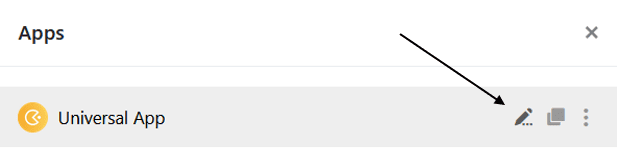
- Passez la souris sur l’application et cliquez sur l’icône en forme de crayon .
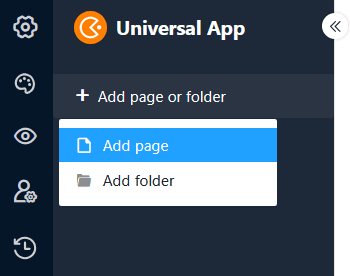
- Cliquez en haut à gauche sur le cercle orange avec le symbole plus et sélectionnez ensuite Ajouter une page.
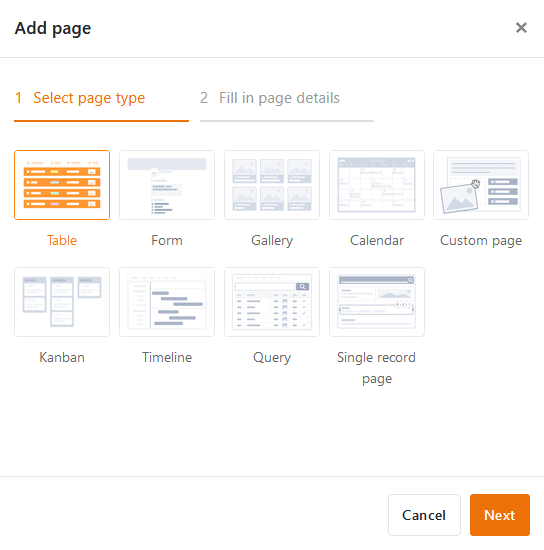
- Sélectionnez l’un des types de pages
et cliquez sur Suivant.
- Donnez un nom à la page, définissez le tableau sous-jacent et déterminez éventuellement une icône pour la page.
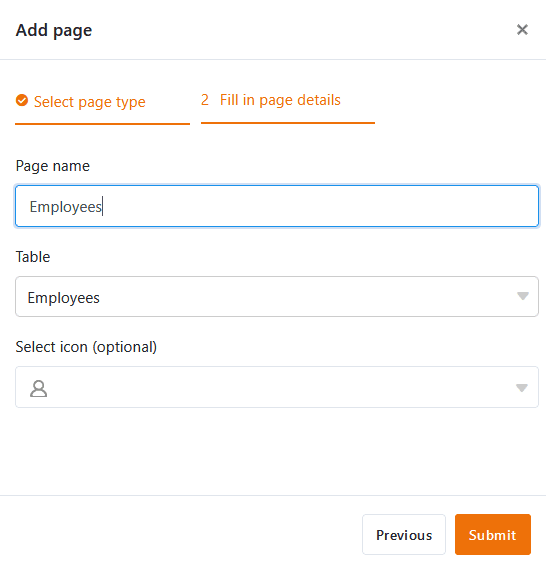
- Confirmez en cliquant sur Envoyer.
Modifier le nom et l’icône d’une page
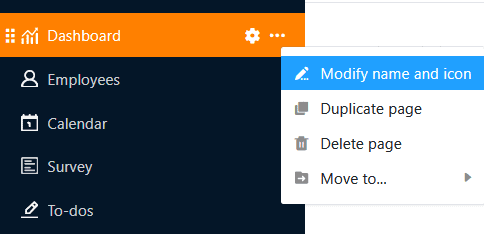
Souvent, il faut aller vite lors de la création de nouvelles pages et on choisit spontanément un nom quelconque que l’on souhaite changer plus tard. C’est pourquoi les trois points permettent de renommer les pages à tout moment et d’adapter l’icône de la page de cette manière.
Dupliquer la page
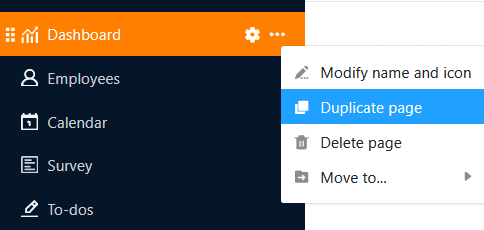
La configuration des pages dans l’App Builder peut prendre beaucoup de temps, en particulier pour les pages personnalisées comme les tableaux de bord. Dans le cas où vous avez déjà créé des pages que vous ne souhaitez que légèrement modifier, l’App Builder propose une fonction qui vous permettra d’économiser beaucoup de temps et d’efforts : Cliquez sur les trois points et sélectionnez Dupliquer la page. La copie reprend un à un tous les contenus, paramètres et autorisations de la page d’origine.
Supprimer la page
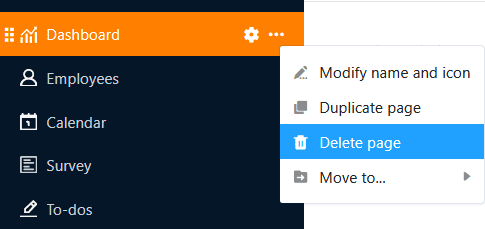
Vous pouvez supprimer à tout moment les pages dont vous n’avez plus besoin dans votre application. Notez que la suppression est définitive et que les pages supprimées ne peuvent pas être restaurées. Les données restent toutefois naturellement enregistrées dans la base sous-jacente.
Déplacer la page
Si vous avez déjà créé un dossier dans votre application, vous pouvez y déplacer vos pages à l’aide des trois points.
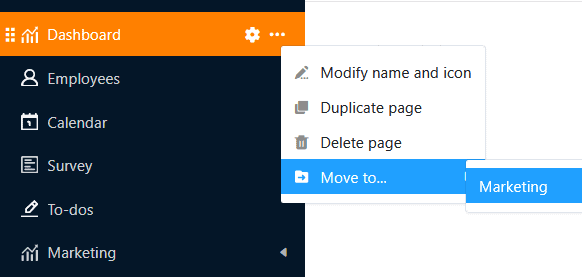
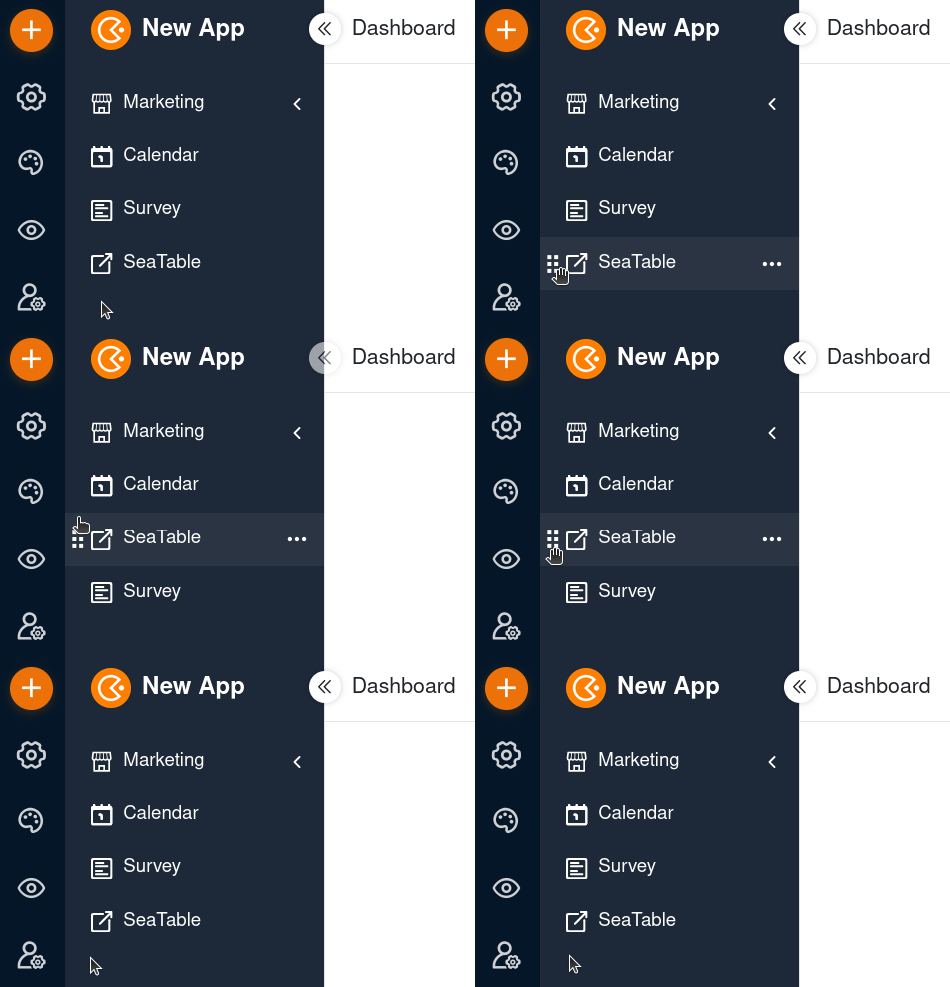
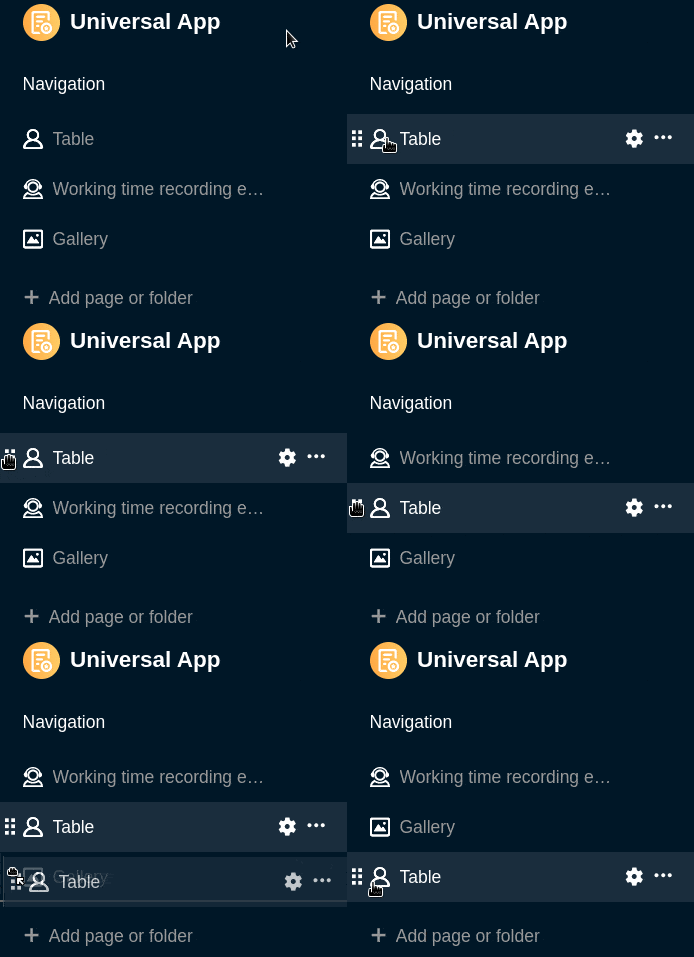
Vous pouvez également déplacer les pages par glisser-déposer. Pour ce faire, maintenez le bouton de la souris enfoncé sur les six points devant l’icône de la page, faites glisser la page dans la navigation jusqu’à l’endroit souhaité et relâchez.
Gérer les dossiers dans les applications
Avec un grand nombre de pages et de liens, les dossiers sont utiles pour regrouper les pages et les liens par thème et rendre la navigation plus claire pour les utilisateurs.
Créer un nouveau dossier dans une application
- Ouvrez une base à laquelle vous avez déjà ajouté une application.
- Cliquez sur Apps dans l’en-tête de la base.
- Passez la souris sur l’application et cliquez sur l’icône en forme de crayon .
- Cliquez en haut à gauche sur le cercle orange avec le symbole plus et sélectionnez ensuite Ajouter un dossier.
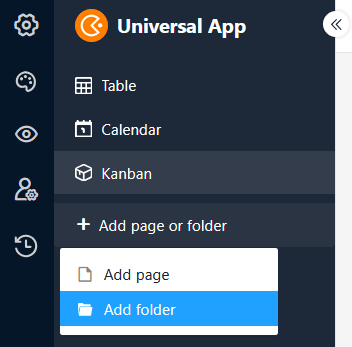
- Nommez le dossier et choisissez éventuellement une icône appropriée pour celui-ci.
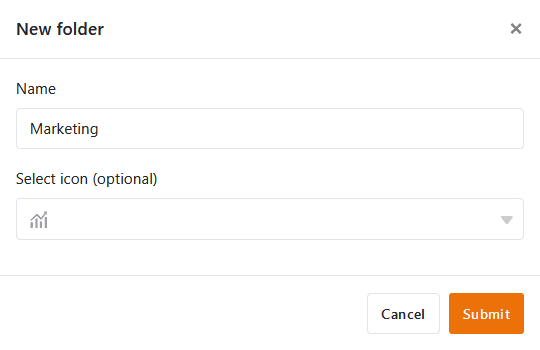
- Confirmez en cliquant sur Envoyer.
Ajouter une page au dossier
Si vous avez déjà créé un dossier dans votre application, vous pouvez cliquer sur les trois points dans ce dossier et y ajouter directement une page.
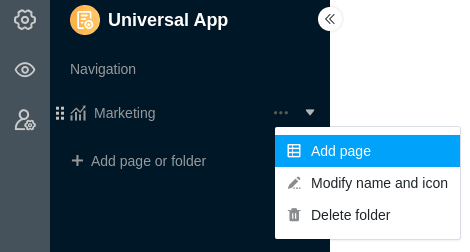
De la même manière, vous pouvez également ajouter un lien externe au dossier.
Modifier le nom et l’icône d’un dossier
Les trois points vous permettent de renommer à tout moment des dossiers dans votre application. Vous pouvez également personnaliser l’icône de votre dossier de cette manière.
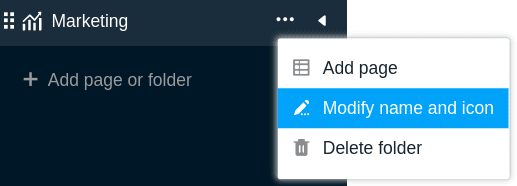
Supprimer un dossier
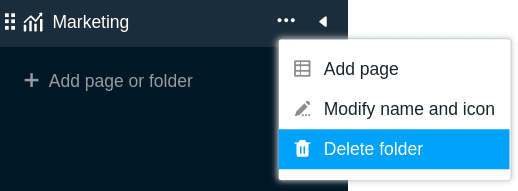
Vous pouvez à tout moment supprimer de votre application les dossiers dont vous n’avez plus besoin. Notez que toutes les pages qui se trouvent dans le dossier seront également supprimées. La suppression est définitive. Cela signifie que le dossier et les pages individuelles ne peuvent pas être restaurés par la suite.
Déplacer des dossiers
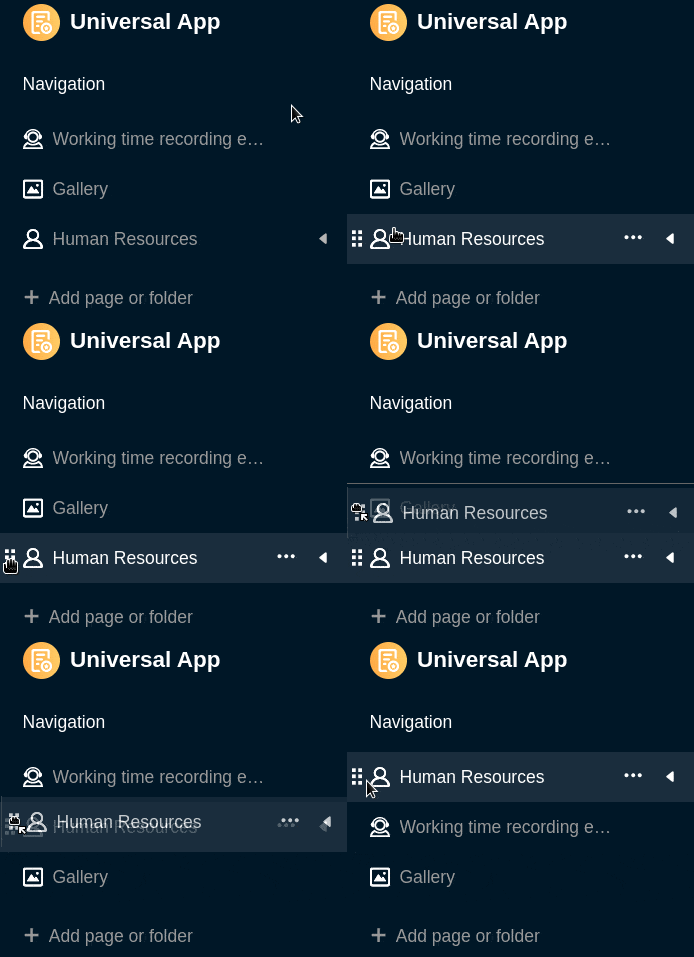
Vous ne pouvez déplacer les dossiers que par glisser-déposer. Pour ce faire, maintenez le bouton de la souris enfoncé sur les six points situés devant l’icône du dossier, faites glisser le dossier dans la navigation jusqu’à l’endroit souhaité et relâchez.
Gérer les liens externes dans les applications
Il peut arriver que vous souhaitiez faire référence à des ressources qui ne sont pas stockées dans SeaTable. Ajoutez simplement un lien externe dans la navigation afin que les utilisateurs de l’application puissent ouvrir la page web correspondante d’un clic de souris.
Créer un lien externe dans une application
- Ouvrez une base à laquelle vous avez déjà ajouté une application.
- Cliquez sur Apps dans l’en-tête de la base.
- Passez la souris sur l’application et cliquez sur l’icône en forme de crayon .
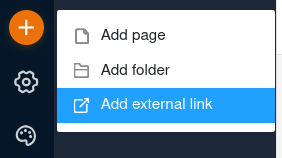
- Cliquez en haut à gauche sur le cercle orange avec le symbole plus et sélectionnez ensuite Ajouter un lien externe.
- Saisissez l’adresse du lien et un titre.
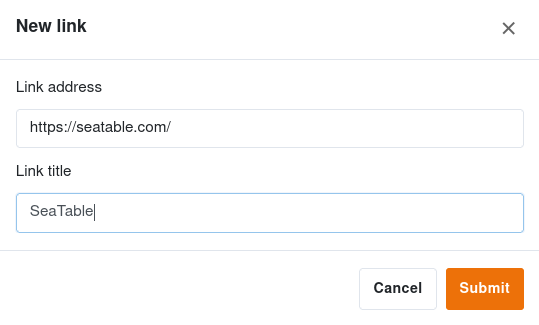
- Confirmez en cliquant sur Envoyer. Lorsque vous cliquez ensuite sur le lien dans la navigation, la page web souhaitée s’ouvre.
Modifier l’adresse et le titre d’un lien
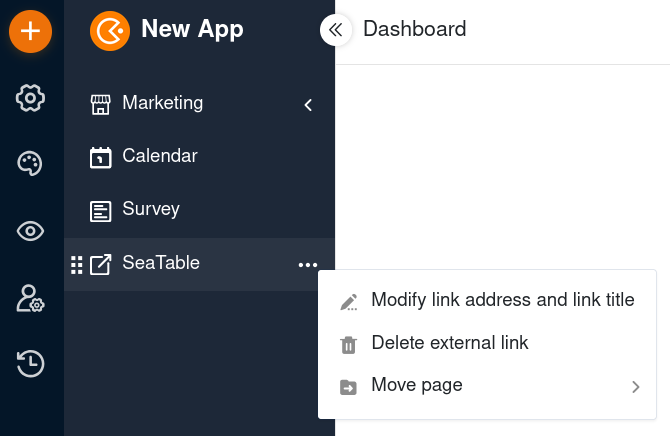
Les trois points vous permettent de renommer le lien et d’ajuster l’adresse du lien à tout moment.
Supprimer un lien
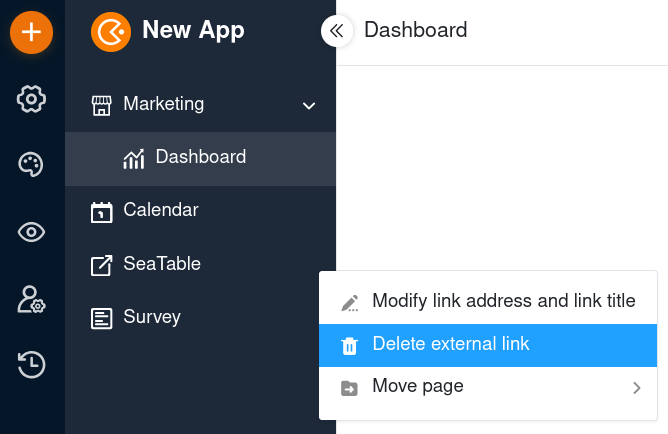
Vous pouvez à tout moment supprimer de votre application les liens dont vous n’avez plus besoin. Notez que la suppression est définitive et que les liens supprimés ne peuvent pas être restaurés.
Déplacer des liens
Si vous avez déjà créé un dossier dans votre application, vous pouvez y déplacer des liens à l’aide des trois points.
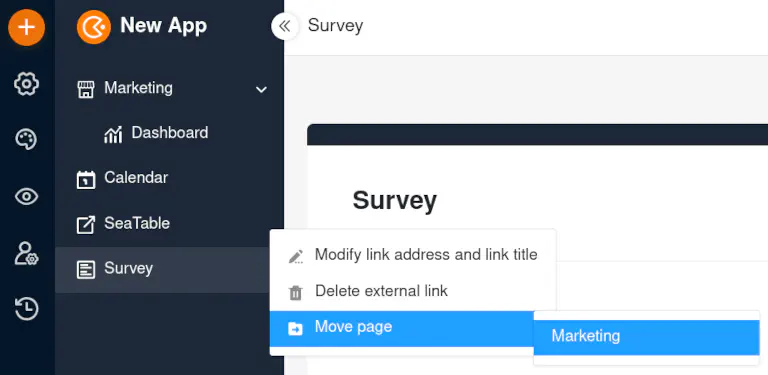
Vous pouvez également déplacer les liens par glisser-déposer. Pour ce faire, maintenez le bouton de la souris enfoncé sur les six points situés devant l’icône du lien, faites glisser le lien dans la navigation jusqu’à l’endroit souhaité et relâchez.