Table des matières
Qu’il s’agisse d’ajouter de nouveaux utilisateurs, d’attribuer des rôles ou de créer des liens d’invitation – vous pouvez effectuer diverses tâches administratives dans la gestion des utilisateurs et des rôles d’une application. Vous accédez à la gestion des utilisateurs et des rôles via le mode d’édition de votre application.
Gestion des utilisateurs et des rôles de l’application
- Ouvrez une base à laquelle vous avez déjà ajouté une application.
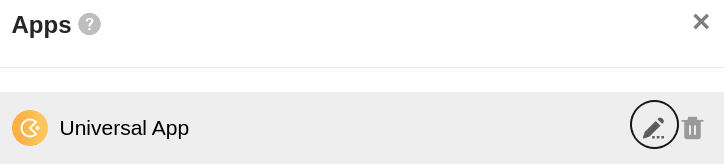
- Cliquez sur Apps dans l’en-tête de la base.

- Passez la souris sur l’application et cliquez sur l’icône en forme de crayon .
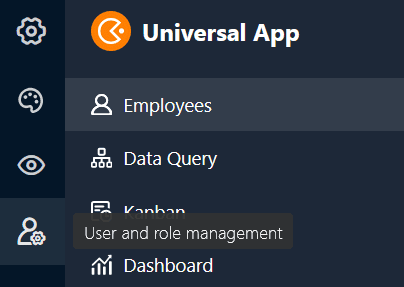
- Ouvrez la gestion des utilisateurs et des rôles en haut à gauche de la page.
- Effectuez les réglages souhaités.
Les réglages en détail
Utilisateurs
Dans la première section, vous trouverez un aperçu de tous les utilisateurs qui ont accès à votre application. Vous y trouverez également le rôle et le statut de chaque utilisateur.
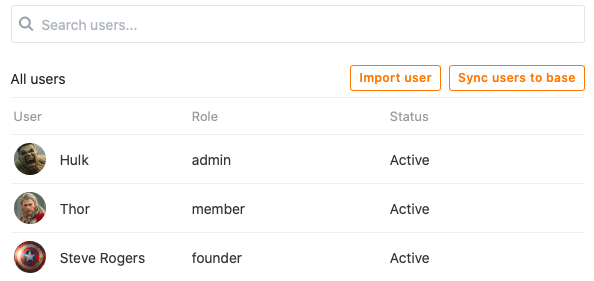
Dans cette section, vous disposez en outre de diverses possibilités pour gérer les utilisateurs actuels de votre application.
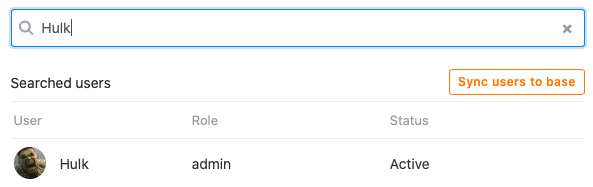
Utilisez la fonction de recherche pour trouver un utilisateur spécifique. Cette fonction peut être particulièrement utile si votre application compte un grand nombre d’utilisateurs.
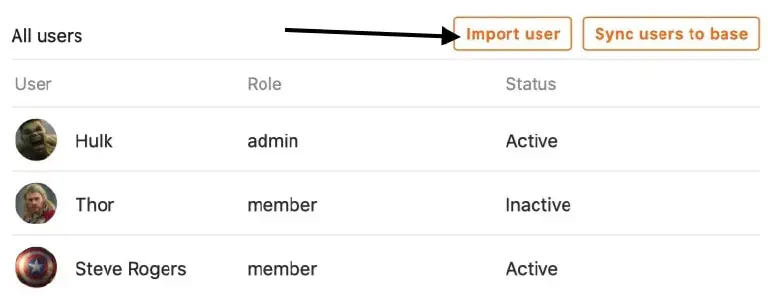
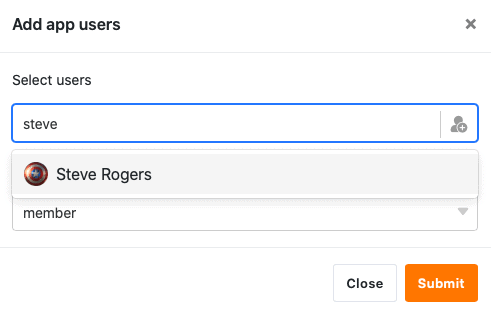
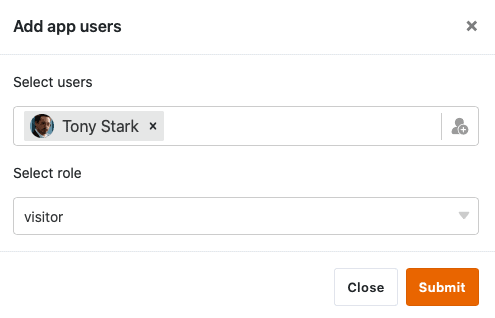
Pour ajouter un utilisateur à l’application, cliquez sur Importer des utilisateurs, recherchez-le dans le champ de saisie, puis attribuez-lui un rôle.
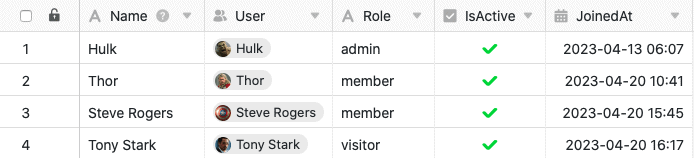
Cliquez sur Synchroniser les utilisateurs avec la base pour recenser automatiquement les utilisateurs de l’application dans un tableau de votre base.
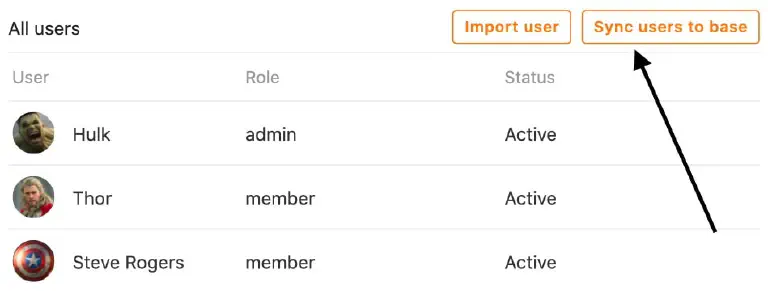

Si vous ajoutez d’autres utilisateurs de cette manière à l’avenir, vous pouvez toujours cliquer à nouveau sur Synchroniser les utilisateurs avec la base pour ajouter les nouveaux utilisateurs au tableau.
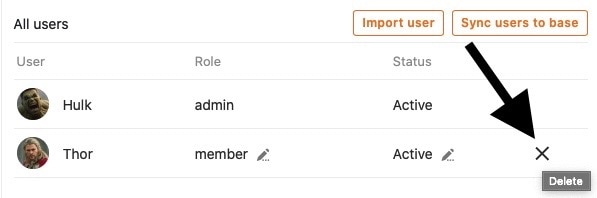
Pour supprimer un utilisateur de l’application, il suffit de cliquer sur l’icône X qui se trouve à droite du statut de l’utilisateur concerné.
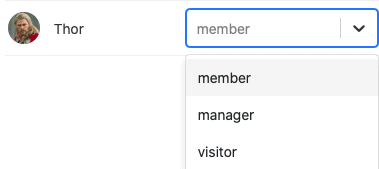
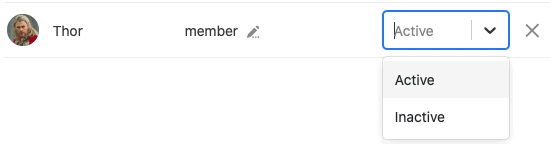
En cliquant sur les icônes en forme de crayon que vous trouverez pour chaque utilisateur, vous pouvez modifier son rôle et son statut.
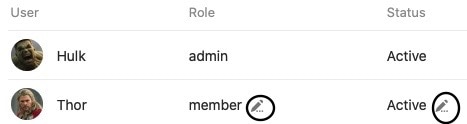
Pour le rôle d’un utilisateur, le menu déroulant vous propose tous les rôles que vous pouvez définir dans la section suivante de la gestion des utilisateurs et des rôles.
Le statut d’un utilisateur peut être défini sur Actif ou Inactif. Alors que les utilisateurs actifs ont accès à l’application et à son contenu, les utilisateurs inactifs perdent cet accès.
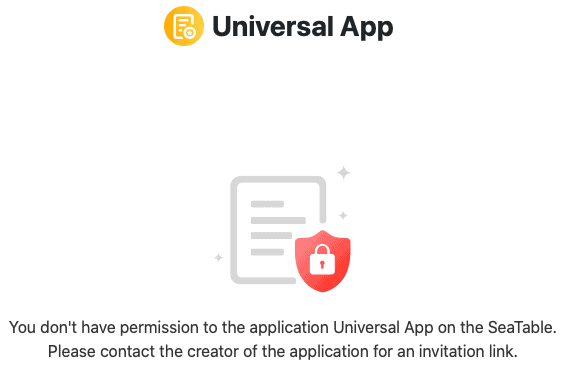
Les utilisateurs qui n’ont pas accès à votre application voient ce message :
Rôles
Dans cette section, vous pouvez définir un nombre illimité de rôles que vous pourrez attribuer aux différents utilisateurs de l’application dans la section précédente.
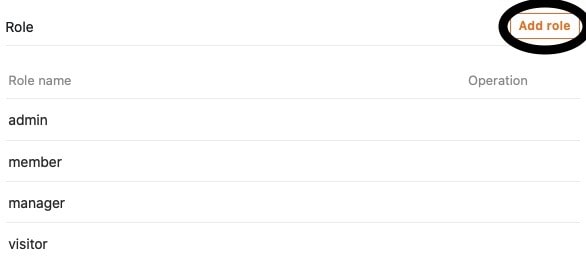
Ici, vous définissez d’abord uniquement les noms des rôles. Vous pouvez définir individuellement pour chaque page de l’application les autorisations dont disposent les utilisateurs selon leur rôle.
Apprenez-en plus sur les autorisations de pages ici.
Lien d’invitation
Dans la troisième section de la gestion des utilisateurs et des rôles, vous pouvez générer un lien d’invitation individuel pour l’application.
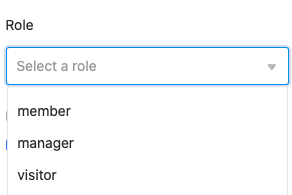
Définissez d’abord le rôle des utilisateurs qui accéderont à l’application à l’aide du lien d’invitation.
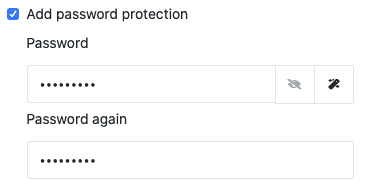
Vous avez ensuite la possibilité de définir un mot de passe qui doit être saisi après l’ouverture du lien d’invitation pour accéder à l’application.
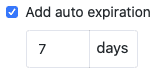
En option, vous pouvez également ajouter au lien d’invitation un délai d’expiration automatique qui détermine sa durée de validité.
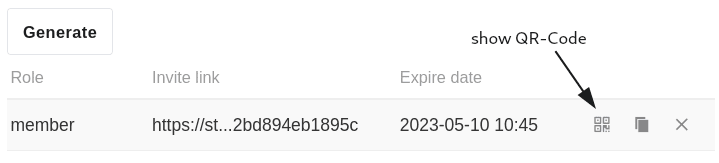
Cliquez sur Générer pour créer le lien d’invitation. Le lien s’affiche ensuite en dessous et vous avez la possibilité de le copier ou de le supprimer.
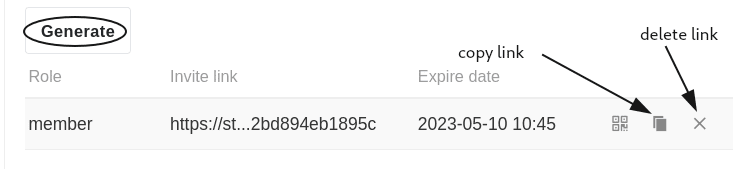
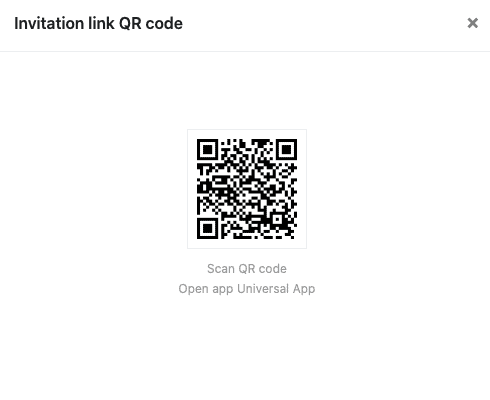
Vous avez également la possibilité de générer un code QR pour ouvrir et partager l’application.
Scannez le code QR affiché pour ouvrir votre application, ou partagez-le avec d’autres utilisateurs pour leur donner accès à votre application.