Índice
En una aplicación, puede crear tantas páginas, carpetas y enlaces como desee para que los datos de una base sean accesibles a un grupo específico de usuarios, para organizarlos y presentarlos de forma atractiva.
Gestionar páginas en aplicaciones
Hay una variedad de tipos de páginas que ya conoce de otros lugares en SeaTable y que puede crear en su aplicación con sólo unos clics.
Crear una nueva página en una aplicación
- Abra una Base a la que ya haya añadido una aplicación.
- Haga clic en Aplicaciones en la cabecera Base.

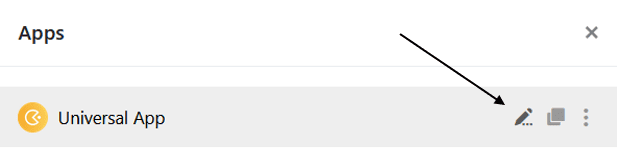
- Pase el ratón por encima de la aplicación y haga clic en el icono del lápiz .
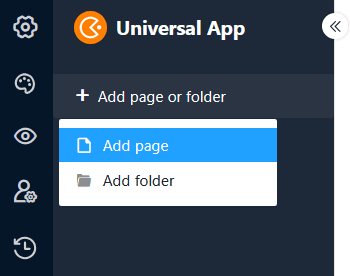
- Haga clic en el círculo naranja con el símbolo más en la parte superior izquierda y seleccione Añadir página.
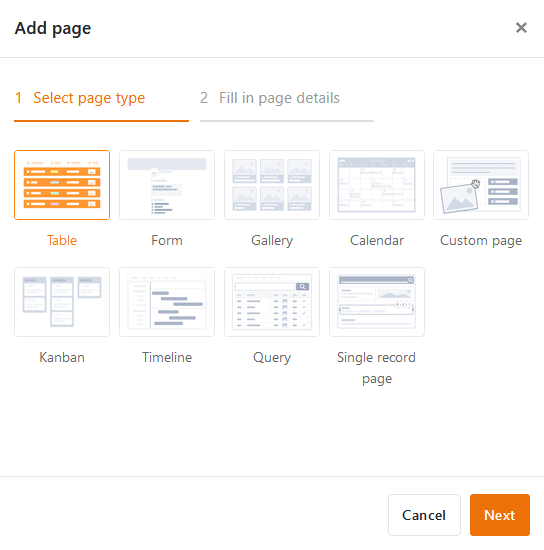
- Seleccione uno de los tipos de página
y haga clic en Siguiente.
- Dé un nombre a la página, defina la tabla subyacente y, opcionalmente, especifique un icono para la página.
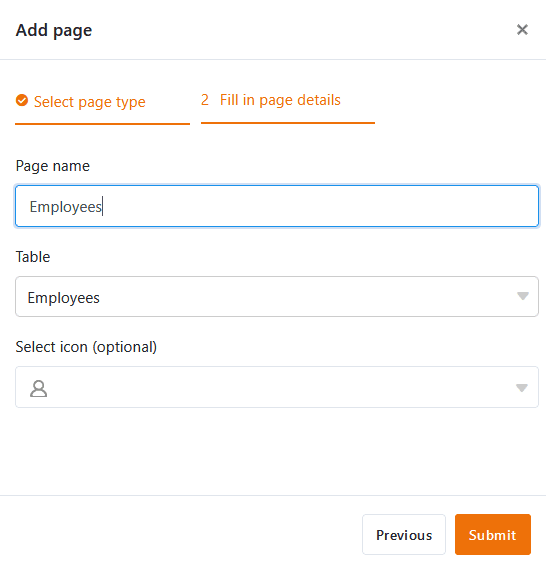
- Confirme con Enviar.
Editar el nombre y el icono de una página
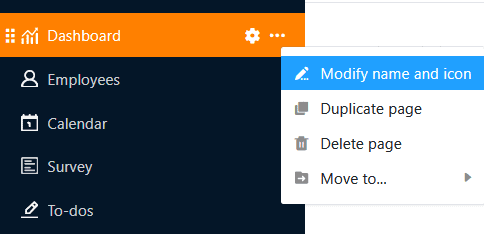
Cuando se crean páginas nuevas, a menudo hay que hacerlo rápidamente y se elige espontáneamente un nombre que luego se quiere cambiar. Por eso puede cambiar el nombre de las páginas en cualquier momento utilizando los tres puntos y también personalizar el icono de la página de esta manera.
Duplicar página
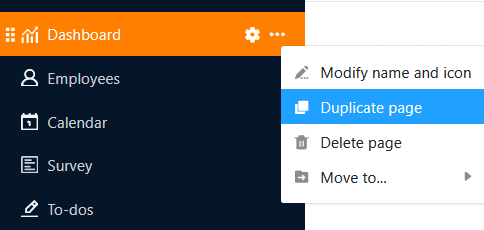
Configurar páginas en el App Builder puede llevar mucho tiempo, especialmente en el caso de páginas personalizadas como los cuadros de mando. Si ya ha creado páginas que sólo desea modificar ligeramente, el App Builder ofrece una función que le ahorrará mucho tiempo y esfuerzo: Haga clic en los tres puntos y seleccione Duplicar página. La copia toma todo el contenido, la configuración y las autorizaciones de la página original.
Eliminar página
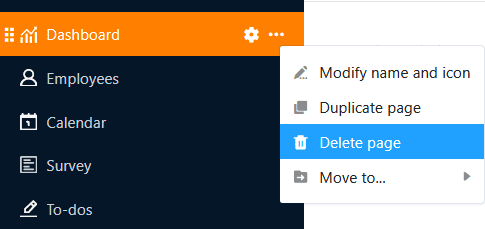
Puede eliminar las páginas que ya no necesite de su aplicación en cualquier momento. Tenga en cuenta que la eliminación es definitiva y que las páginas eliminadas no se pueden restaurar. Sin embargo, los datos permanecerán guardados en la base subyacente.
Mover página
Si ya ha creado una carpeta en su aplicación, puede mover sus páginas a esta carpeta utilizando los tres puntos.
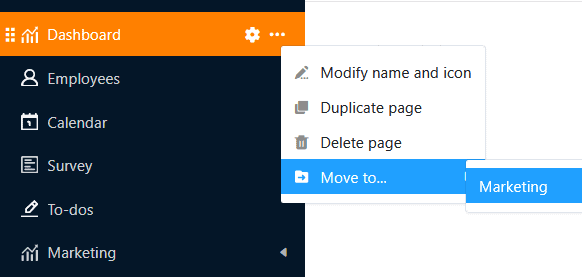
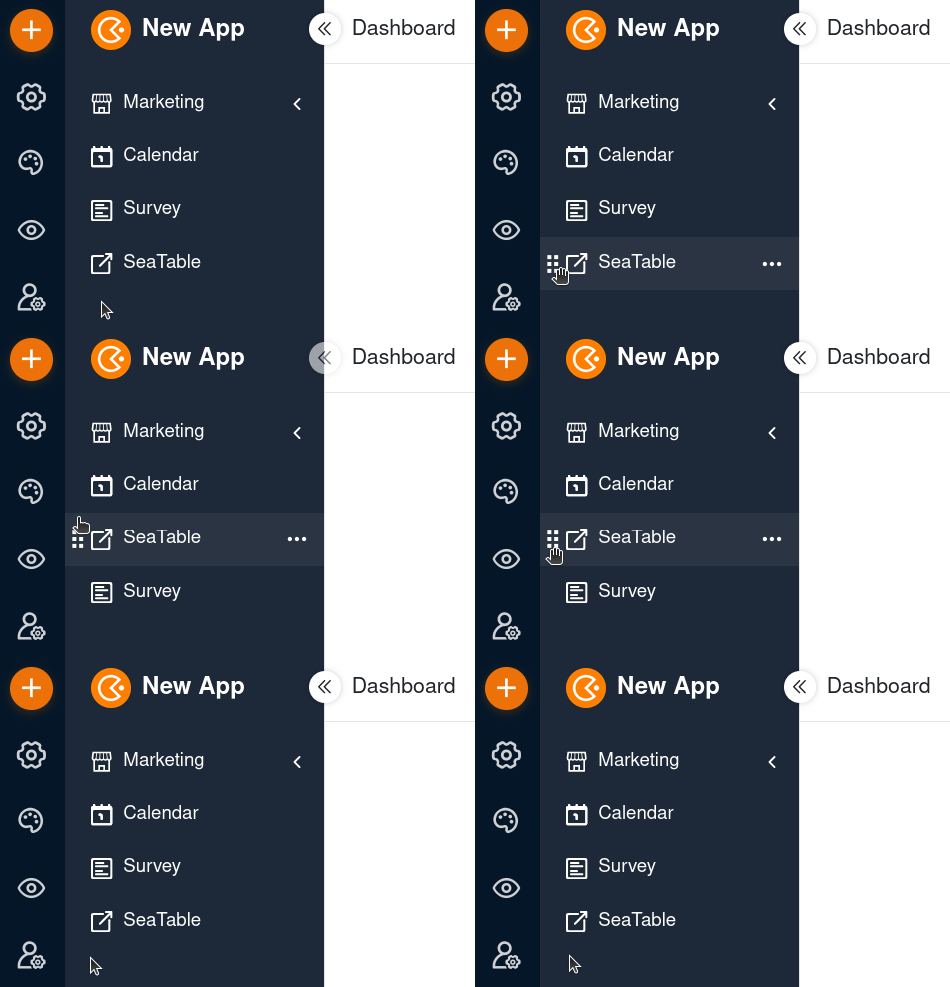
También puede mover las páginas arrastrándolas y soltándolas. Para ello, mantenga pulsado el botón del ratón sobre los seis puntos situados delante del icono de la página, arrastre la página en la navegación hasta la posición deseada y suéltelo.
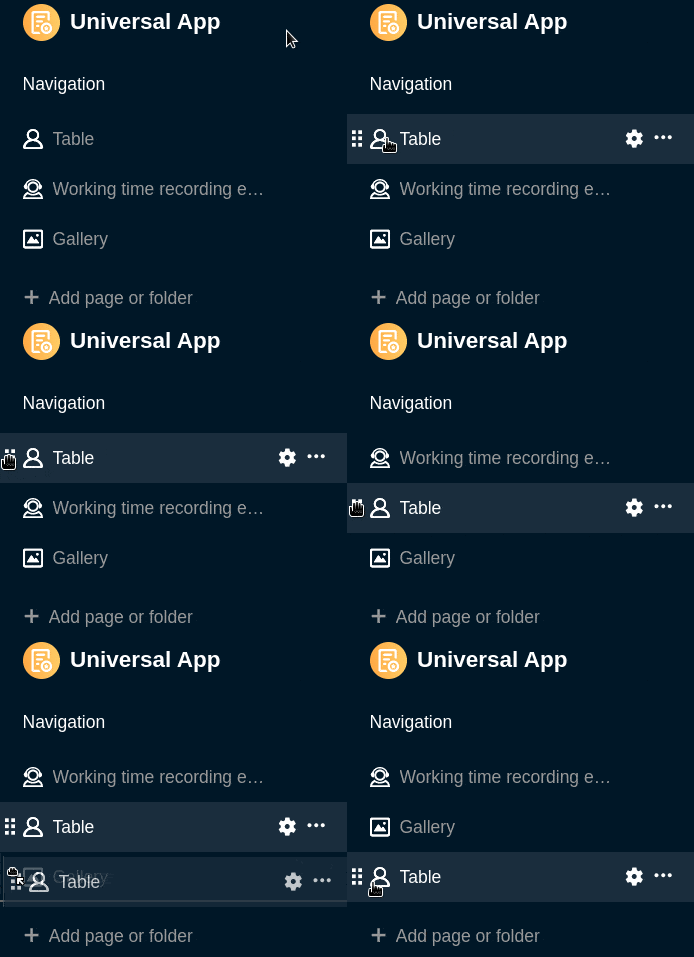
Gestionar carpetas en aplicaciones
Con un gran número de páginas y enlaces, las carpetas son útiles para agruparlas temáticamente y facilitar la navegación a los usuarios.
Crear una nueva carpeta en una aplicación
- Abra una Base a la que ya haya añadido una aplicación.
- Haga clic en Aplicaciones en la cabecera Base.
- Pase el ratón por encima de la aplicación y haga clic en el icono del lápiz .
- Haga clic en el círculo naranja con el símbolo más en la parte superior izquierda y seleccione Añadir carpeta.
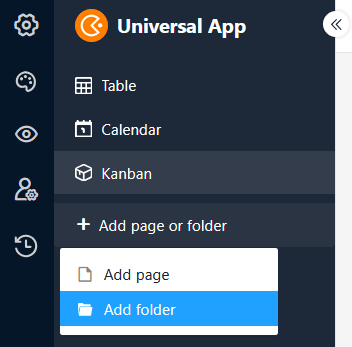
- Asigne un nombre a la carpeta y, opcionalmente, seleccione un icono adecuado para ella.
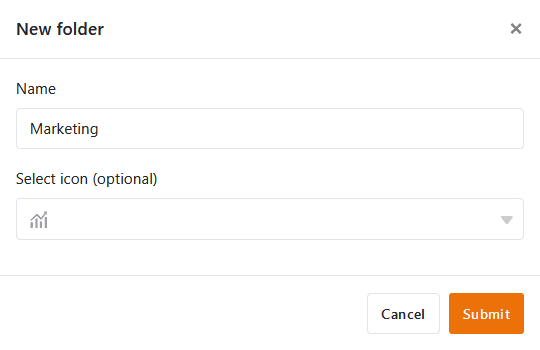
- Confirme con Enviar.
Añadir página a carpeta
Si ya ha creado una carpeta en su aplicación, puede hacer clic en los tres puntos de esta carpeta y añadir una página directamente.
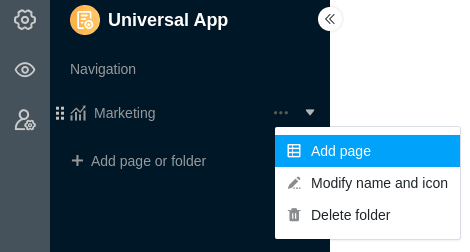
Del mismo modo, también puede añadir un enlace externo a la carpeta.
Editar el nombre y el icono de una carpeta
Puede cambiar el nombre de las carpetas de su aplicación en cualquier momento utilizando los tres puntos. También puede personalizar así el icono de su carpeta.
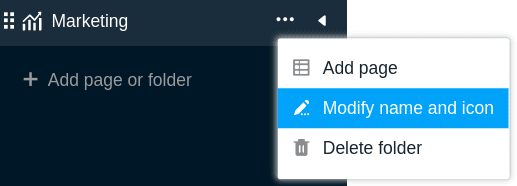
Eliminar carpeta
Puede eliminar las carpetas que ya no necesite de su aplicación en cualquier momento. Tenga en cuenta que también se eliminarán todas las páginas de la carpeta. La eliminación es definitiva. Esto significa que ni la carpeta ni las páginas individuales podrán restaurarse posteriormente.
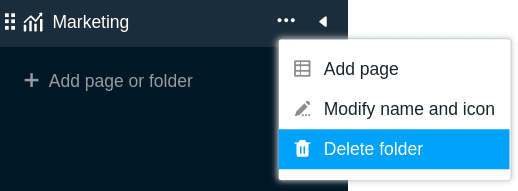
Mover carpeta
Sólo puede mover carpetas arrastrándolas y soltándolas. Para ello, mantenga pulsado el botón del ratón sobre los seis puntos situados delante del icono de la carpeta, arrastre la carpeta en la navegación hasta el lugar deseado y suéltelo.
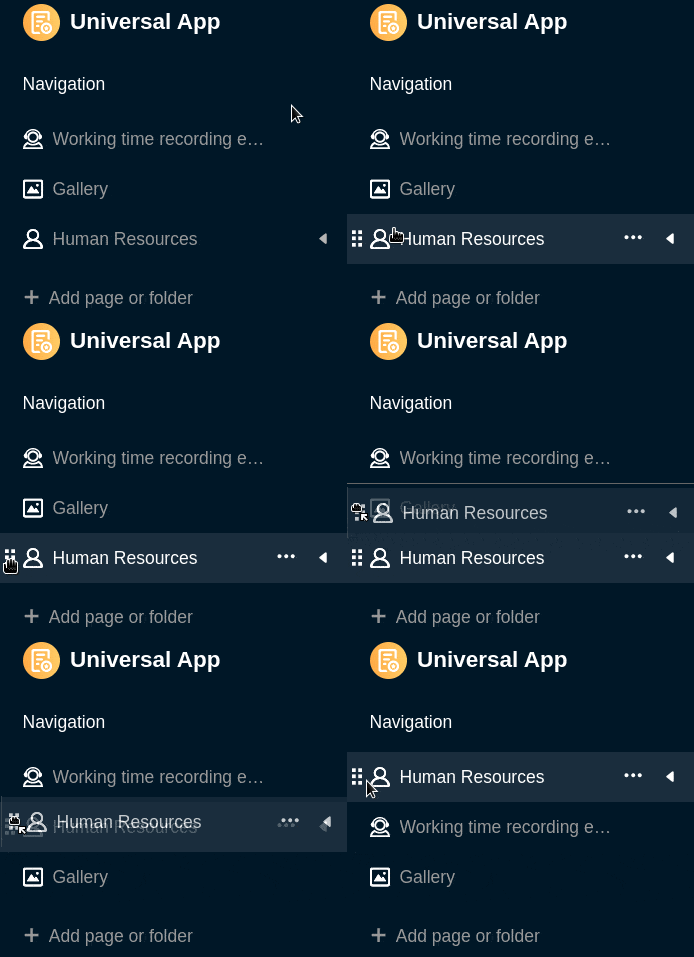
Gestionar enlaces externos en aplicaciones
Ocasionalmente puede querer hacer referencia a recursos que no están almacenados en SeaTable. Simplemente añada un enlace externo en la navegación para que los usuarios de la aplicación puedan abrir la página web correspondiente con un clic del ratón.
Crear un enlace externo en una aplicación
- Abra una Base a la que ya haya añadido una aplicación.
- Haga clic en Aplicaciones en la cabecera Base.
- Pase el ratón por encima de la aplicación y haga clic en el icono del lápiz .
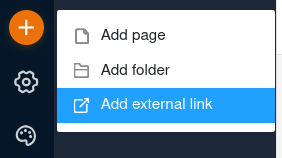
- Haga clic en el círculo naranja con el símbolo más en la parte superior izquierda y seleccione Añadir enlace externo.
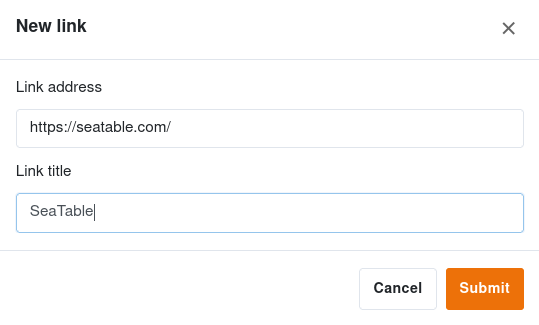
- Introduzca la dirección del enlace y un título.
- Confirme con Enviar. Cuando haga clic en el enlace de la navegación, se abrirá la página web deseada.
Editar la dirección y el título de un enlace
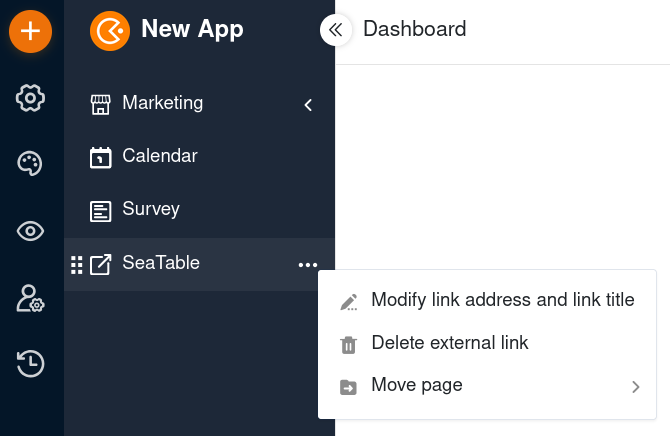
Con los tres puntos puede cambiar el nombre del enlace y ajustar la dirección del enlace en cualquier momento.
Eliminar enlace
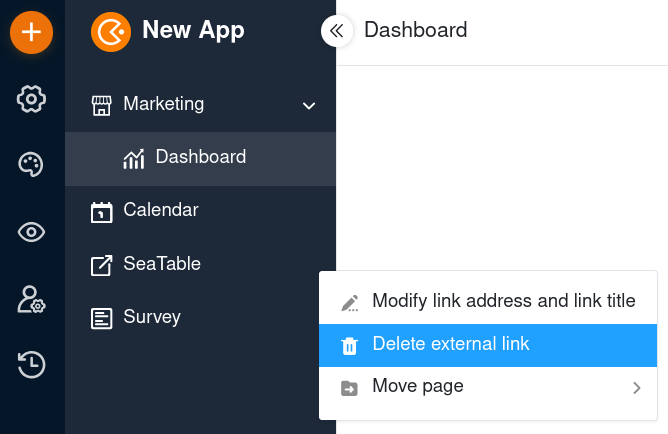
Puede eliminar los enlaces que ya no necesite de su aplicación en cualquier momento. Tenga en cuenta que la eliminación es definitiva y que los enlaces eliminados no se pueden restaurar.
Mover enlaces
Si ya ha creado una carpeta en su aplicación, puede mover los enlaces a esta carpeta utilizando los tres puntos.
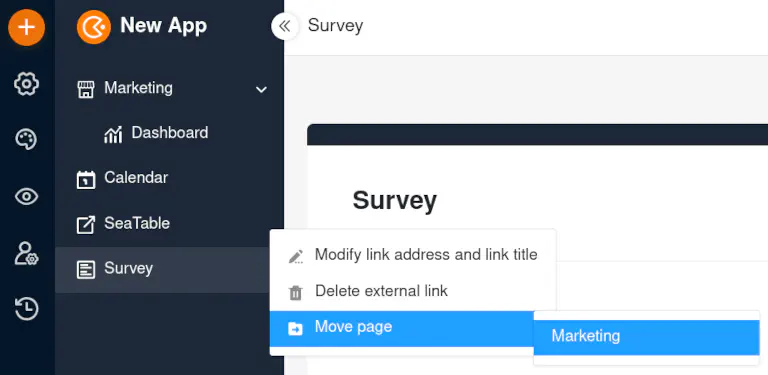
También puede mover los enlaces arrastrándolos y soltándolos. Para ello, mantenga pulsado el botón del ratón sobre los seis puntos situados delante del icono del enlace, arrastre el enlace en la navegación hasta la posición deseada y suéltelo.