Índice
Numa aplicação, pode criar tantas páginas, pastas e links quantos desejar para tornar os dados de uma base acessíveis a um grupo de utilizadores específico, para os organizar e para os apresentar de forma apelativa.
Gerir páginas em aplicações
Existe uma variedade de tipos de páginas que já conhece de outros locais no SeaTable e que pode criar na sua aplicação com apenas alguns cliques.
Criar uma nova página numa aplicação
- Abra uma Base à qual já tenha adicionado uma aplicação.
- Clique em Apps no cabeçalho Base.

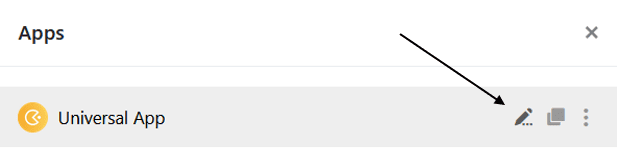
- Coloque o cursor do rato sobre a aplicação e clique no ícone de lápis .
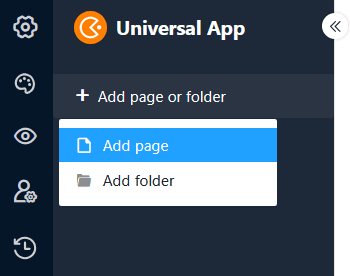
- Clique em no círculo laranja com o símbolo de mais no canto superior esquerdo e seleccione Adicionar página.
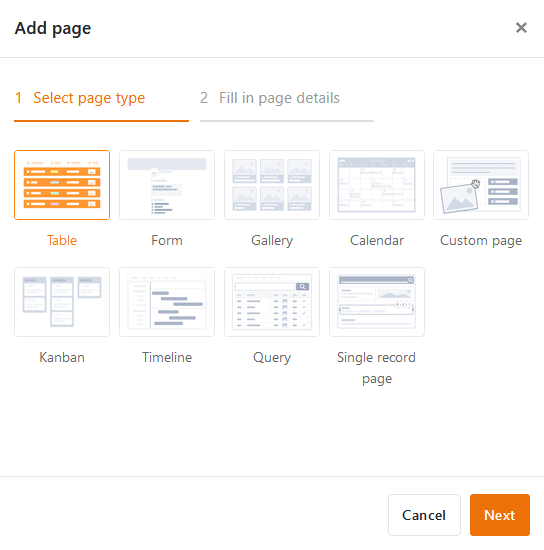
- Selecione um dos tipos de página
e clique em Seguinte.
- Dê um nome à página, defina a tabela subjacente e, opcionalmente, especifique um ícone para a página.
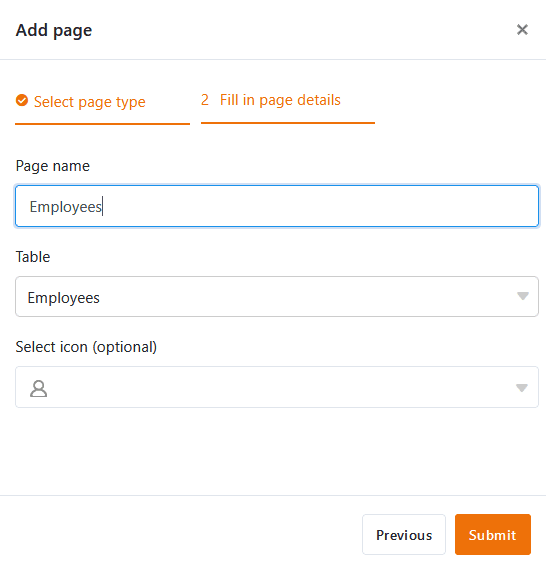
- Confirmar com Submeter.
Editar o nome e o ícone de uma página
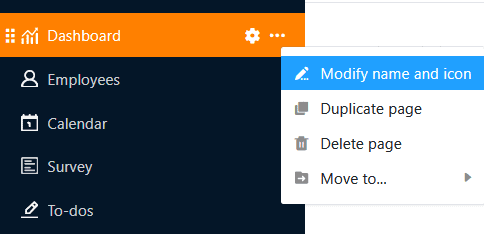
Quando se criam novas páginas, muitas vezes é necessário fazê-lo rapidamente e escolhe-se espontaneamente um nome que se quer alterar mais tarde. É por isso que pode mudar o nome das páginas em qualquer altura utilizando os três pontos e também personalizar o ícone da página desta forma.
Duplicar página
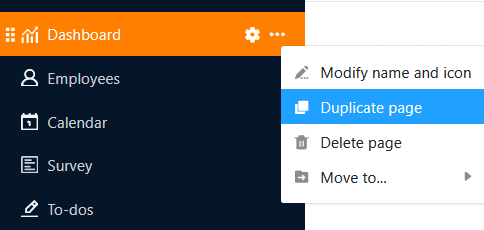
A configuração de páginas no App Builder pode demorar muito tempo – especialmente para páginas personalizadas, como painéis de controlo. Se já tiver criado páginas que apenas pretende modificar ligeiramente, o App Builder oferece uma função que lhe poupará muito tempo e esforço: Clique nos três pontos e seleccione Duplicar página. A cópia assume todos os conteúdos, definições e autorizações, um a um, da página original.
Eliminar página
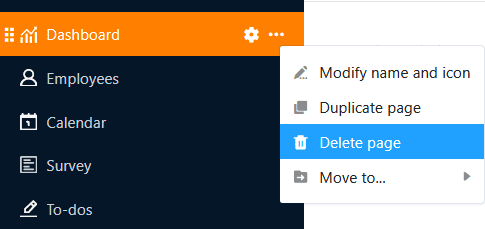
Pode eliminar as páginas que já não são necessárias da sua aplicação em qualquer altura. Tenha em atenção que a eliminação é definitiva e que as páginas eliminadas não podem ser restauradas. No entanto, os dados permanecerão armazenados na base subjacente.
Mover página
Se já tiver criado uma pasta na sua aplicação, pode mover as suas páginas para essa pasta utilizando os três pontos.
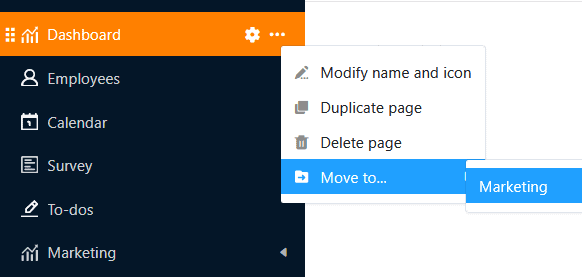
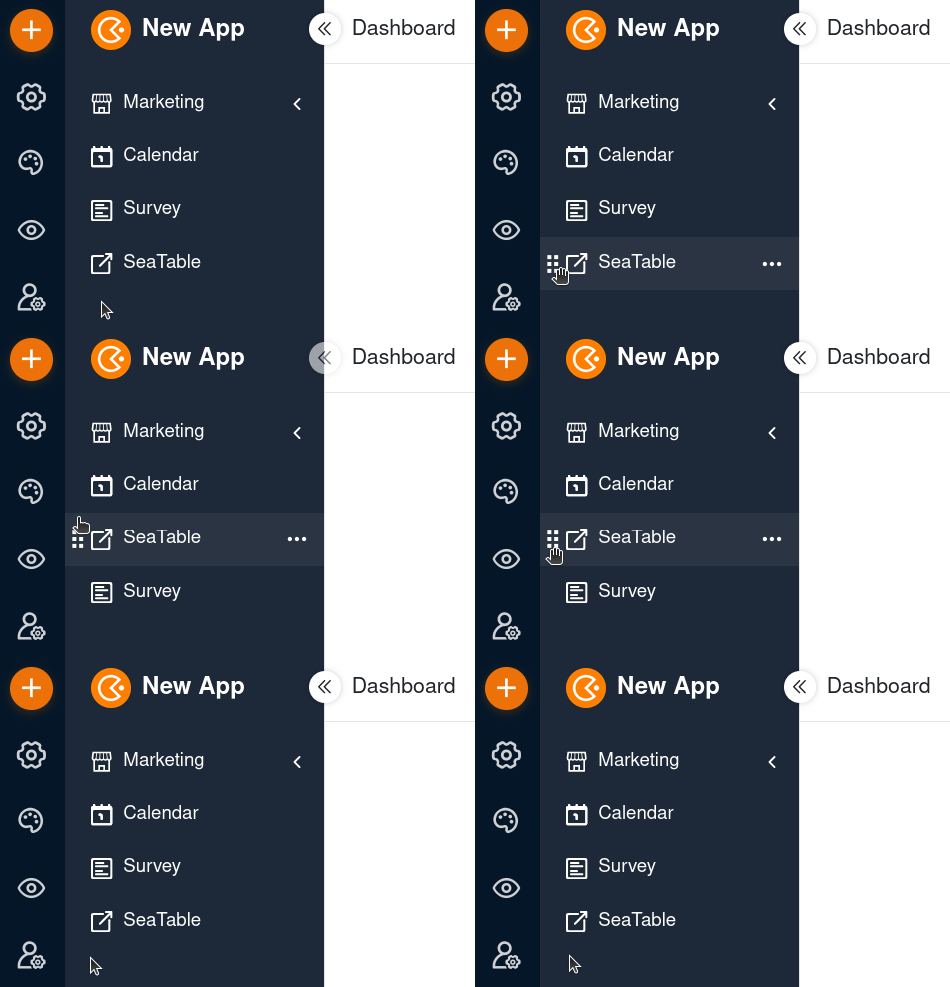
Em alternativa, também pode mover páginas utilizando a função arrastar e largar. Para tal, mantenha premido o botão do rato sobre os seis pontos em frente ao ícone da página, arraste a página na navegação para a posição pretendida e solte-a.
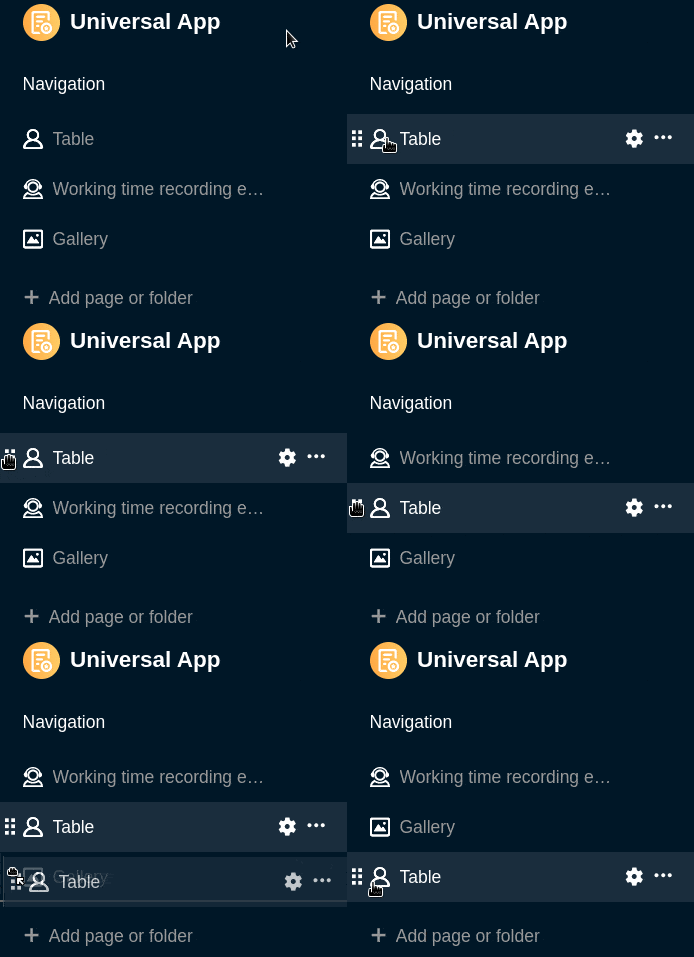
Gerir pastas em aplicações
Com um grande número de páginas e links, as pastas são úteis para agrupar páginas e links por temas e tornar a navegação mais clara para os utilizadores.
Criar uma nova pasta numa aplicação
- Abra uma Base à qual já tenha adicionado uma aplicação.
- Clique em Apps no cabeçalho Base.
- Coloque o cursor do rato sobre a aplicação e clique no ícone de lápis .
- Clique em no círculo laranja com o símbolo de mais no canto superior esquerdo e seleccione Adicionar pasta.
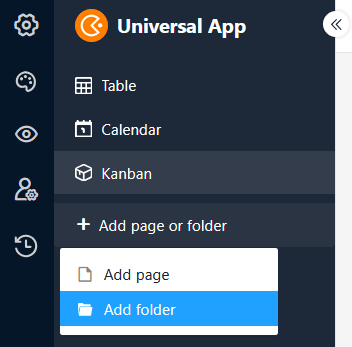
- Dê um nome à pasta e, opcionalmente, seleccione um ícone adequado para a mesma.
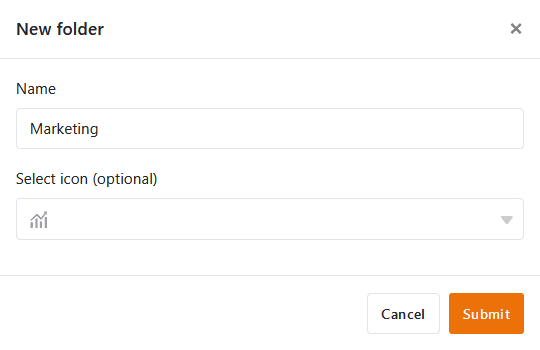
- Confirmar com Submeter.
Adicionar página à pasta
Se já tiver criado uma pasta na sua aplicação, pode clicar nos três pontos desta pasta e adicionar uma página diretamente.
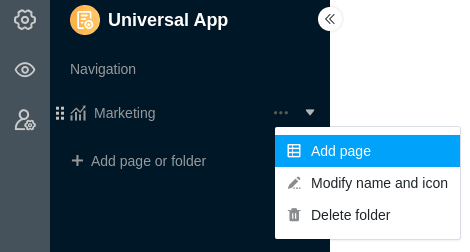
Da mesma forma, também pode adicionar um link externo à pasta.
Editar o nome e o ícone de uma pasta
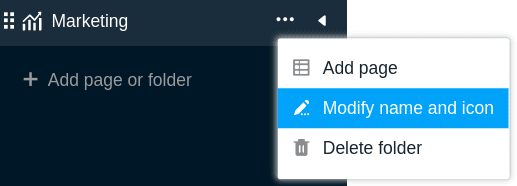
Pode mudar o nome das pastas na sua aplicação em qualquer altura utilizando os três pontos. Também pode personalizar o ícone da sua pasta desta forma.
Eliminar a pasta
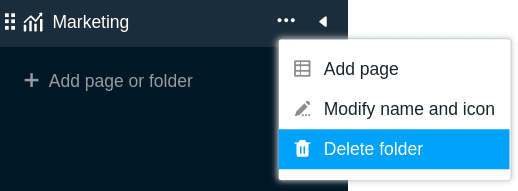
Pode eliminar as pastas que já não são necessárias na sua aplicação em qualquer altura. Tenha em atenção que todas as páginas da pasta também serão eliminadas. A eliminação é definitiva. Isto significa que nem a pasta nem as páginas individuais podem ser restauradas posteriormente.
Mover pasta
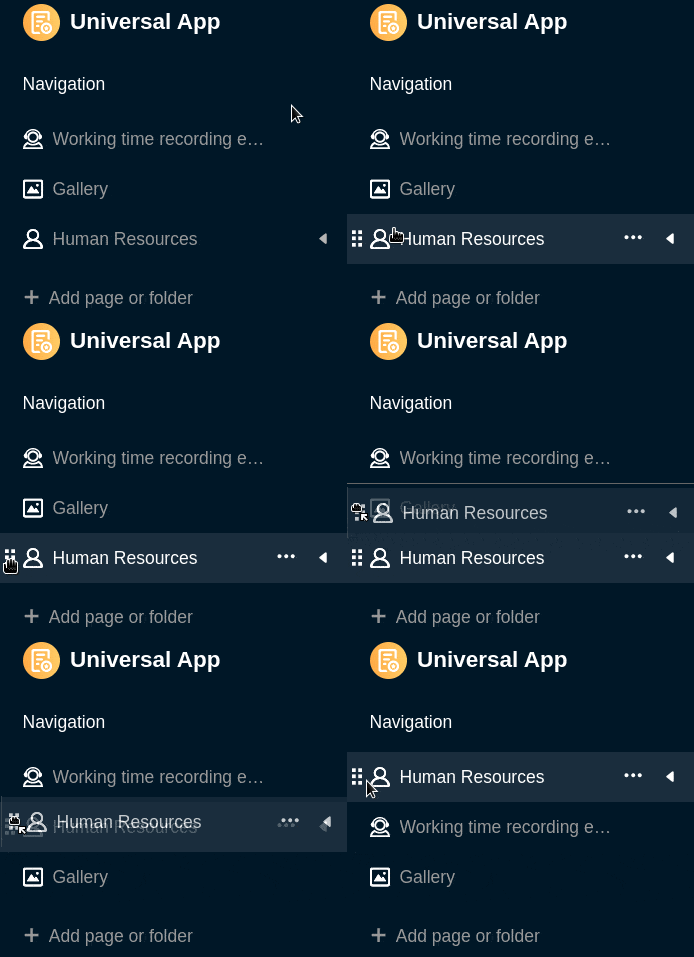
Só é possível mover pastas por arrastar e largar. Para tal, mantenha premido o botão do rato sobre os seis pontos em frente ao ícone da pasta, arraste a pasta na navegação para a localização pretendida e solte-a.
Gerir links externos em aplicações
Ocasionalmente pode querer fazer referência a recursos que não estão armazenados no SeaTable. Basta adicionar um link externo na navegação para que os utilizadores da aplicação possam abrir o website correspondente com um clique do rato.
Criar um link externo numa aplicação
- Abra uma Base à qual já tenha adicionado uma aplicação.
- Clique em Apps no cabeçalho Base.
- Coloque o cursor do rato sobre a aplicação e clique no ícone de lápis .
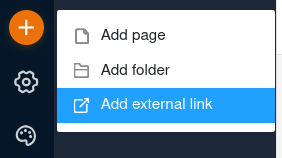
- Clique em no círculo laranja com o símbolo de mais no canto superior esquerdo e seleccione Adicionar link externo.
- Introduza o endereço do link e um título.
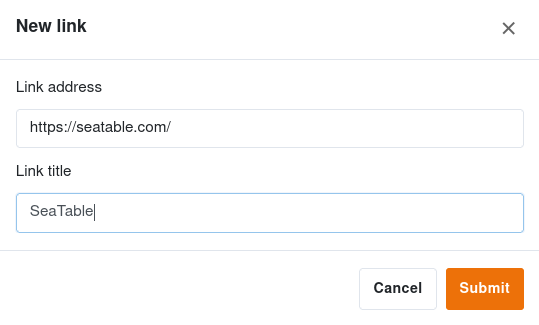
- Confirmar com Submeter. Quando clicar no link na navegação, o website pretendido abrirá.
Editar o endereço e o título de um link
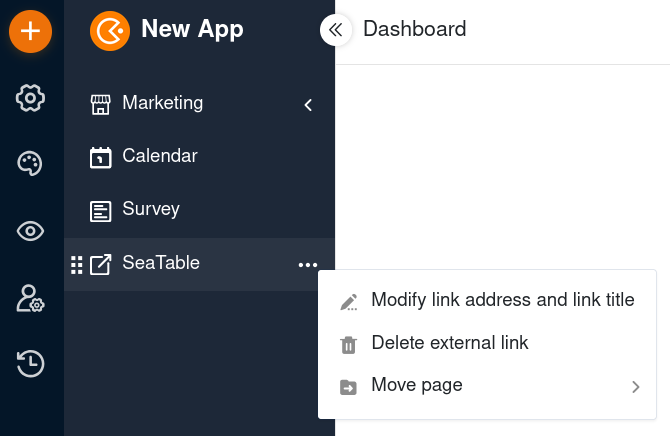
Com os três pontos pode renomear o link e ajustar o endereço do link em qualquer altura.
Eliminar link
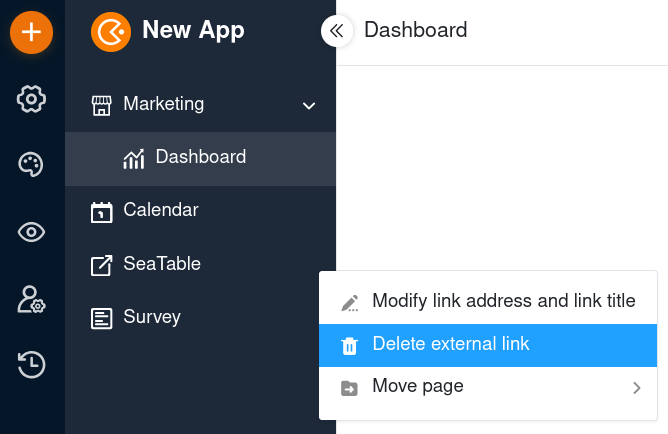
Pode eliminar os links que já não são necessários na sua aplicação em qualquer altura. Tenha em atenção que a eliminação é definitiva e que os links eliminados não podem ser restaurados.
Mover links
Se já tiver criado uma pasta na sua aplicação, pode mover os links para essa pasta utilizando os três pontos.
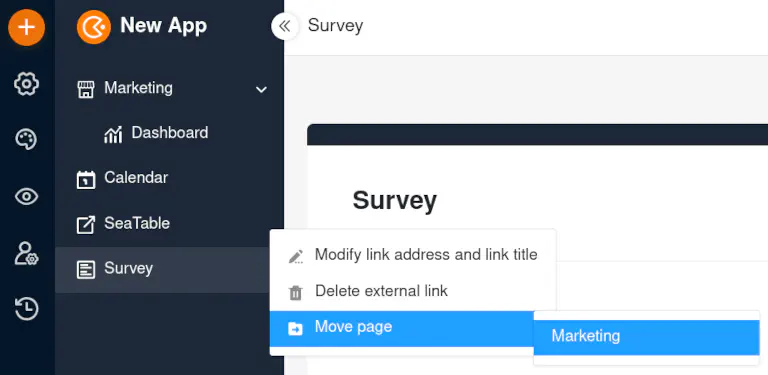
Em alternativa, também pode mover links utilizando a função arrastar e largar. Para tal, mantenha premido o botão do rato sobre os seis pontos em frente ao ícone do link, arraste o link na navegação para a posição pretendida e solte-o.