Оглавление
В приложении вы можете создавать сколько угодно страниц, папок и ссылок, чтобы сделать данные в базе доступными для определенной группы пользователей, упорядочить их и представить в привлекательном виде.
Управление страницами в приложениях
Существует множество типов страниц , которые вы уже знаете в других местах SeaTable и можете создать в своем приложении всего несколькими щелчками мыши.
Создание новой страницы в приложении
- Откройте базу, в которую вы уже добавили приложение.
- Нажмите Приложения в заголовке База.

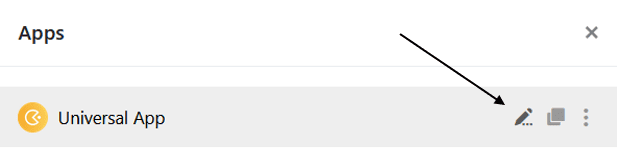
- Наведите курсор на приложение и нажмите на значок карандаша .
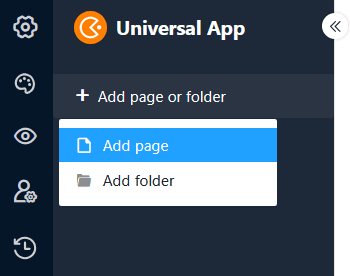
- Нажмите в верхнем левом углу на оранжевый круг с символом плюса и выберите Добавить страницу.
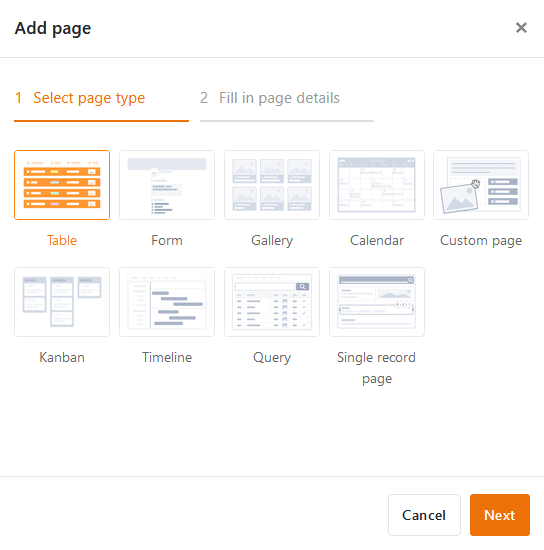
- Выберите один из типов страниц
и нажмите кнопку Далее.
- Дайте странице имя, определите таблицу, лежащую в ее основе, и, по желанию, укажите значок для страницы.
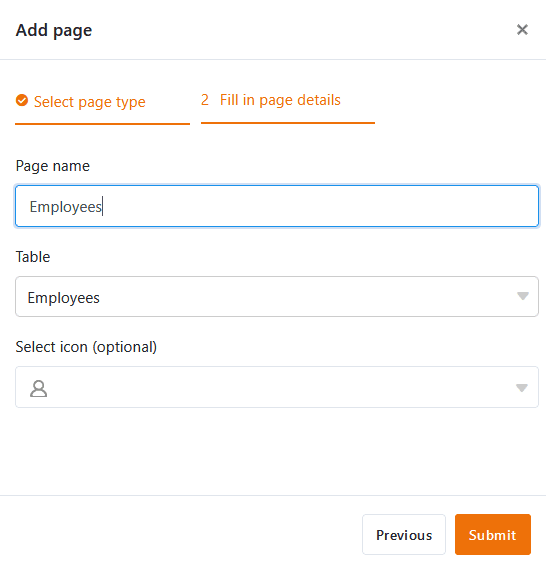
- Подтвердите с помощью кнопки Отправить.
Редактирование названия и значка страницы
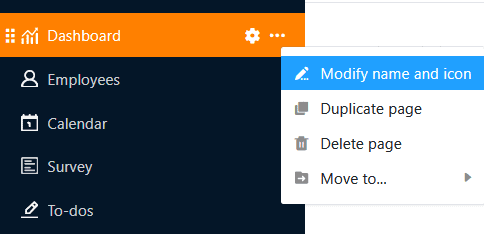
При создании новых страниц часто приходится действовать быстро, и вы спонтанно выбираете имя, которое потом хотите изменить. Поэтому вы можете в любой момент переименовать страницу с помощью трех точек, а также настроить таким образом значок страницы.
Дублирование страницы
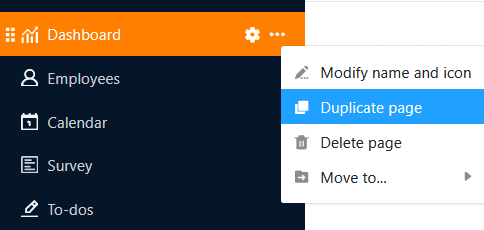
Настройка страниц в App Builder может занять много времени – особенно это касается пользовательских страниц, таких как панели управления. Если вы уже создали страницы, которые нужно лишь слегка изменить, в App Builder есть функция, которая сэкономит вам много времени и сил: Нажмите на три точки и выберите «Дублировать страницу». Копия перенимает все содержимое, настройки и полномочия один в один с оригинальной страницы.
Удаление страницы
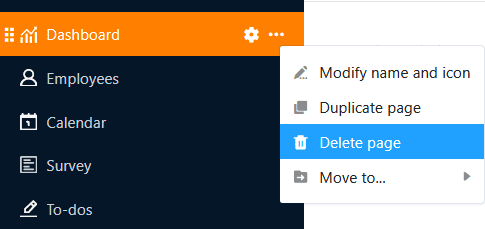
Вы можете в любой момент удалить из своего приложения страницы, которые больше не нужны. Обратите внимание, что удаление является окончательным, и удаленные страницы не могут быть восстановлены. Однако данные, конечно же, сохранятся в базовой базе.
Перемещение страницы
Если вы уже создали папку в своем приложении, вы можете переместить свои страницы в эту папку с помощью трех точек.
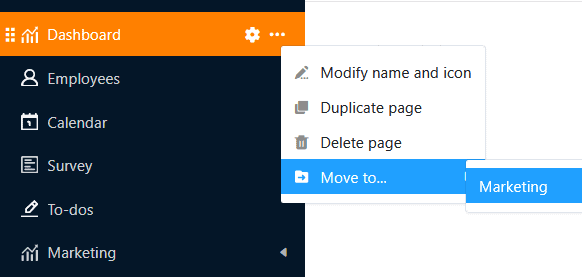
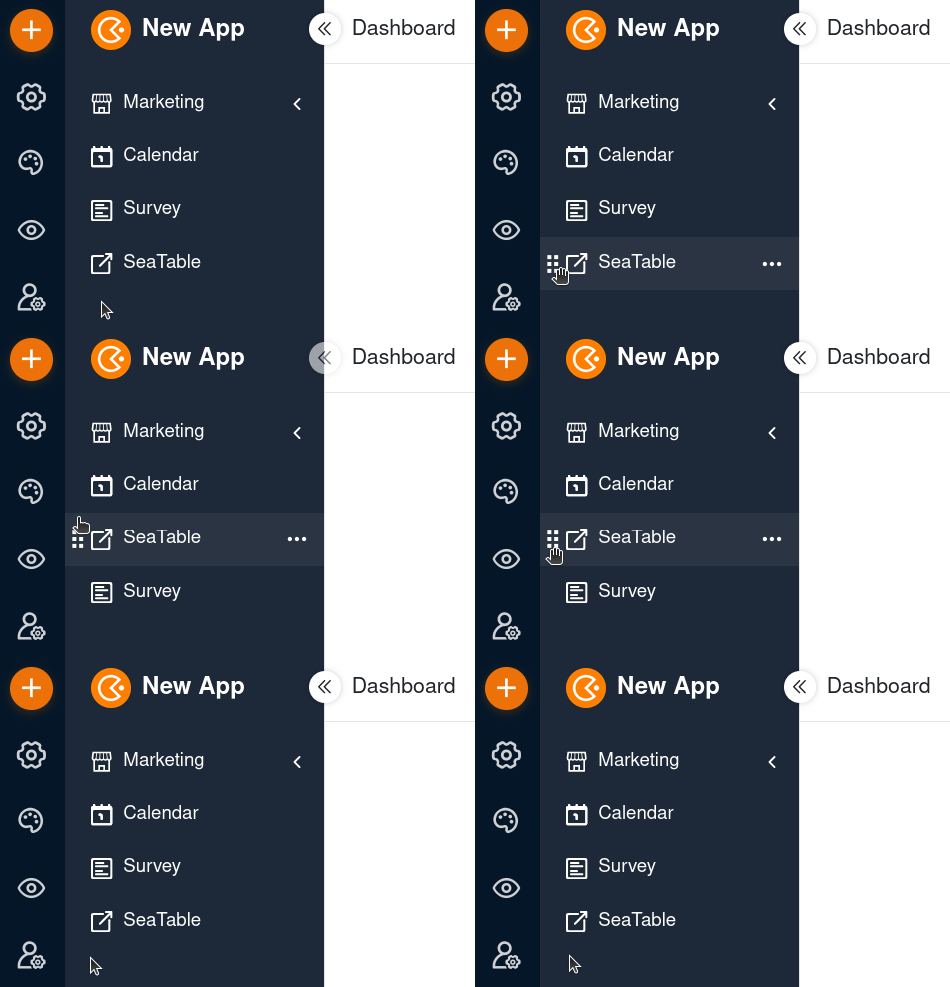
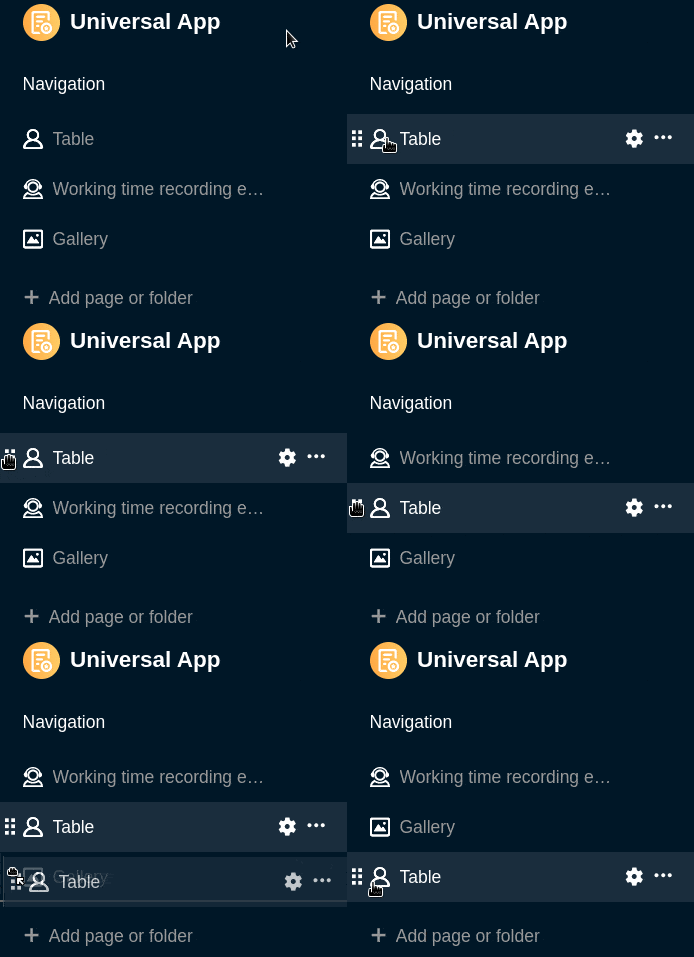
Кроме того, можно перемещать страницы с помощью перетаскивания. Для этого, удерживая кнопку мыши на шести точках перед значком страницы, перетащите страницу в навигации в нужное место и отпустите.
Управление папками в приложениях
При наличии большого количества страниц и ссылок полезно использовать папки, чтобы сгруппировать страницы и ссылки по темам и сделать навигацию более понятной для пользователей.
Создание новой папки в приложении
- Откройте базу, в которую вы уже добавили приложение.
- Нажмите Приложения в заголовке База.
- Наведите курсор на приложение и нажмите на значок карандаша .
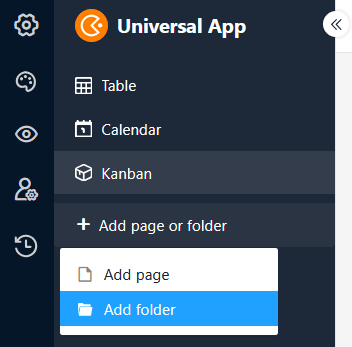
- Нажмите в верхнем левом углу на оранжевый круг с символом плюса и выберите Добавить папку.
- Назовите папку и по желанию выберите для нее подходящий значок.
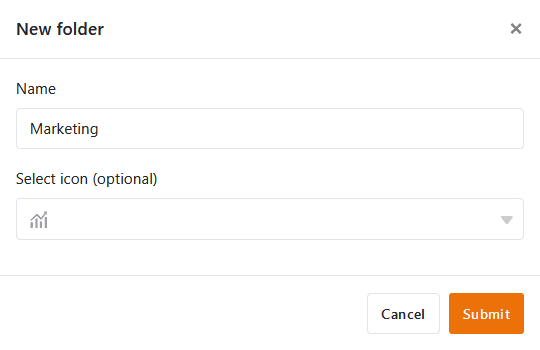
- Подтвердите с помощью кнопки Отправить.
Добавление страницы в папку
Если вы уже создали папку в своем приложении, вы можете нажать на три точки в этой папке и добавить страницу напрямую.
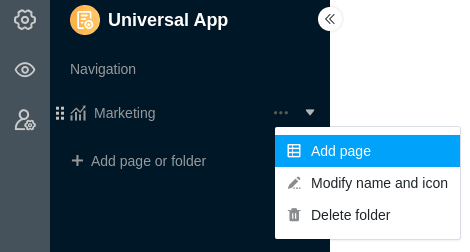
Таким же образом можно добавить в папку внешнюю ссылку.
Изменение имени и значка папки
Вы можете в любое время переименовать папки в приложении с помощью трех точек. Таким же образом можно настроить значок папки.
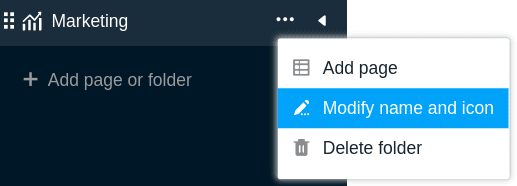
Удаление папки
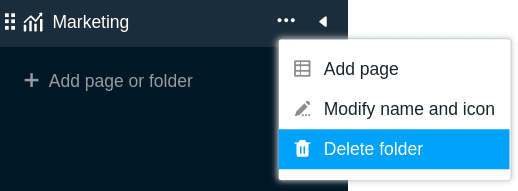
Вы можете в любой момент удалить из своего приложения папки, которые больше не нужны. Обратите внимание, что все страницы в папке также будут удалены. Удаление является окончательным. Это означает, что ни папка, ни отдельные страницы впоследствии не могут быть восстановлены.
Перемещение папки
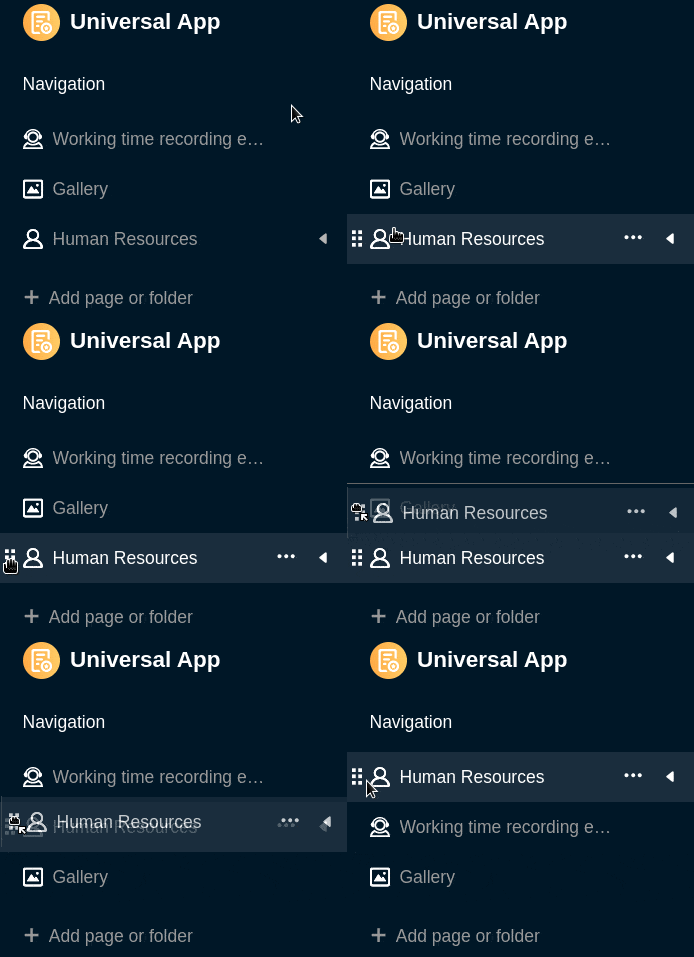
Папки можно перемещать только методом перетаскивания. Для этого, удерживая кнопку мыши на шести точках перед значком папки, перетащите папку в навигации в нужное место и отпустите.
Управление внешними ссылками в приложениях
Иногда возникает необходимость сослаться на ресурсы, которые не хранятся в SeaTable. Просто добавьте внешнюю ссылку в навигацию, чтобы пользователи приложения могли открыть соответствующий веб-сайт одним щелчком мыши.
Создание внешней ссылки в приложении
- Откройте базу, в которую вы уже добавили приложение.
- Нажмите Приложения в заголовке База.
- Наведите курсор на приложение и нажмите на значок карандаша .
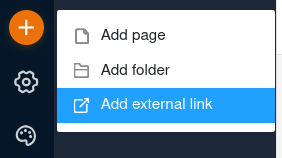
- Нажмите в верхнем левом углу на оранжевый круг с символом плюса и выберите Добавить внешнюю ссылку.
- Введите адрес ссылки и заголовок.
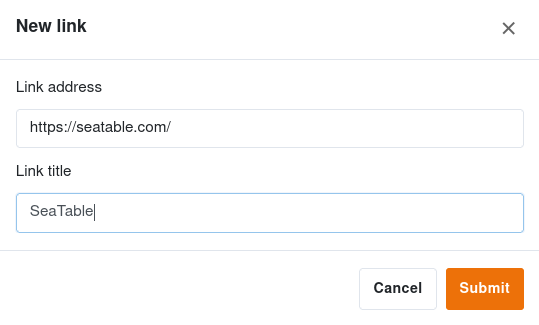
- Подтвердите с помощью кнопки Отправить. После нажатия на ссылку в навигации откроется нужный веб-сайт.
Редактирование адреса и заголовка ссылки
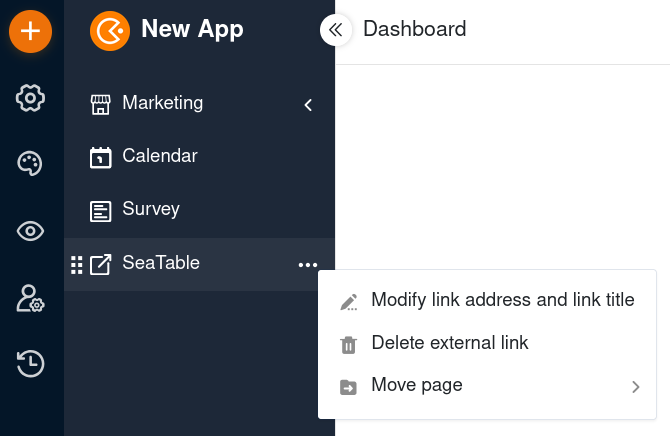
С помощью трех точек вы можете в любой момент переименовать ссылку и изменить адрес ссылки.
Удаление ссылки
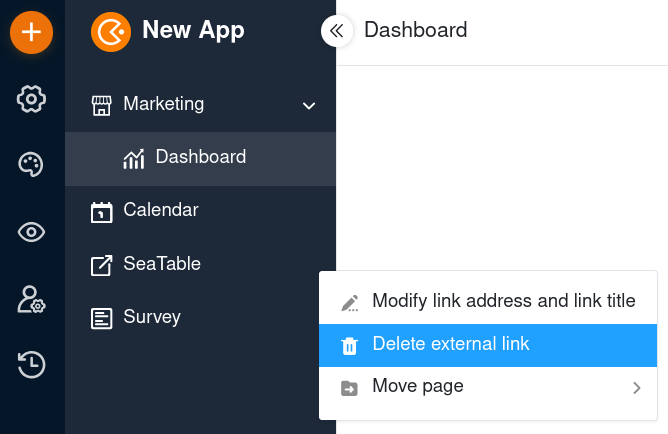
Вы можете в любой момент удалить из своего приложения ссылки, которые больше не нужны. Обратите внимание, что удаление является окончательным, и удаленные ссылки не могут быть восстановлены.
Перемещение ссылок
Если вы уже создали папку в своем приложении, вы можете переместить ссылки в эту папку с помощью трех точек.
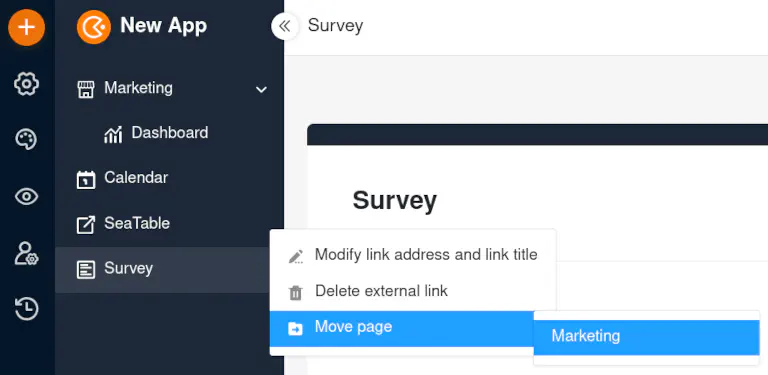
Кроме того, можно перемещать ссылки с помощью перетаскивания. Для этого, удерживая кнопку мыши на шести точках перед значком ссылки, перетащите ссылку в навигации в нужное место и отпустите.