Inhaltsverzeichnis
In einer App können Sie beliebig viele Seiten, Ordner und Links erstellen, um die Daten in einer Base für eine bestimmte Nutzergruppe zugänglich zu machen, zu ordnen und ansprechend aufzubereiten.
Seiten in Apps verwalten
Es gibt eine Vielzahl an Seitentypen, die Sie schon von anderen Stellen in SeaTable kennen und mit nur wenigen Klicks in Ihrer App anlegen können.
Eine neue Seite in einer App anlegen
- Öffnen Sie eine Base, der Sie bereits eine App hinzugefügt haben.
- Klicken Sie im Base-Header auf Apps.

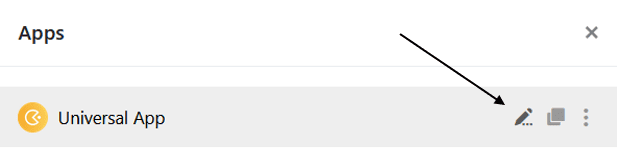
- Fahren Sie mit der Maus über die App und klicken Sie auf das Stift-Symbol .
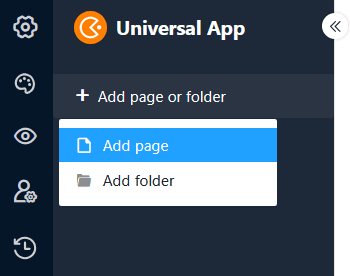
- Klicken Sie oben links auf den orangen Kreis mit dem Plus-Symbol und wählen Sie im Anschluss Seite hinzufügen aus.
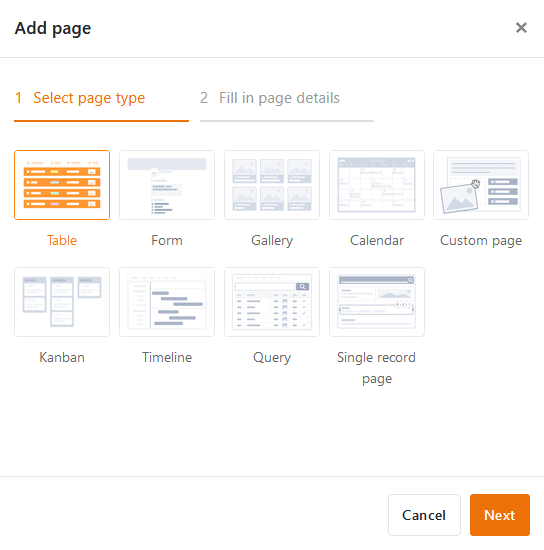
- Wählen Sie einen der Seitentypen aus und klicken Sie auf Weiter.
- Geben Sie der Seite einen Namen, definieren Sie die zugrundeliegende Tabelle und legen Sie optional ein Icon für die Seite fest.
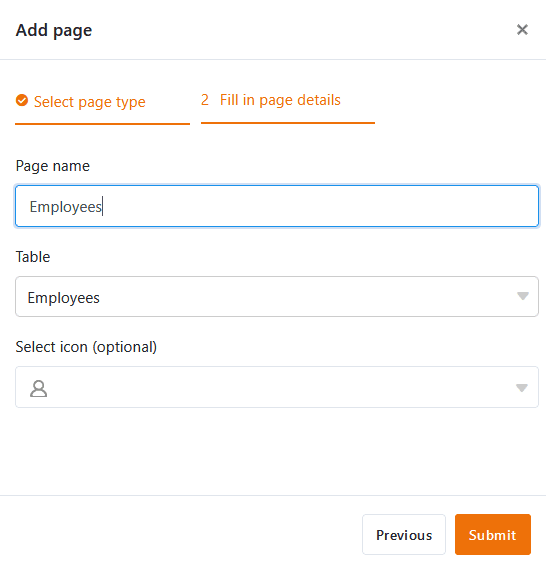
- Bestätigen Sie mit Abschicken.
Namen und Icon einer Seite bearbeiten
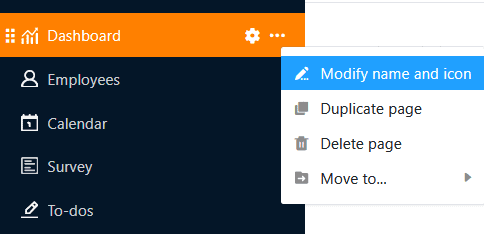
Oft muss es beim Anlegen neuer Seiten schnell gehen und man wählt spontan irgendeinen Namen, den man später wieder ändern möchte. Deshalb können Sie über die drei Punkte jederzeit Seiten umbenennen und auf diesem Weg auch das Icon der Seite anpassen.
Seite duplizieren
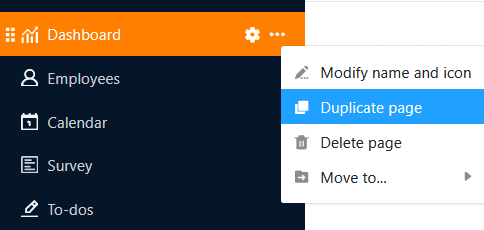
Die Konfiguration von Seiten im SeaTable App Builder kann – insbesondere bei individuellen Seiten wie Dashboards – viel Zeit in Anspruch nehmen. Für den Fall, dass Sie bereits Seiten erstellt haben, die Sie nur leicht abwandeln möchten, bietet der SeaTable App Builder eine Funktion, mit der Sie viel Zeit und Aufwand sparen: Klicken Sie auf die drei Punkte und wählen Sie Seite duplizieren. Die Kopie übernimmt alle Inhalte, Einstellungen und Berechtigungen eins zu eins von der ursprünglichen Seite.
Seite löschen
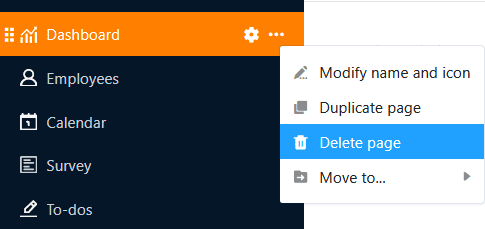
Nicht mehr benötigte Seiten können Sie jederzeit aus Ihrer App löschen. Beachten Sie dabei, dass die Löschung endgültig ist und gelöschte Seiten nicht wiederhergestellt werden können. Die Daten bleiben aber natürlich in der zugrundeliegenden Base gespeichert.
Seite verschieben
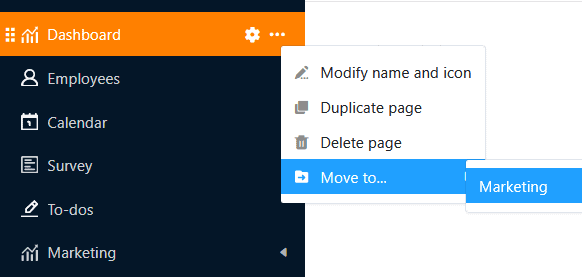
Wenn Sie bereits einen Ordner in Ihrer App angelegt haben, können Sie Ihre Seiten über die drei Punkte in diesen verschieben.
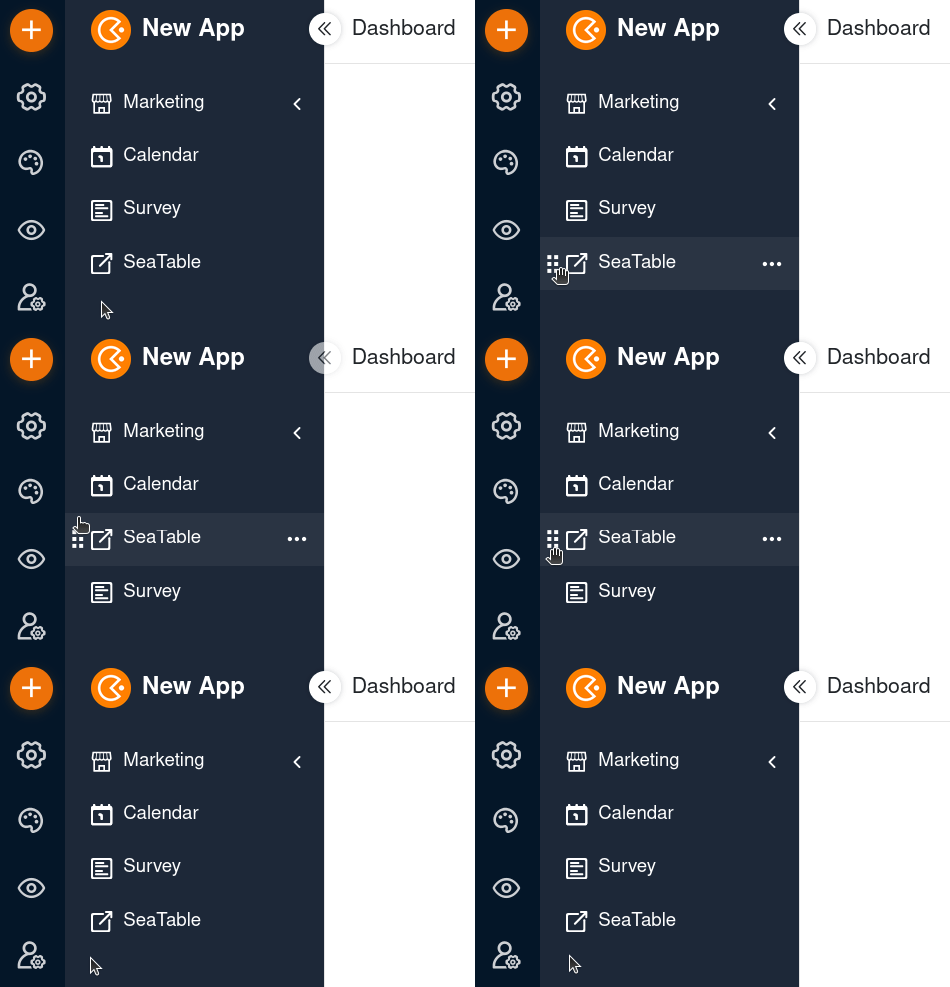
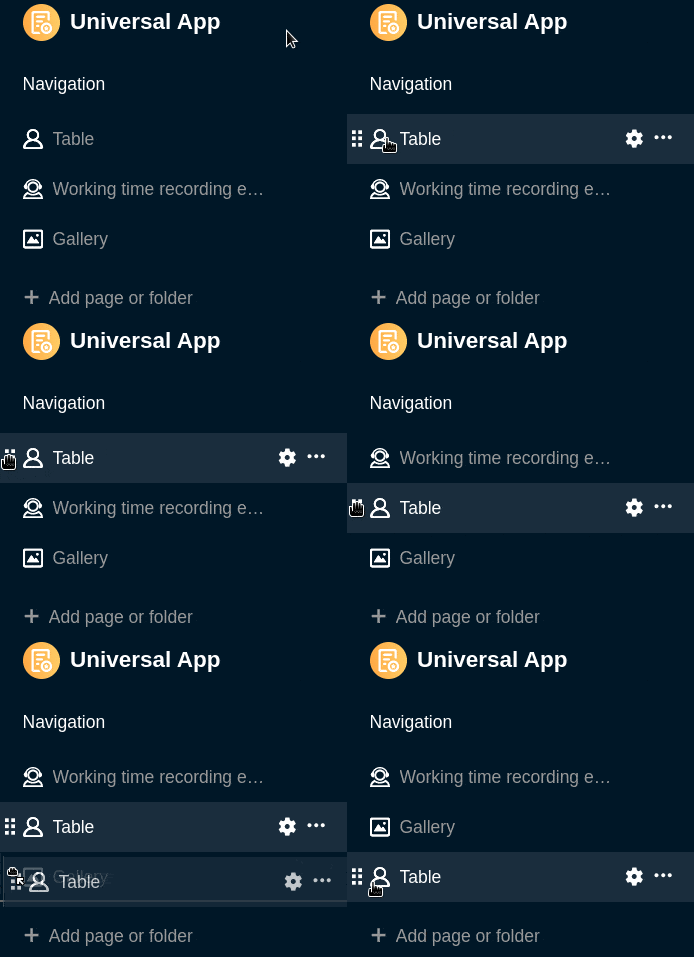
Alternativ können Sie Seiten auch per Drag-and-Drop verschieben. Halten Sie dazu die Maustaste auf den sechs Punkten vor dem Seiten-Icon gedrückt, ziehen Sie die Seite in der Navigation an die gewünschte Stelle und lassen Sie los.
Ordner in Apps verwalten
Bei einer großen Anzahl an Seiten und Links sind Ordner hilfreich, um die Seiten und Links thematisch zusammenzufassen und die Navigation für die Benutzer übersichtlicher zu gestalten.
Einen neuen Ordner in einer App anlegen
- Öffnen Sie eine Base, der Sie bereits eine App hinzugefügt haben.
- Klicken Sie im Base-Header auf Apps.
- Fahren Sie mit der Maus über die App und klicken Sie auf das Stift-Symbol .
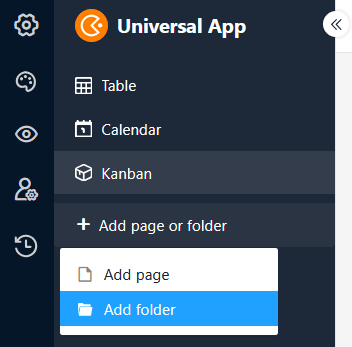
- Klicken Sie oben links auf den orangen Kreis mit dem Plus-Symbol und wählen Sie im Anschluss Ordner hinzufügen aus.
- Benennen Sie den Ordner und wählen Sie optional ein passendes Icon für diesen aus.
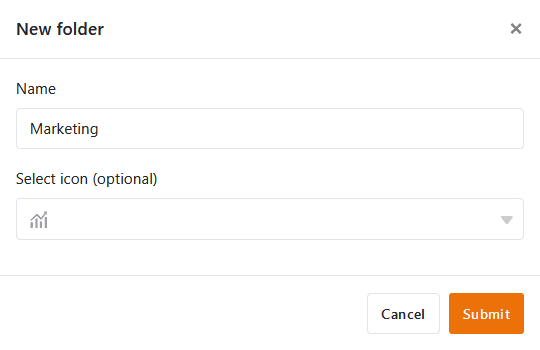
- Bestätigen Sie mit Abschicken.
Seite zum Ordner hinzufügen
Wenn Sie bereits einen Ordner in Ihrer App angelegt haben, können Sie in diesem auf die drei Punkte klicken und direkt eine Seite hinzufügen.
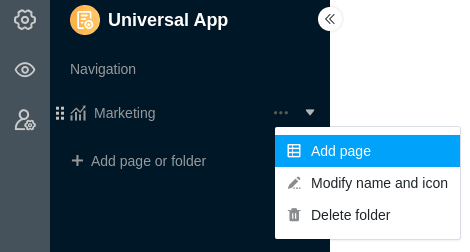
Auf dem gleichen Weg können Sie auch einen externen Link zum Ordner hinzufügen.
Namen und Icon eines Ordners bearbeiten
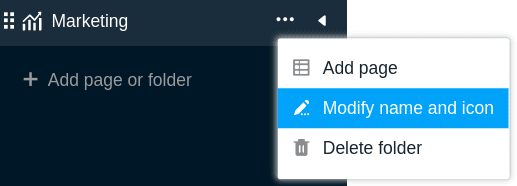
Über die drei Punkte können Sie Ordner in Ihrer App jederzeit umbenennen. Zudem können Sie auf diesem Weg auch das Icon Ihres Ordners anpassen.
Ordner löschen
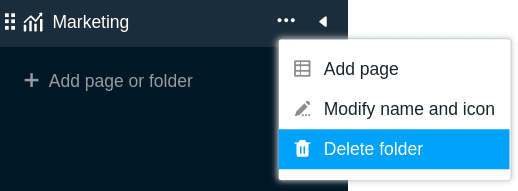
Nicht mehr benötigte Ordner können Sie jederzeit aus Ihrer App löschen. Beachten Sie dabei, dass alle Seiten, die sich im Ordner befinden, ebenfalls gelöscht werden. Die Löschung ist endgültig. Das heißt: Sowohl der Ordner als auch die einzelnen Seiten können im Anschluss nicht wiederhergestellt werden.
Ordner verschieben
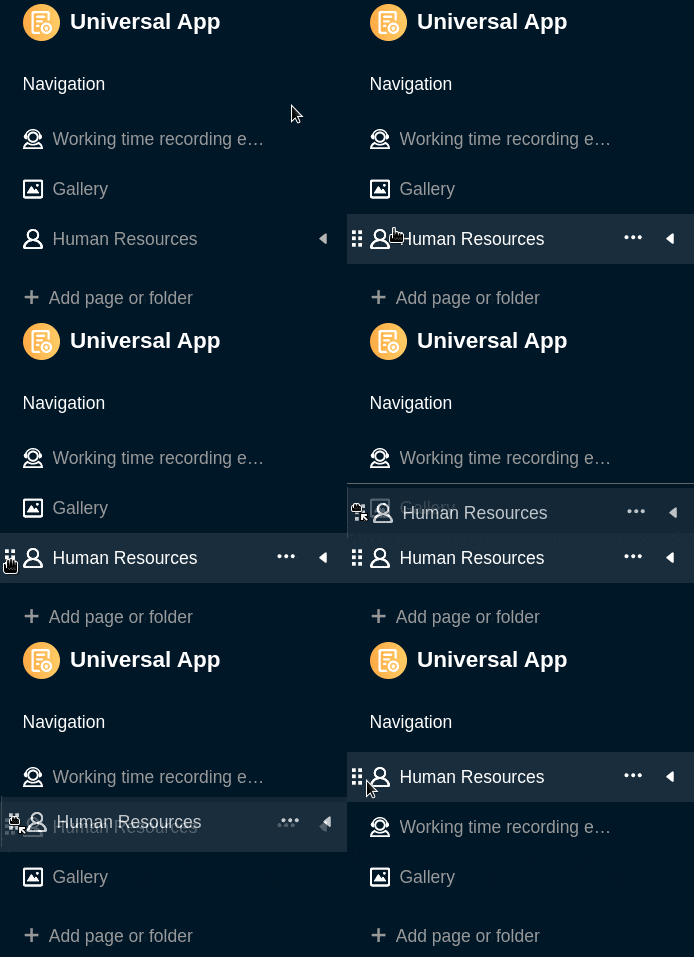
Ordner können Sie nur per Drag-and-Drop verschieben. Halten Sie dazu die Maustaste auf den sechs Punkten vor dem Ordner-Icon gedrückt, ziehen Sie den Ordner in der Navigation an die gewünschte Stelle und lassen Sie los.
Externe Links in Apps verwalten
Gelegentlich kommt es vor, dass Sie auf Ressourcen verweisen möchten, die nicht in SeaTable gespeichert sind. Dann setzen Sie einfach einen externen Link in der Navigation, damit die App-Nutzer per Mausklick die entsprechende Webseite öffnen können.
Einen externen Link in einer App anlegen
- Öffnen Sie eine Base, der Sie bereits eine App hinzugefügt haben.
- Klicken Sie im Base-Header auf Apps.
- Fahren Sie mit der Maus über die App und klicken Sie auf das Stift-Symbol .
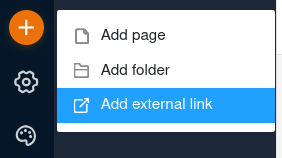
- Klicken Sie oben links auf den orangen Kreis mit dem Plus-Symbol und wählen Sie im Anschluss Externen Link hinzufügen aus.
- Geben Sie die Link-Adresse und einen Titel ein.
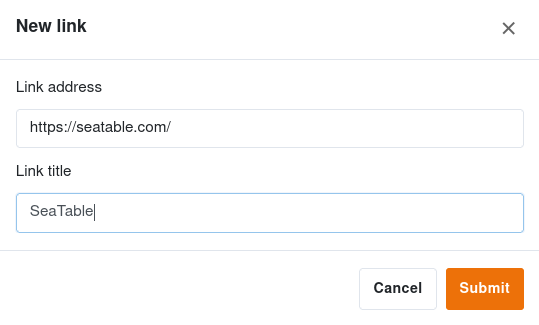
- Bestätigen Sie mit Abschicken. Wenn Sie anschließend auf den Link in der Navigation klicken, öffnet sich die gewünschte Webseite.
Adresse und Titel eines Links bearbeiten
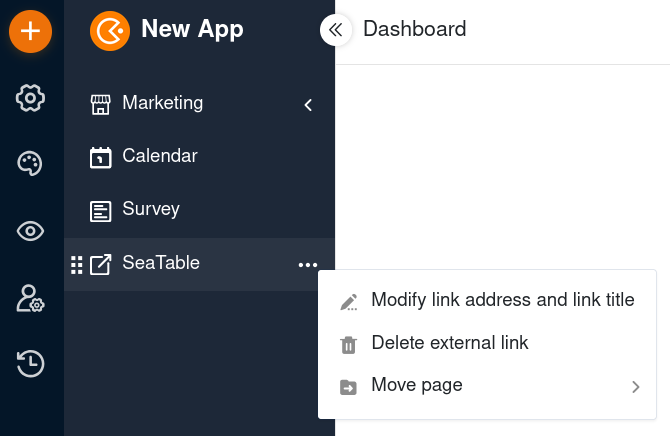
Über die drei Punkte können Sie jederzeit den Link umbenennen und die Link-Adresse anpassen.
Link löschen
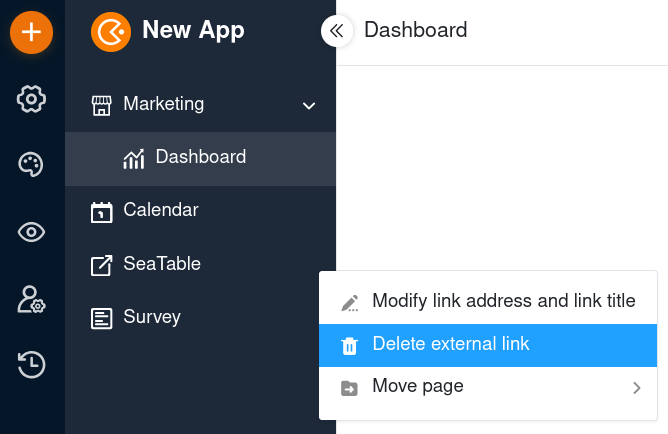
Nicht mehr benötigte Links können Sie jederzeit aus Ihrer App löschen. Beachten Sie dabei, dass die Löschung endgültig ist und gelöschte Links nicht wiederhergestellt werden können.
Links verschieben
Wenn Sie bereits einen Ordner in Ihrer App angelegt haben, können Sie Links über die drei Punkte in diesen verschieben.
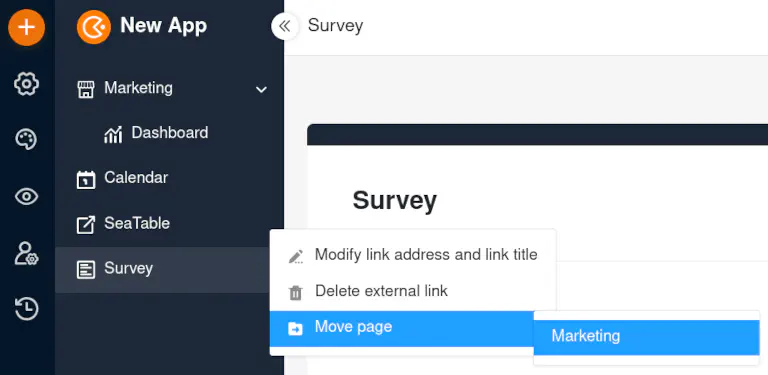
Alternativ können Sie Links auch per Drag-and-Drop verschieben. Halten Sie dazu die Maustaste auf den sechs Punkten vor dem Link-Icon gedrückt, ziehen Sie den Link in der Navigation an die gewünschte Stelle und lassen Sie los.